
LEDバンパーの使用#
Using the LED Bumper
LEDバンパーが押されている間、LEDバンパーを緑色に点灯させるには、VEXcode GOでLEDバンパーのpressed?ブール値を使用します。
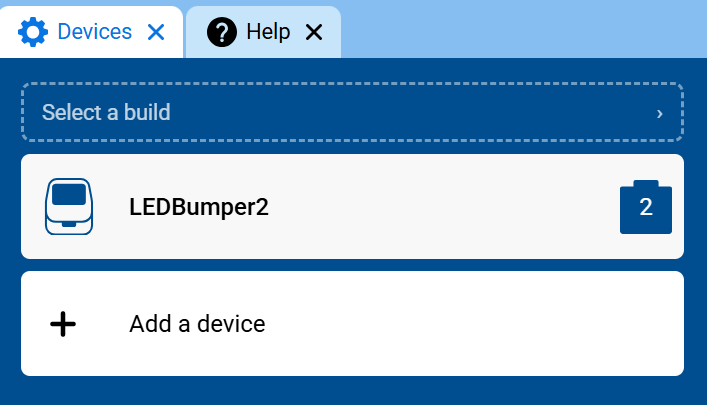
ロボットにLEDバンパーが接続されていることを確認してください。まだ追加していない場合は、デバイスの設定を参照してください。
開始時ブロックの下に永久ブロックを添付します。
LEDバンパーを繰り返し確認してください。#
開始したとき :: hat events
ずっと
終わり
forever ブロックの中に if / else ブロックを添付します。
空のif/elseブロックが、永遠に内部に存在します。#
開始したとき :: hat events
ずっと
もし <> なら
でなければ
終わり
終わり
LEDバンパーの押下済み?ブール値ブロックをif/elseブロックの条件スロットにドラッグします。
LEDバンパーが押されているかどうか確認してください。#
開始したとき :: hat events
ずっと
もし <[LEDBumper2 v] 押された? :: custom-led> なら
でなければ
終わり
終わり
if 分岐で、Set Bumper color ブロックを接続します。
if ブランチ内の Set Bumper カラーブロック。#
開始したとき :: hat events
ずっと
もし <[LEDBumper2 v] 押された? :: custom-led> なら
[LEDBumper2 v] を [赤 v] に設定 :: custom-led
でなければ
終わり
終わり
色のパラメータを緑に変更してください。
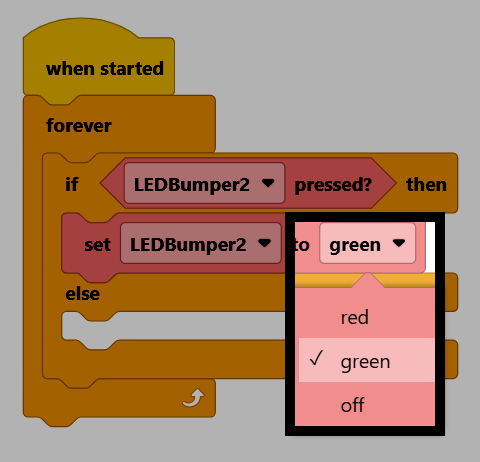
else ブランチに、別の Set Bumper color ブロックを接続します。
else ブランチ内の Set Bumper カラーブロック。#
開始したとき :: hat events
ずっと
もし <[LEDBumper2 v] 押された? :: custom-led> なら
[LEDBumper2 v] を [緑 v] に設定 :: custom-led
でなければ
[LEDBumper2 v] を [赤 v] に設定 :: custom-led
終わり
終わり
色のパラメータをオフに変更してください。
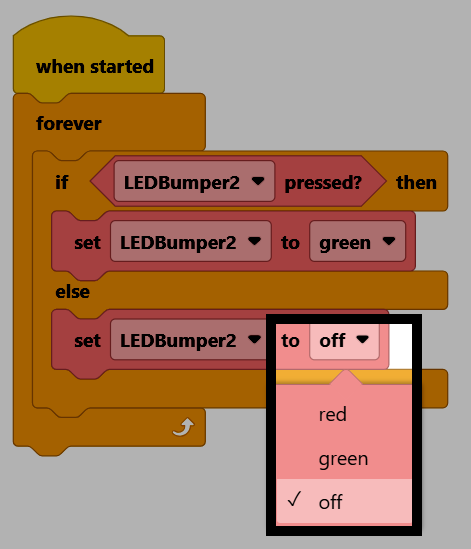
ロボットがVEXcodeに接続されていることを確認してください。まだ接続されていない場合は、ロボットへの接続を参照してください。
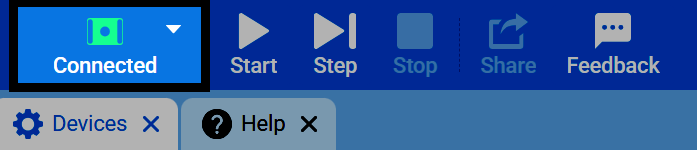
プロジェクトを実行するには「開始」を選択し、LEDバンパーを押してください。押している間は緑色に点灯し、離すと消灯します。
