
障害を乗り越える#
Stepping Through Blocks
このチュートリアルでは、VEXcode GOでステップボタンを使ってプロジェクトをブロックごとに実行する方法を解説します。チュートリアルを終える頃には、プロジェクトをステップ実行して各ブロックの動作を正確に確認する方法がわかるようになります。
例えば、このプロジェクトを見てみましょう。
一つずつ段階を踏んで進めていくプロジェクト。#
開始したとき :: hat events
[前進 v] へ (100) [mm v] 走行 ▶
[右 v] へ (90) 度旋回 ▶
[前進 v] へ (100) [mm v] 走行 ▶
[Done!] を表示 ▶
「ステップ」を選択してください。これにより、プロジェクトがBrainに読み込まれます。これは「開始」ボタンを押した場合と同じです。
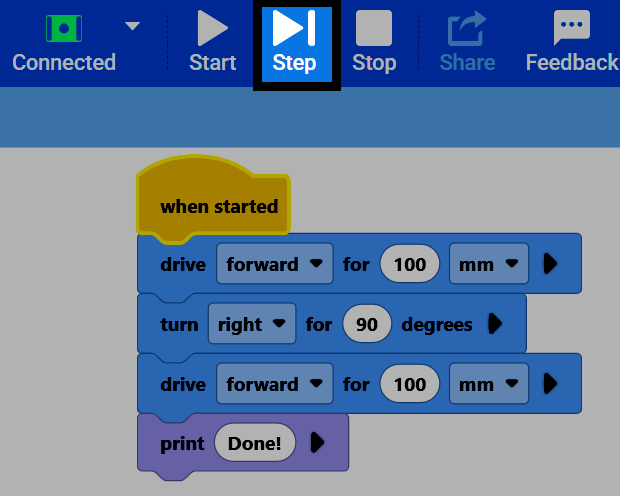
ロードが完了すると、開始時の下にある最初のブロックが黄色でハイライト表示され、次に実行されるブロックであることを示します。
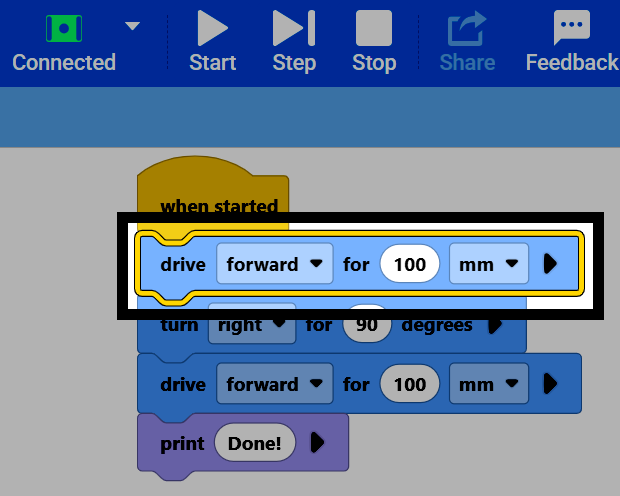
ハイライト表示されているブロックを実行するには、もう一度「ステップ」を選択してください。実行中は緑色に変わります。
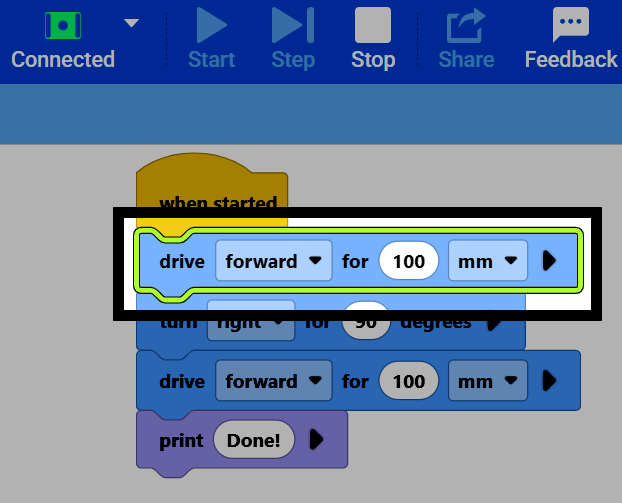
それが完了すると、スタック内の次のブロックが黄色に変わります。
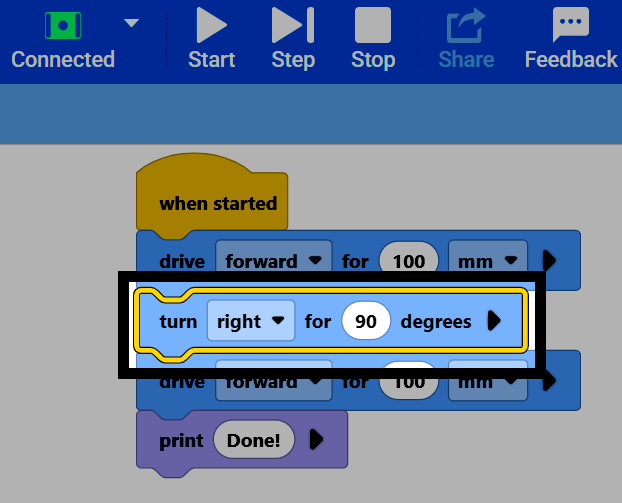
黄色でハイライトされた各ブロックを順番に1つずつ実行するには、「ステップ」を選択し続けてください。
プロジェクトを停止するには、いつでも「停止」を選択してください。
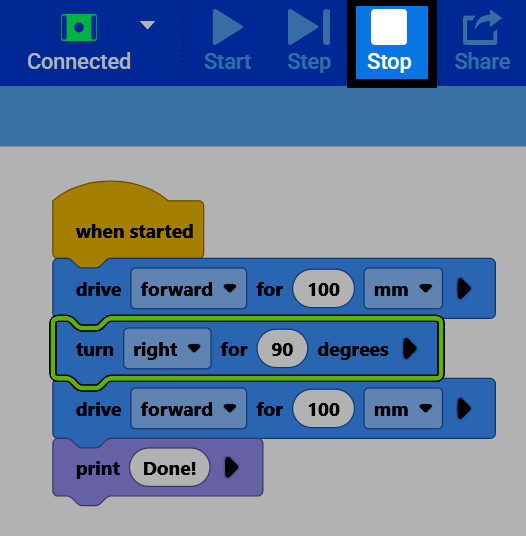
このようなプロジェクトをステップ実行していく方法は、デバッグに役立ちます。プロジェクト全体を一度に実行するのではなく、各ブロックの動作を確認してから次のブロックに進むことができるからです。