
真実になるまで待つ#
Wait Until True
このチュートリアルでは、LEDバンパーを例として、wait untilブロックを使用して、特定の条件が満たされるまでプロジェクトを一時停止する方法を説明します。チュートリアルの最後には、LEDバンパーが押されると緑色に点灯するプロジェクトが完成します。
ロボットにLEDバンパーが接続されていることを確認してください。まだ追加していない場合は、デバイスの設定を参照してください。
「開始時」ブロックの下に「待機」ブロックをドラッグします。
開始時に、その下に空の待機ブロックが表示されます。#
開始したとき :: hat events
<> まで待つ
LEDバンパーの押された?ブール値ブロックを待機時間ブロックの条件スロットにドラッグします。
LEDバンパーが押されましたか?ブロックが条件に追加されました。#
開始したとき :: hat events
<[LEDBumper2 v] 押された? :: custom-led> まで待つ
待機時間 ブロックの下に バンパーの色を設定 ブロックを取り付けます。
セットバンパーのカラーブロックは、下に添付されています。#
開始したとき :: hat events
<[LEDBumper2 v] 押された? :: custom-led> まで待つ
[LEDBumper2 v] を [赤 v] に設定 :: custom-led
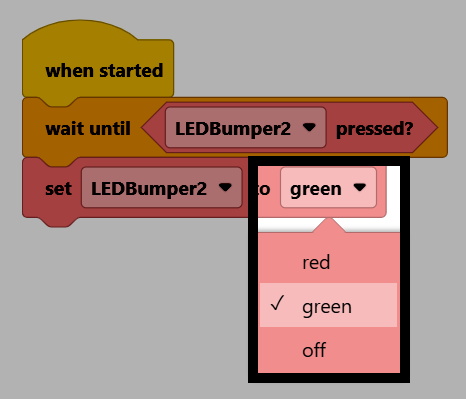
色のパラメータを緑に変更してください。
ロボットがVEXcodeに接続されていることを確認してください。まだ接続されていない場合は、ロボットへの接続を参照してください。
プロジェクトを実行するには、「開始」を選択してください。

LEDバンパーを押すと、バンパーが緑色に点灯します。