
色の検出#
Detecting Colors
このチュートリアルでは、緑色のディスクを例として、アイセンサーを使って色を検出する方法を解説します。チュートリアルの最後には、緑色が検出されるとメッセージを表示するプロジェクトが完成します。
ロボットにアイセンサーが接続されていることを確認してください。まだ追加していない場合は、デバイスの設定を参照してください。
開始時ブロックの下に目用ライト設定ブロックを取り付けてください。これにより、目用センサーが色をより鮮明に検出できるようになります。
起動時に、下のアイライトブロックがセットされます。#
開始したとき :: hat events
アイライトを [オン v] に設定
その下に「待機」ブロックを添付してください。
空の待機ブロック、設定目灯の下。#
開始したとき :: hat events
アイライトを [オン v] に設定
<> まで待つ
Eye Sensorの目が色を検出ブールブロックを待機ブロックの条件スロットにドラッグします。
目は、状態に追加されたカラーブロックを検出します。#
開始したとき :: hat events
アイライトを [オン v] に設定
<アイが [赤 v] を検出?> まで待つ
色のパラメータを緑に変更してください。
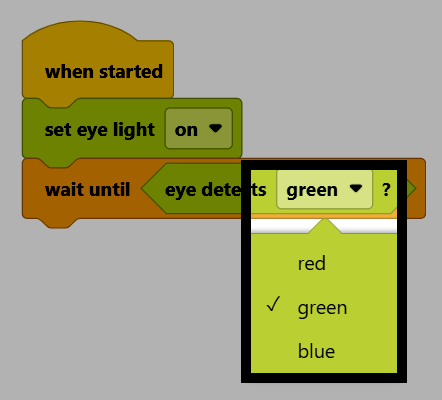
wait until ブロックの下に print ブロックを添付します。
以下の印刷ブロックは、待機します。#
開始したとき :: hat events
アイライトを [オン v] に設定
<アイが [緑 v] を検出?> まで待つ
[VEXcode] を表示 ▶
テキストを「緑色を検出しました!」に変更してください。
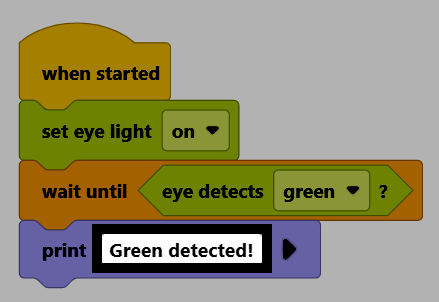
ロボットがVEXcodeに接続されていることを確認してください。まだ接続されていない場合は、ロボットへの接続を参照してください。

プロジェクトを実行するには、「開始」を選択してください。

緑色のディスクをアイセンサーの前にかざしてください。検出されると、コンソールに「緑色を検出しました!」と表示されます。