
ドライブタブについて#
このチュートリアルでは、VEXcode GOの「ドライブ」タブについて説明します。このタブを使用すると、コードを記述することなく、接続されたロボットを直接操作できます。チュートリアルを終える頃には、ドライブモードの選択方法、画面上のコントロールの使用方法、および「ドライブ」タブのその他の機能について理解できるようになります。ドライブモードは、コードベースビルドでのみ正しく動作します。
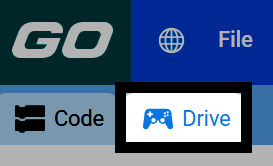
ロボットが VEXcode に接続されている ことを確認してから、Drive タブを選択してドライブ モードに切り替えます。
ドライブモードを選択してください:
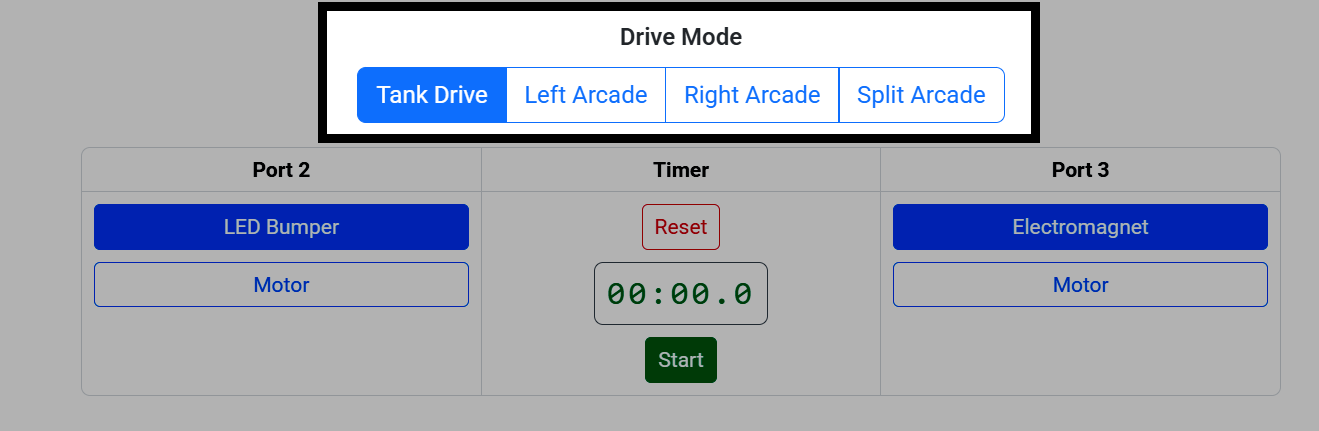
タンク駆動 — 駆動系の両側が独立して動きます。
左アーケード — 左側は、ドライブトレインの前進/後退動作と旋回を制御します。
右アーケード — 右側は、ドライブトレインの前進/後退移動と旋回を制御します。
スプリットアーケード — 片側でドライブトレインを前進/後退させ、もう片側で回転させます。
ロボットの制御#
「ドライブ」タブの両側には、マウスまたは下に割り当てられたキーボードキーで操作できる画面上のジョイスティックがあります。
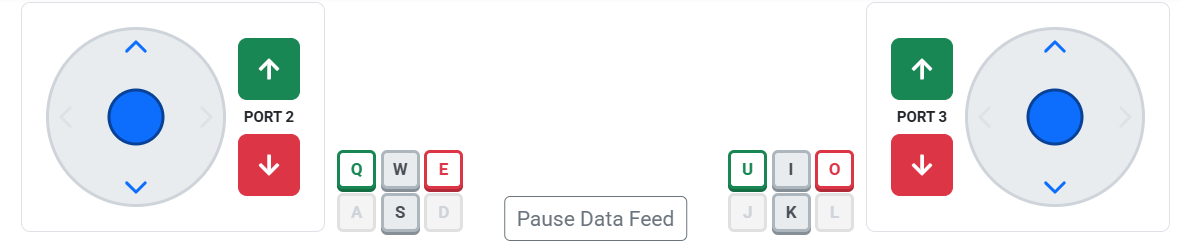
Q/EとU/Oは常にポート2とポート3のデバイスを制御します。その他のキーはドライブトレインを制御し、アクティブなときは常に同じ意味を持ちます。W/Iは前進、S/Kは後退、A/DとJ/Lは旋回ですが、どのキーがアクティブになるかはドライブモードによって異なります。
ドライブモード |
左ジョイスティック |
右ジョイスティック |
|---|---|---|
タンクドライブ |
W/S 左側を駆動します |
私は右側を運転します |
左アーケード |
W/S ドライブ、A/D ターン |
未使用 |
ライトアーケード |
未使用 |
I/K ドライブ、J/L ターン |
スプリットアーケード |
W/Sドライブ |
J/Lターン |
例えば、タンクドライブでは、W/SとI/Kのみが有効です。


ポートデバイスの選択#
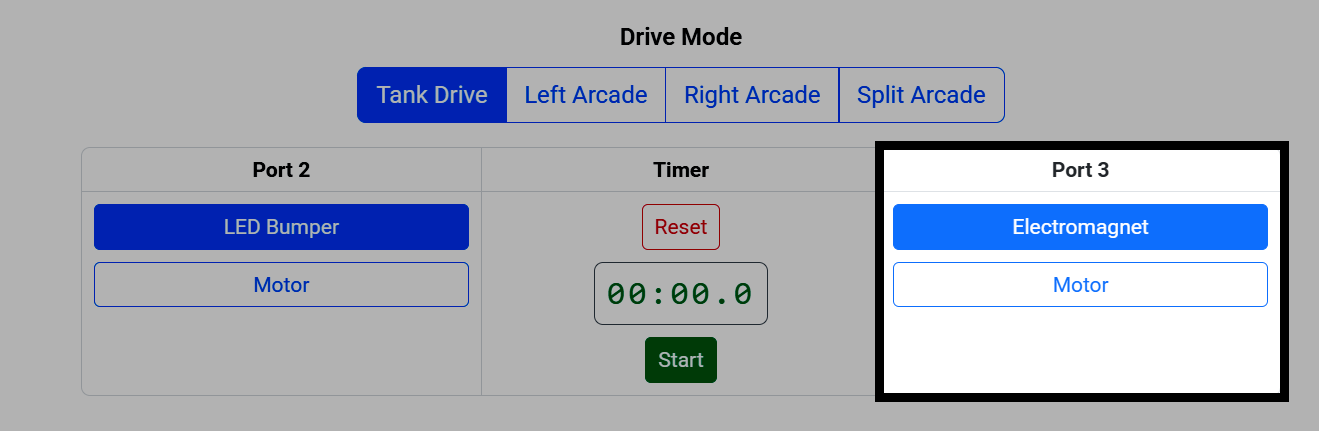
LEDバンパー、電磁石、または追加のモーターが接続されている場合は、ポート2とポート3にどのデバイスを接続するかを選択することもできます。
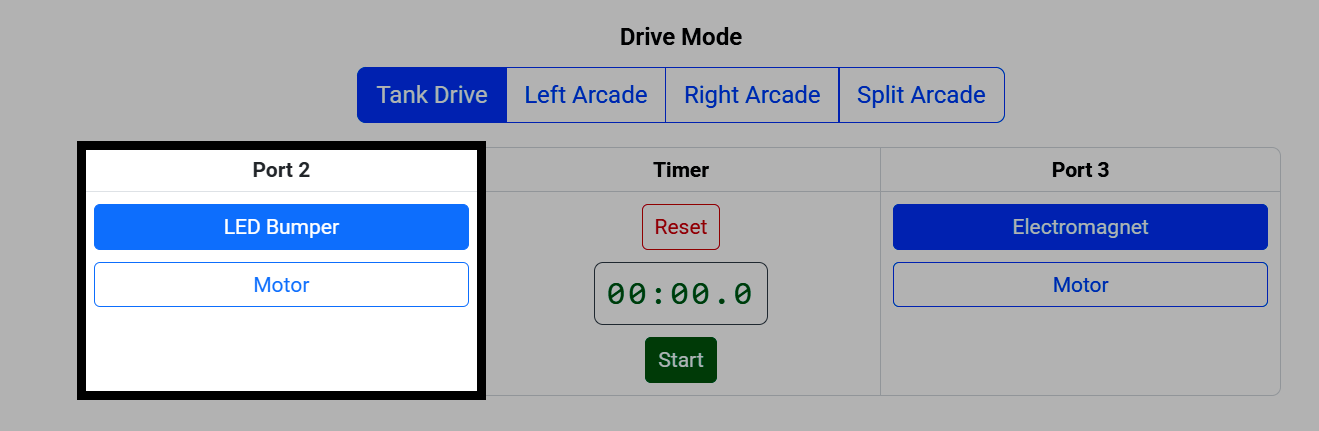
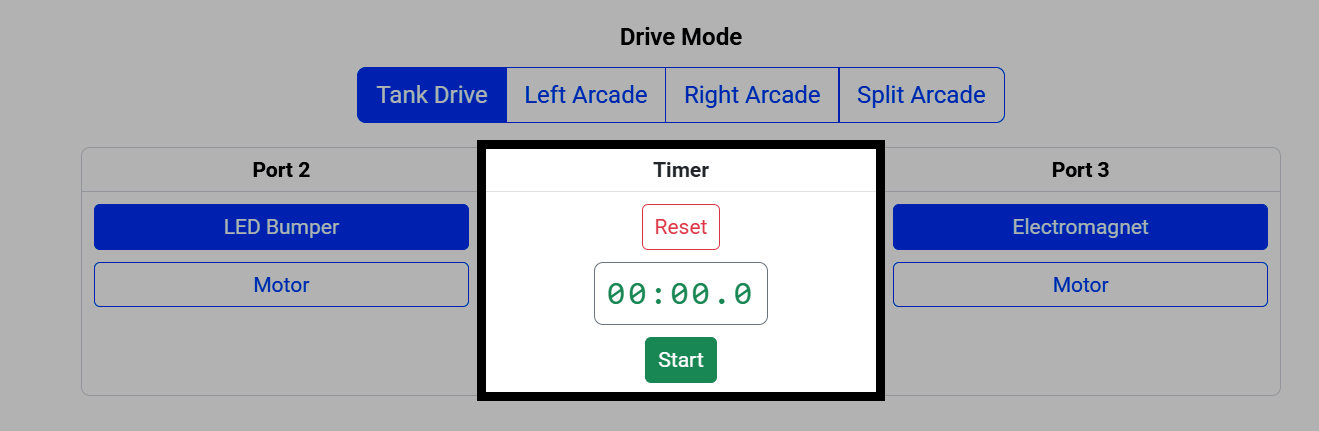
タイマーは運転時間を計測します。開始を選択するとタイマーが開始され、リセットを選択するとタイマーがゼロに戻ります。
ライブデータ#
データテーブルには、ロボットの頭脳、駆動系、および接続されたデバイスに関するリアルタイムデータが表示されます。

データをより詳しく確認したい場合は、「データフィードの一時停止」を選択してデータを一時停止してください。
