ロボットの構成#
Configuring Your Robot Build
このチュートリアルでは、VEXcode GOで既成のロボットを選択する手順を説明します。チュートリアルを終える頃には、デバイスが自動的に設定され、すぐにコーディングを開始できる状態になっています。
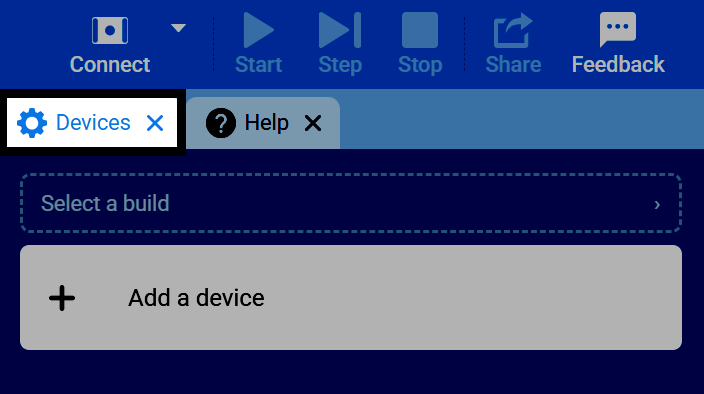
「デバイス」タブを選択してください。
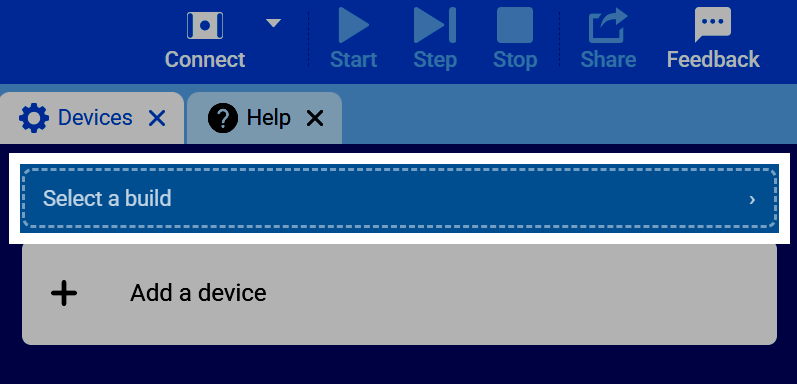
ビルドを選択してください。
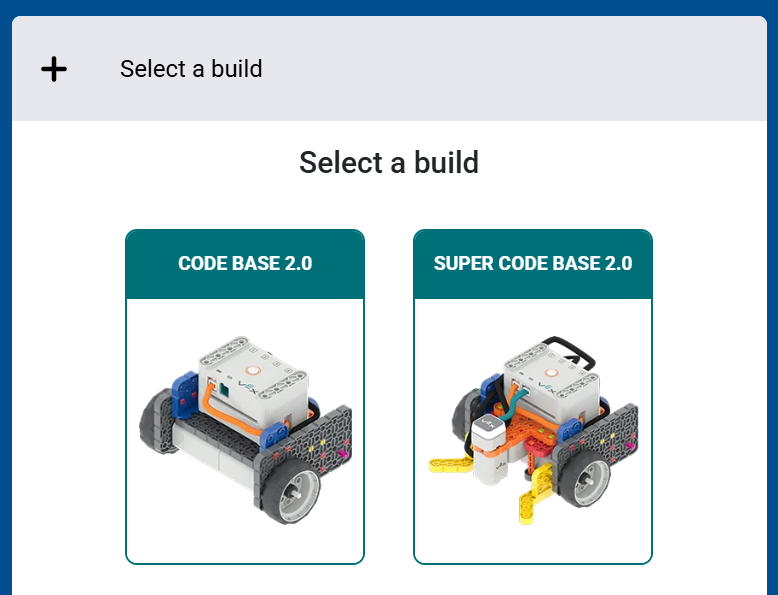
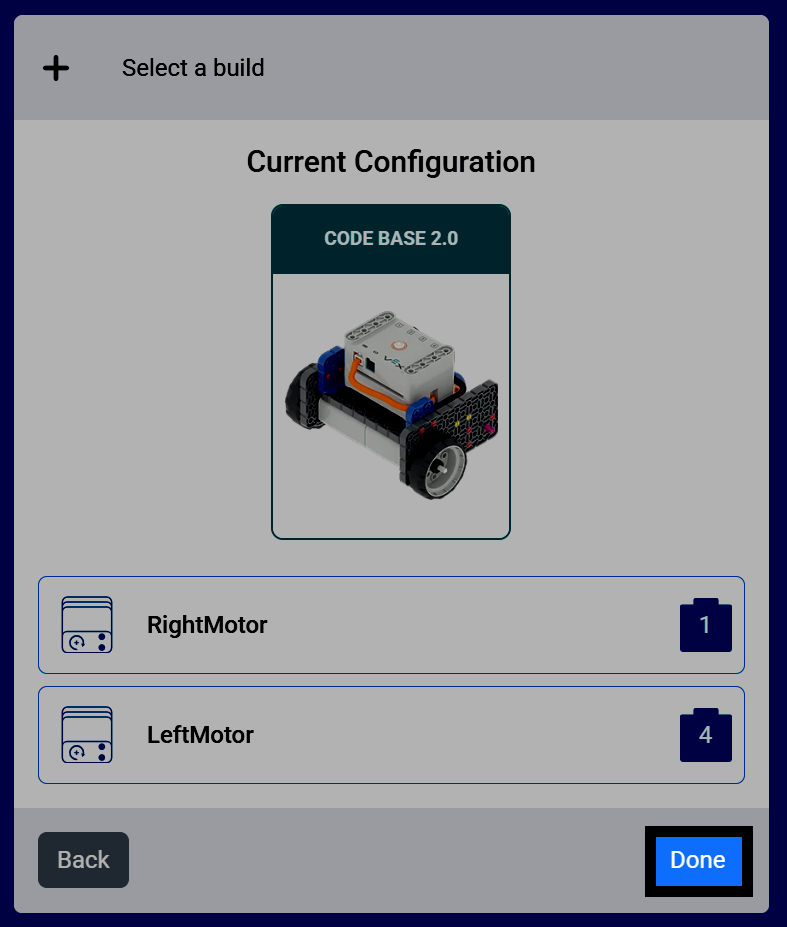
Code Base 2.0 や Super Code Base 2.0 など、使用しているロボットの構成を選択してください。
VEXcodeは、ビルドで使用されているすべてのデバイスと、それらが接続されているポートを表示します。完了を選択すると、この構成がプロジェクトに追加されます。
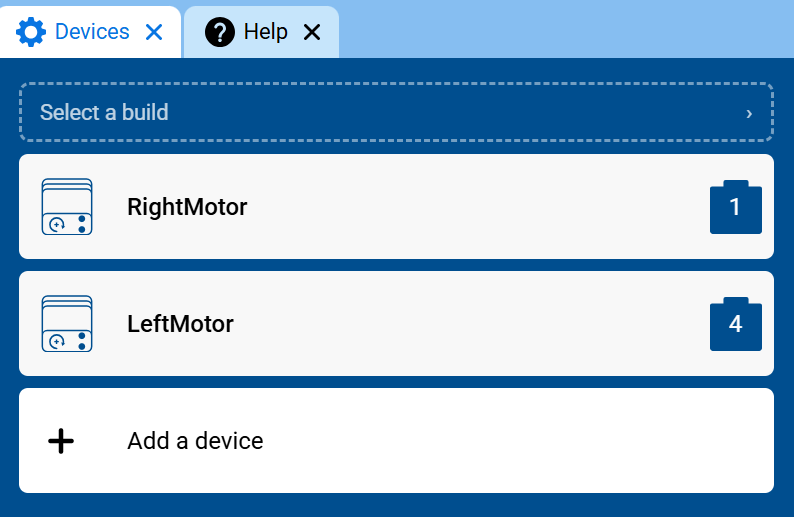
これらのデバイスは、デバイスメニューに設定済みで表示され、すぐにコーディングに使用できるようになります。
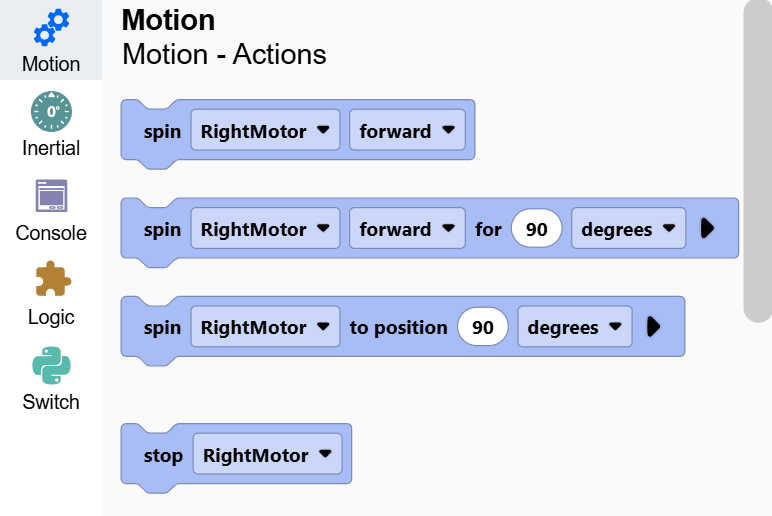
これらのブロックもツールボックスに追加されます。例えば、このビルドのモーターは「モーション」カテゴリに表示されます。