Namnge roboten#
Anslut din robot#
Se till att din VEX AIM-kodningsrobot är ansluten. Robotikonen ska vara grön.
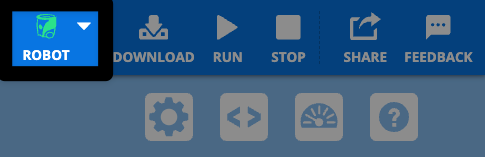
Öppna robotmenyn#
Klicka på robotikonen.
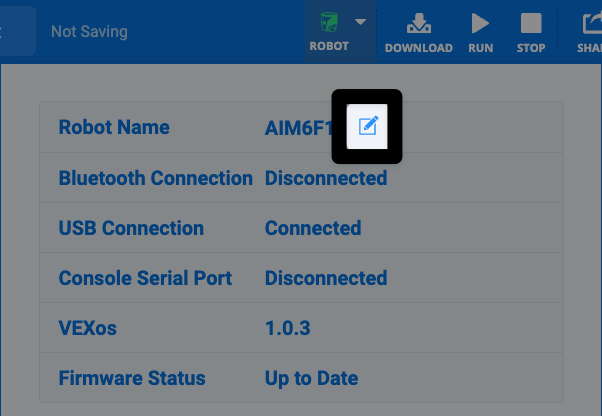
Välj redigera#
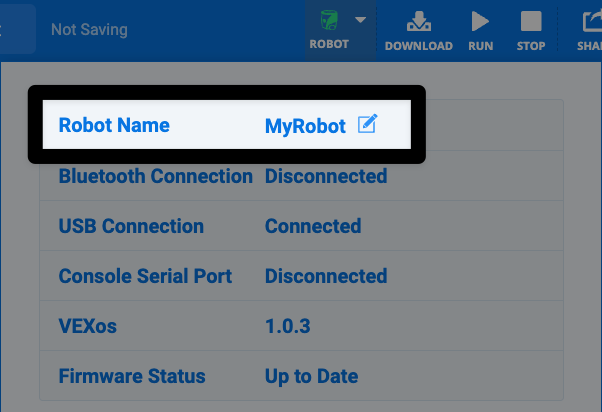
Klicka på alternativet Redigera bredvid din robots nuvarande namn.
Ändra namnet#
Skriv ditt nya namn och välj Uppdatera.
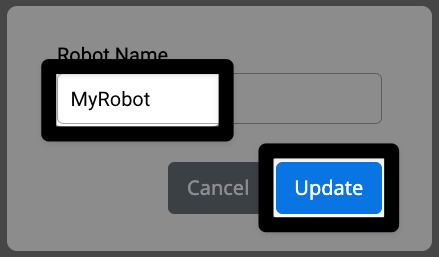
Obs: Mellanslag accepteras inte. Använd understreck för att separera ord. Maximal längd är 7 tecken.
Visa namnet i VEXcode#
När du väljer robotikonen ser du ditt nya robotnamn.
Visa din robots namn på roboten#
Tryck på infoknappen#
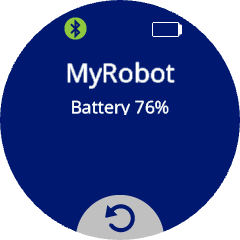
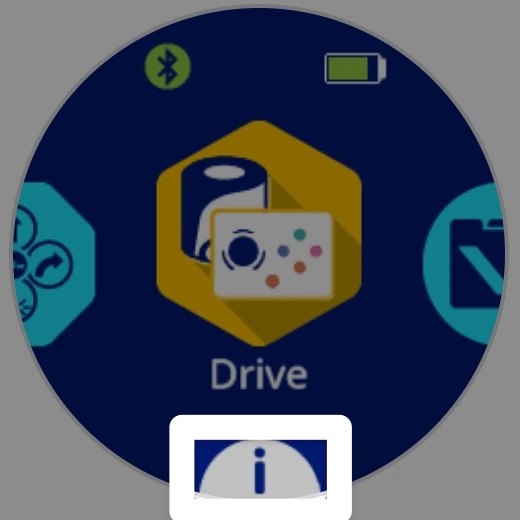
Tryck på i-knappen längst ner på robotens huvudskärm.
Kontrollera detaljerna#
Robotens namn och batterinivå kommer att visas.