Konfigurera färgsignaturer#
En färgsignatur är en av två visuella signaturer som används av AI-visionssensorn för att identifiera färger. Den måste konfigureras innan sensorn kan känna igen den.
Obs! En kabelanslutning måste användas för att aktivera AI Vision Utility och konfigurera färgsignaturer för roboten.
Skapa en färgsignatur#
Placera ett enfärgat föremål framför sensorn#
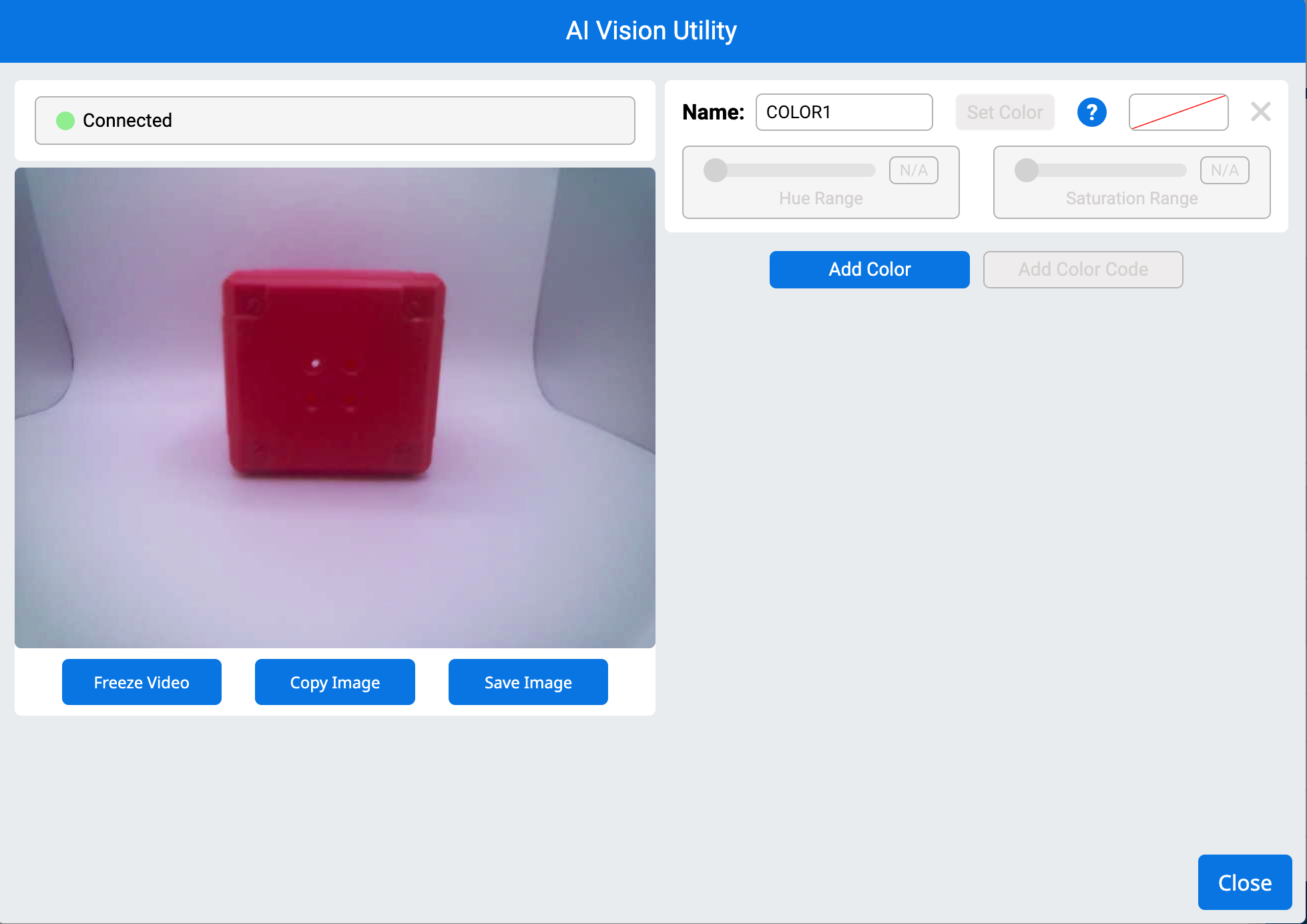
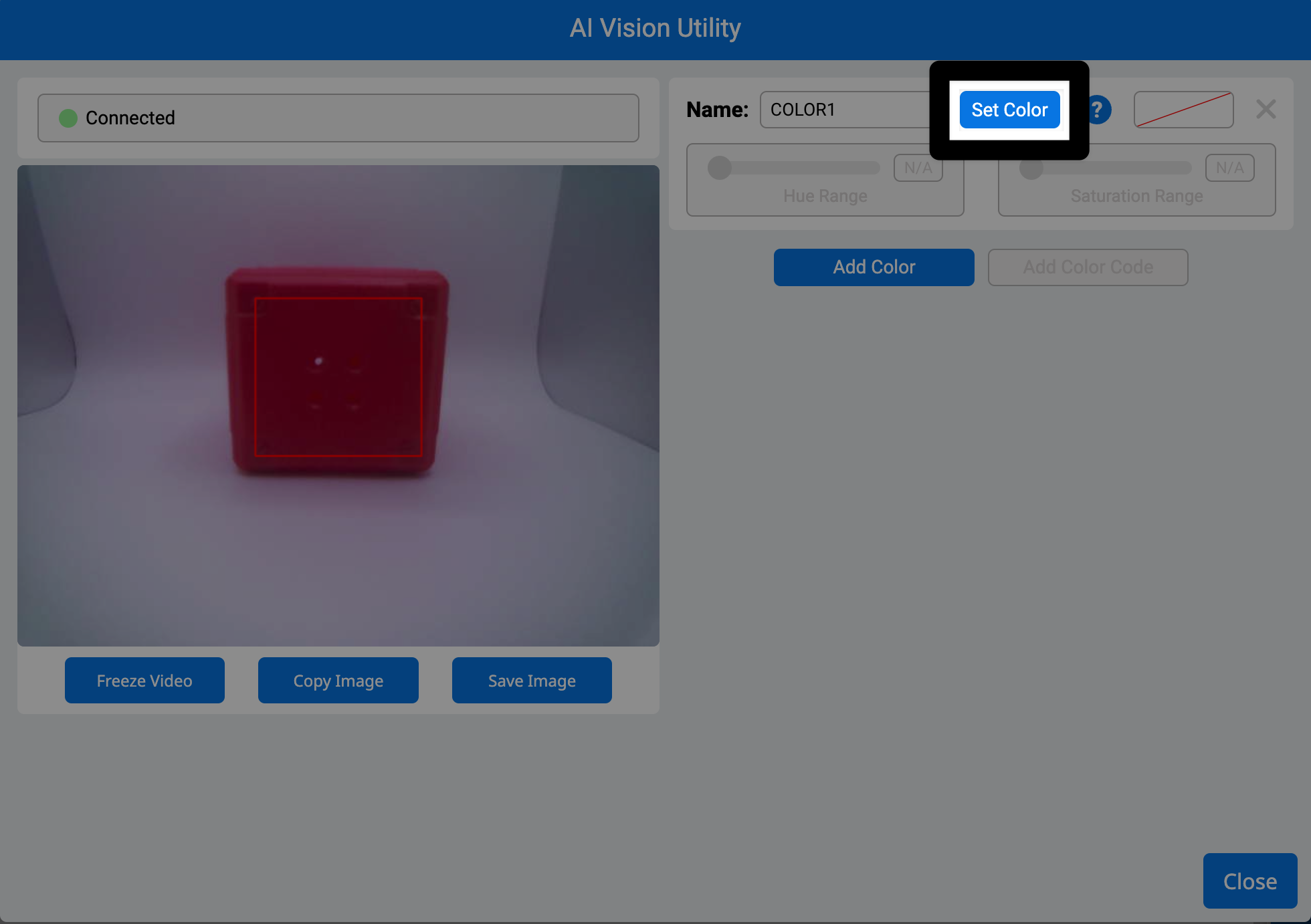
Dra markören över objektet#
En röd ruta markerar den valda färgen. Videon nedan visar hur markören väljs och dras för att markera en del av den röda rutans framsida för att identifiera färgvalet.
Obs! Håll dig inom färgområdet för att undvika att inkludera bakgrundsfärger som kan påverka detekteringen.
Välj Ange färg#
När en färg har ställts in sparar sensorn den som en färgsignatur.
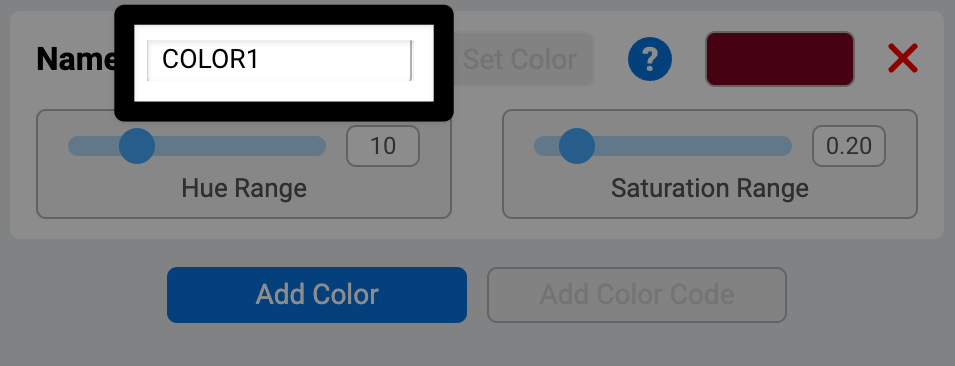
Byt namn på färgsignaturen genom att skriva i textfältet Namn#
Finjustera en färgsignatur#
Justera nyansintervallet#
Använd reglaget Nyansintervall för att utöka eller begränsa färgintervallet runt den valda nyansen. Titta på målrutan – öka intervallet tills rutan helt omger objektet. Videon nedan visar hur målrutan ändras när nyansintervallet justeras med reglaget.
Obs: Gå inte för långt, annars kan det innehålla oönskade färger.
Justera mättnadsintervallet#
Använd reglaget för mättnadsområde för att inkludera ljusare eller mörkare versioner av färgen. Justera det tills rutan förblir låst på objektet, även i olika ljusförhållanden. Videon nedan visar hur målrutan justeras när mättnadsområdet justeras med reglaget.
Spara färgsignaturer#
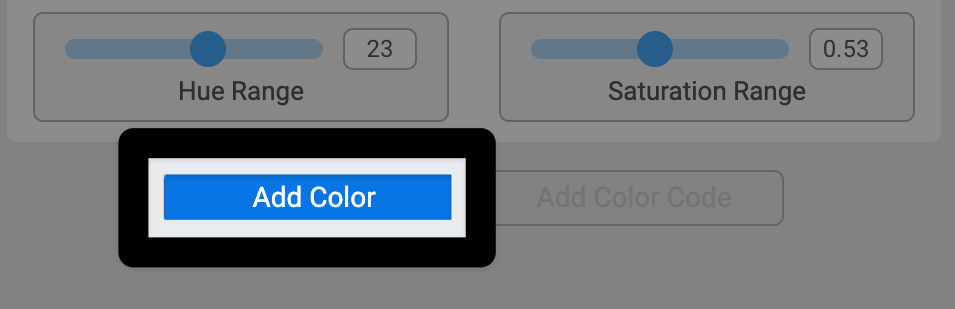
Välj Lägg till färg för att ställa in fler färgsignaturer#
Sensorn kan spåra upp till 7 färgsignaturer åt gången.
Välj Stäng#
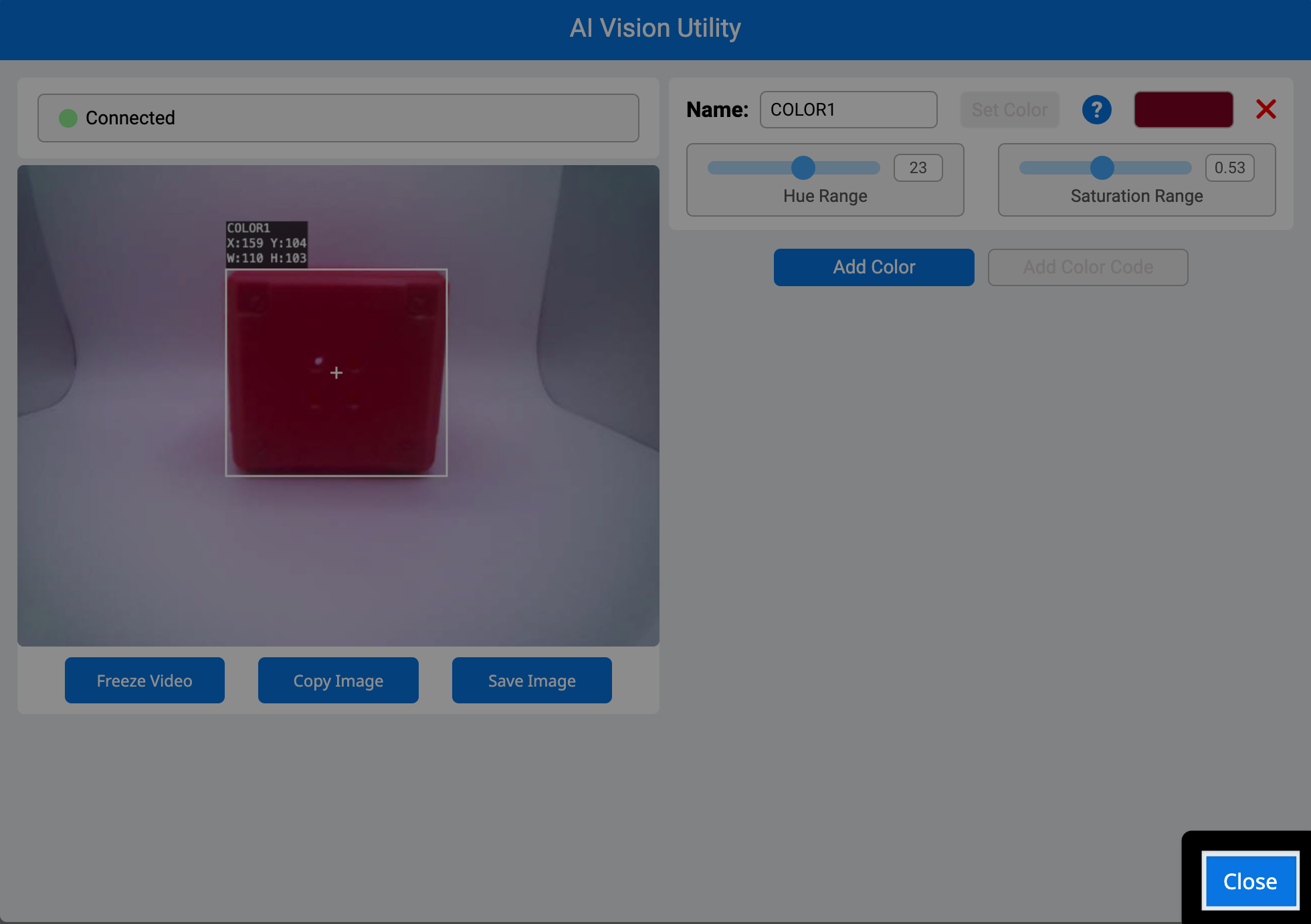
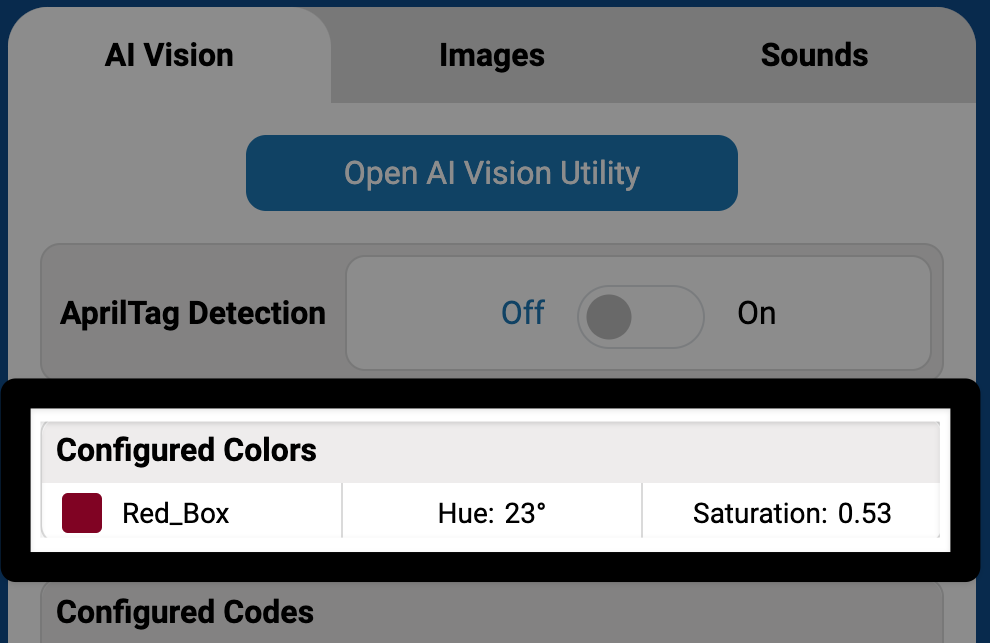
Alla konfigurerade färgsignaturer visas nu i AIM-kontrollpanelen.