连接到您的机器人#

Connecting to Your Robot

本教程将指导您如何使用 USB 数据线将机器人连接到 VEXcode EXP。教程结束后,您的机器人主机将连接成功,并可以下载项目。

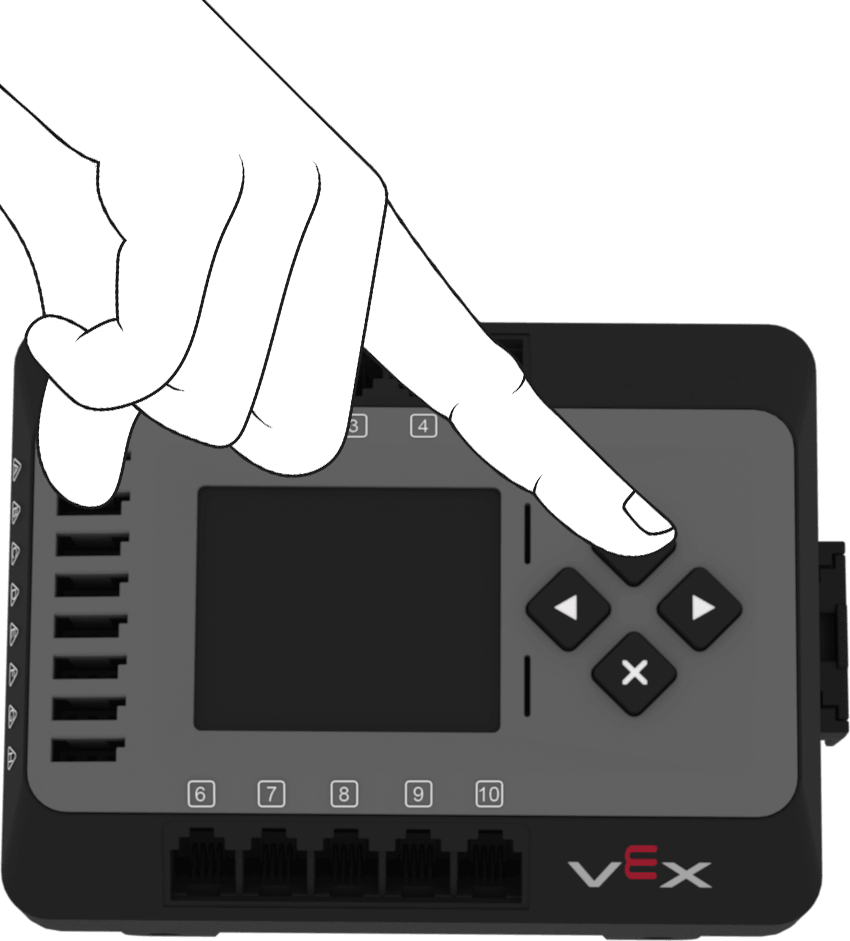
  1. 按下大脑上的检查按钮将其打开。

一根手指按下EXP Brain上的检查按钮。
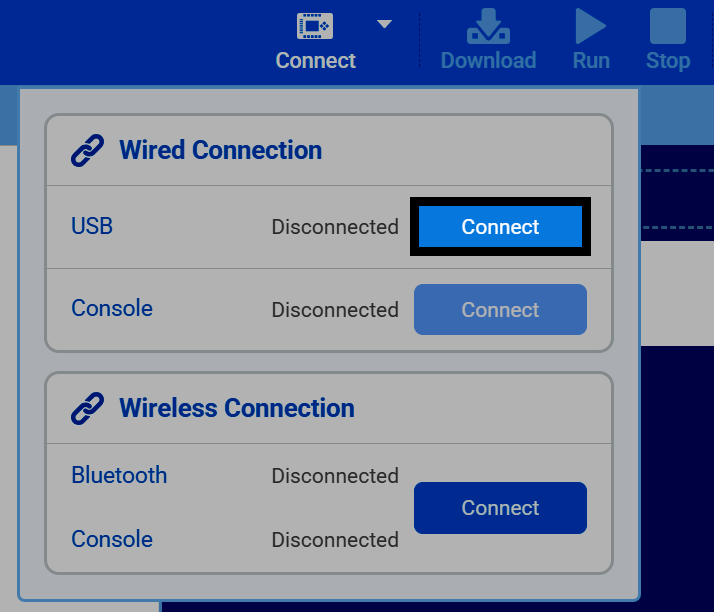
  1. 使用 USB 数据线将 Brain 连接到电脑,然后选择 VEXcode 右上角的 连接 按钮。

VEXcode EXP 工具栏的屏幕截图,其中“连接”按钮已高亮显示。
  1. 在“有线连接”下的“USB”旁边选择“连接”。

连接菜单的屏幕截图,显示了有线连接和无线连接部分,其中 USB 旁边的“连接”按钮已突出显示。
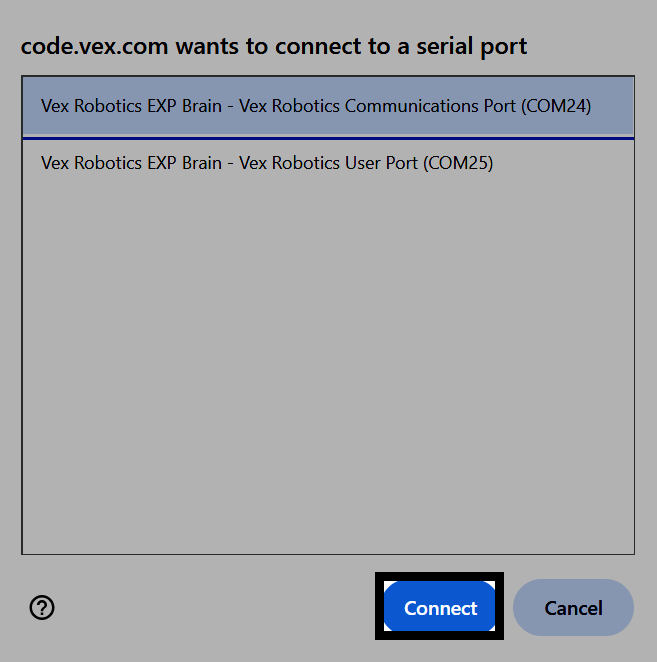
  1. 浏览器会询问要连接哪个串口。在 Windows 系统中,请选择“Vex Robotics 通信端口”。
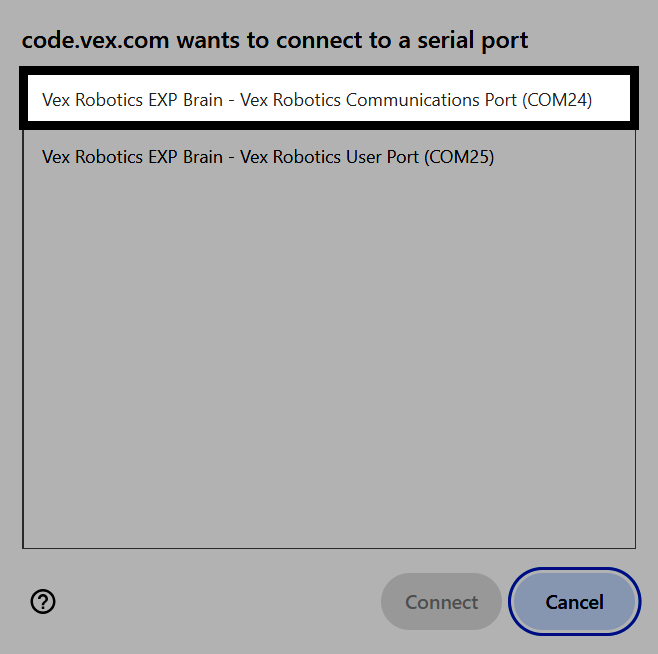
Windows 串口对话框的屏幕截图,其中 Vex Robotics 通信端口条目已高亮显示。

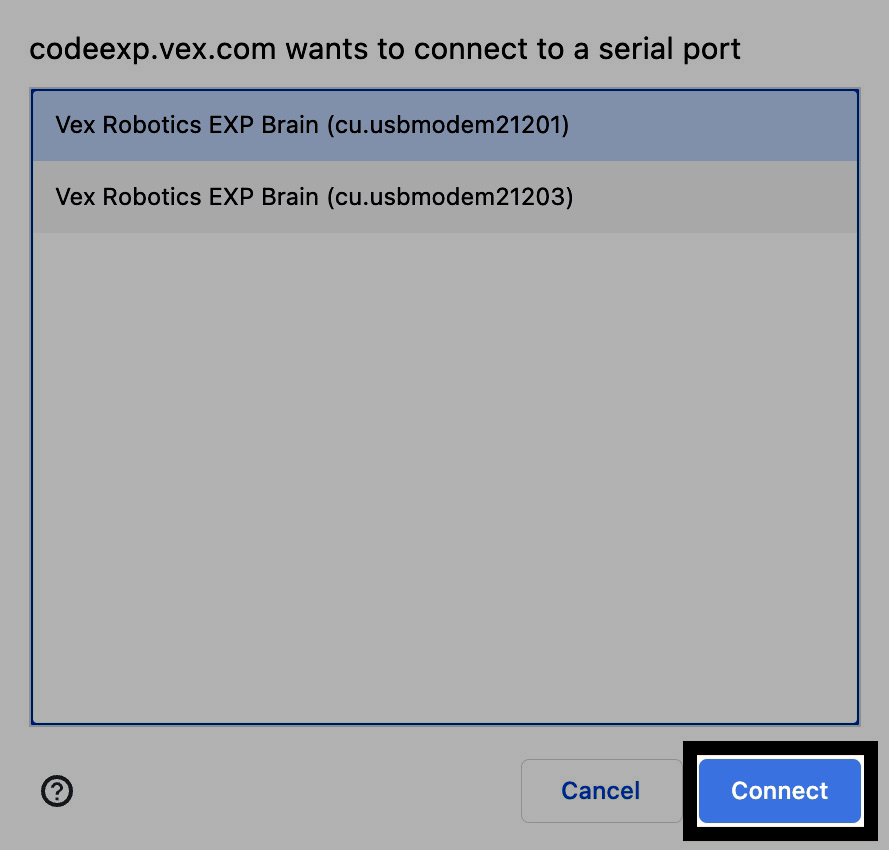
在 macOS 上,选择编号较小的 Vex Robotics EXP Brain 条目。
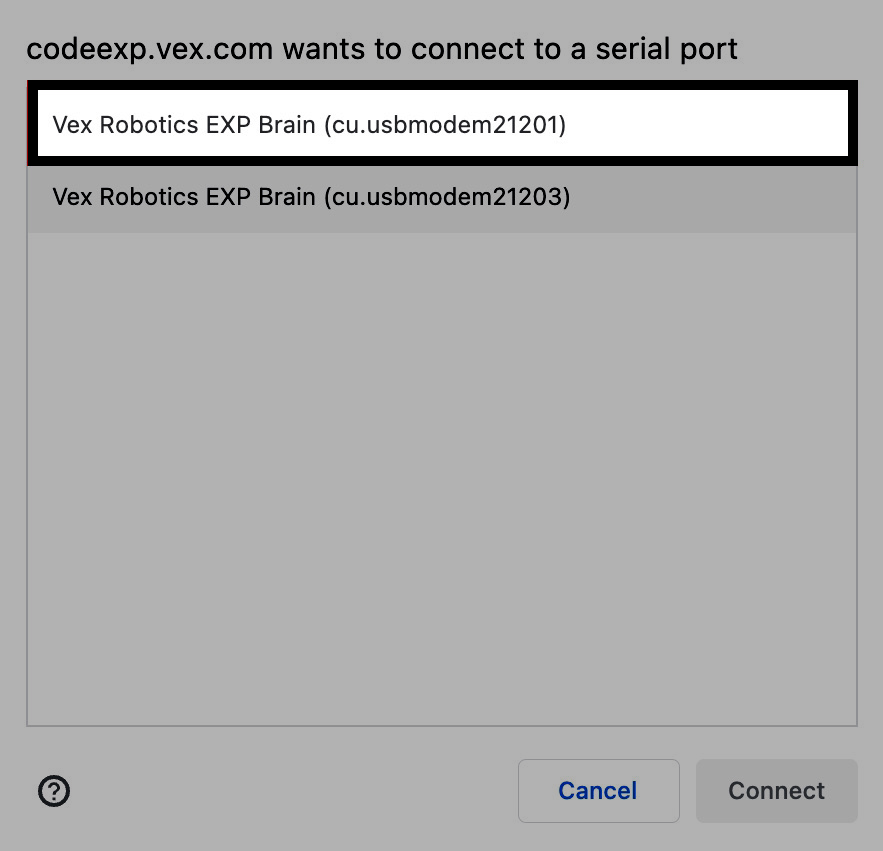
macOS 串口对话框的屏幕截图,其中编号较低的 Vex Robotics EXP Brain 条目已突出显示。
  1. 选择连接。

Windows 串口对话框的屏幕截图,其中“通信端口”已选中,“连接”按钮已高亮显示。 macOS 串口对话框的屏幕截图,选中编号较小的条目并高亮显示“连接”按钮。
  1. 连接成功后,USB 将显示为已连接,并显示主机部分,其中包含设备名称、团队编号、电池电量和固件版本。您也可以在此处编辑主机的名称和团队编号。
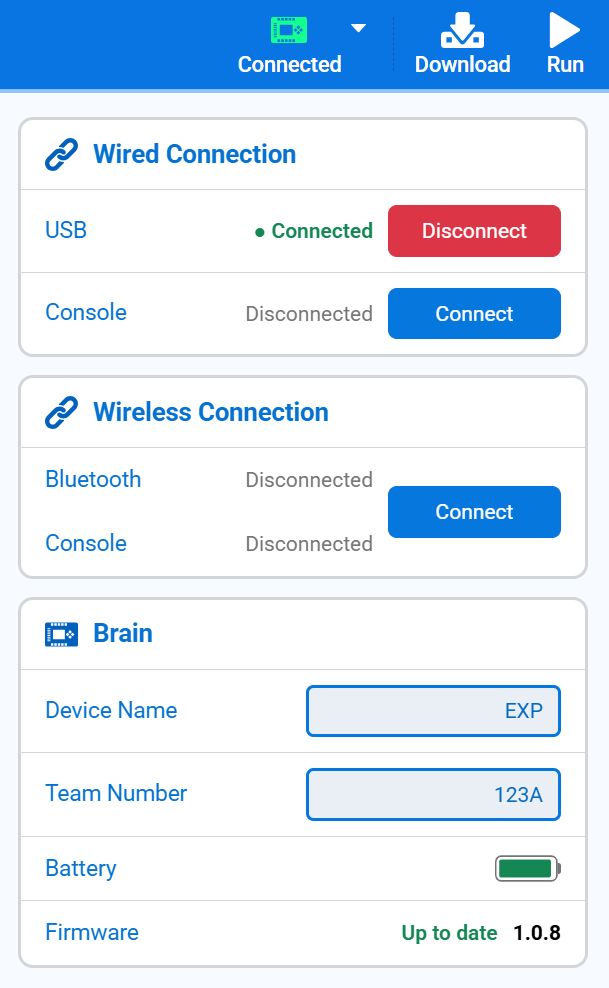
连接菜单的屏幕截图,显示 USB 已连接,以及“大脑”部分,显示其设备名称、团队编号、电池和固件版本。