配置控制器#
Configuring a Controller
本教程将引导您完成在 VEXcode IQ(第二代)中配置控制器的过程。完成本教程后,您将成功添加控制器并为其分配操作。
选择“设备”选项卡。
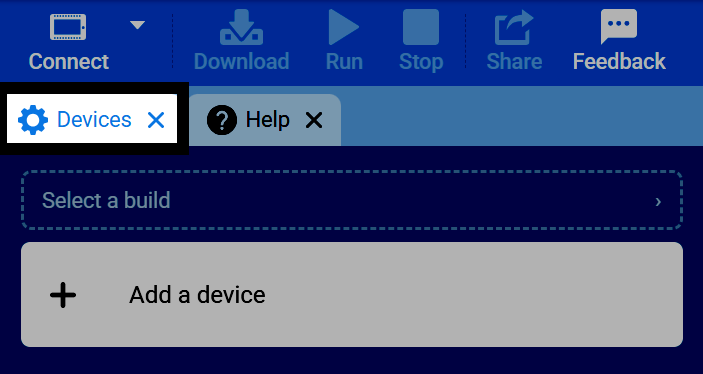
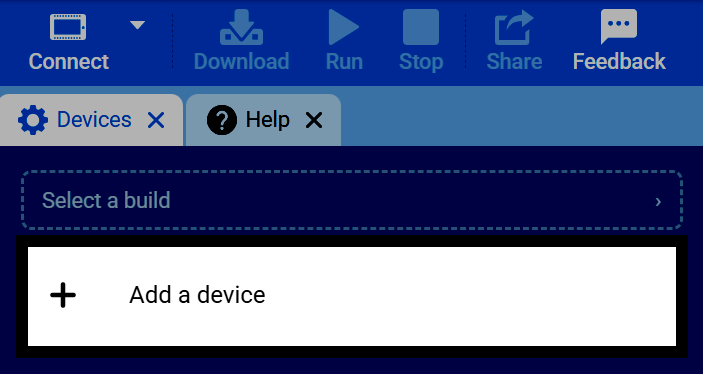
选择添加设备。
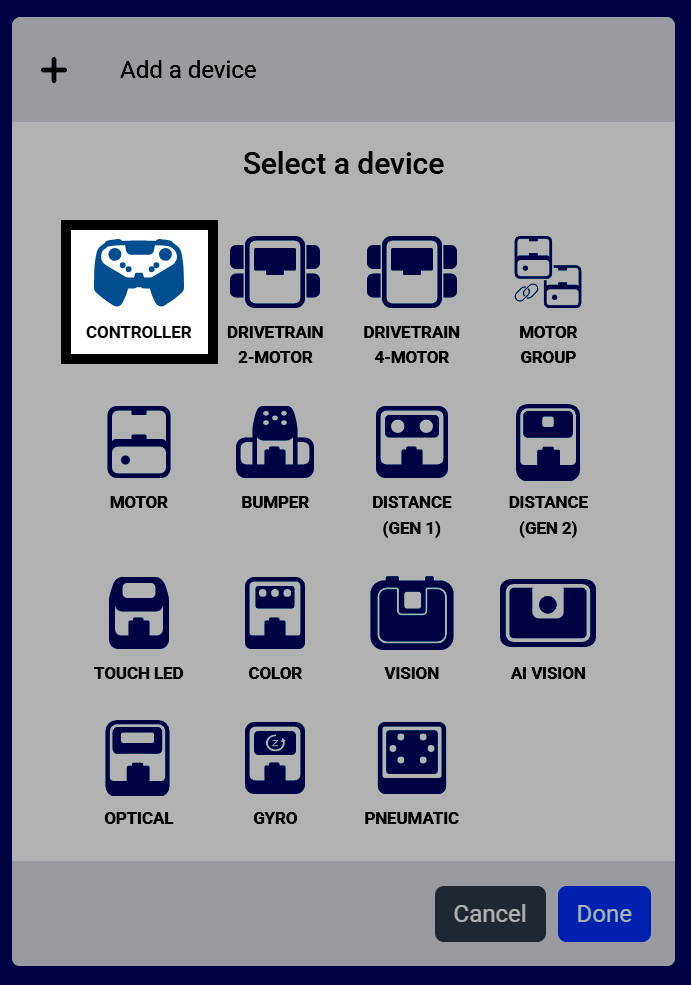
选择控制器。
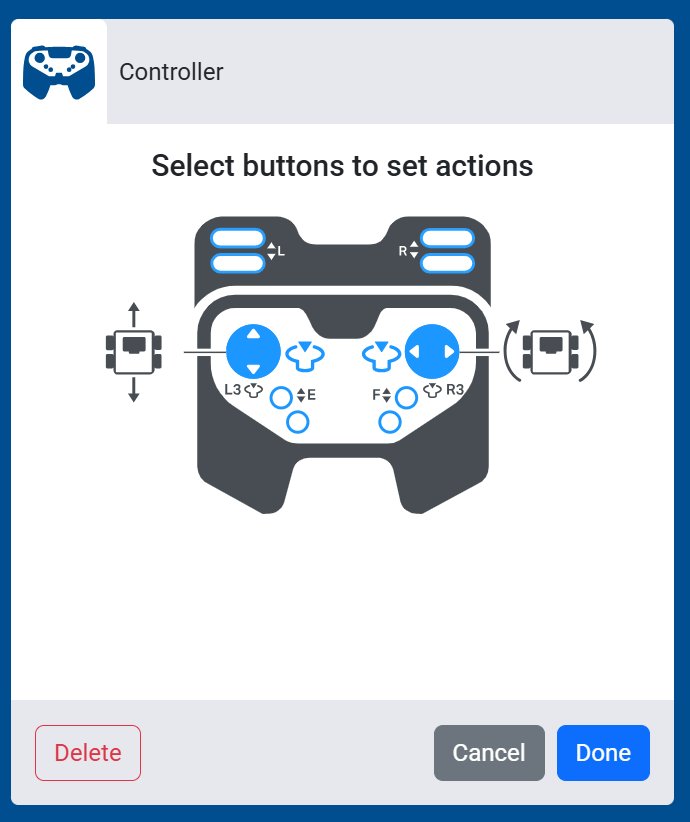
控制器上的按钮和摇杆会显示出来,并标有名称。如果您已配置传动系统和/或电机,则可以在此处为其分配控制项。这些配置的操作仅在 控制器启用/禁用 代码块启用时才会运行。
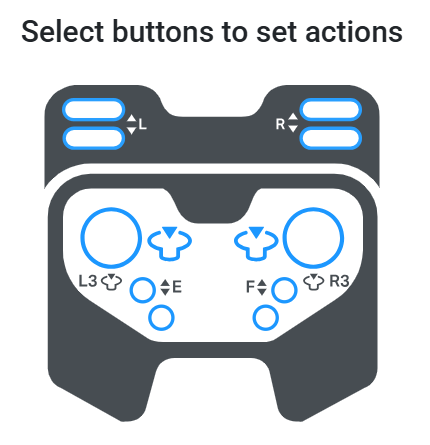
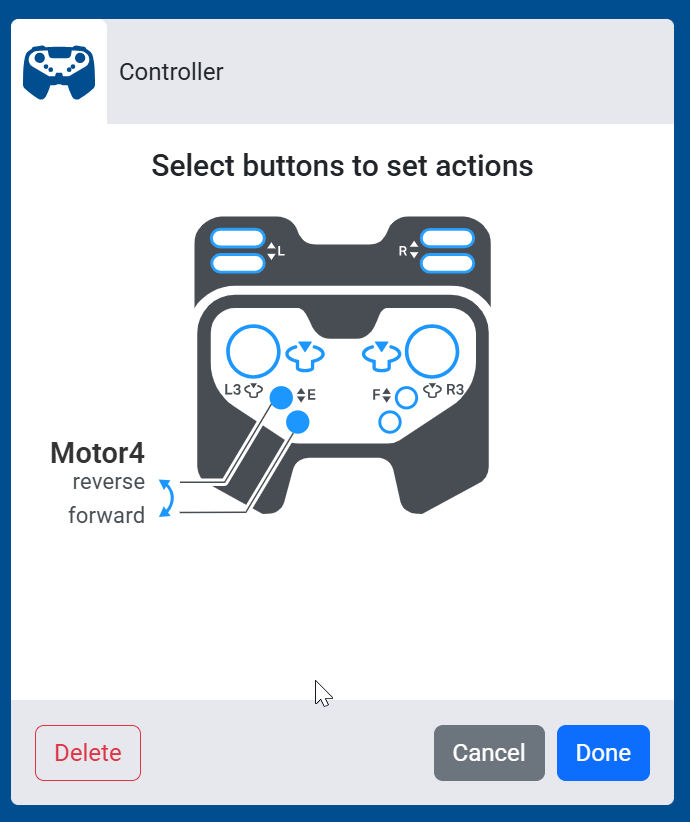
选择一个按钮,即可选择哪一对按钮控制电机——一个按钮控制正转,另一个按钮控制反转。如果配置了多个电机,则可以同时选择两对按钮。
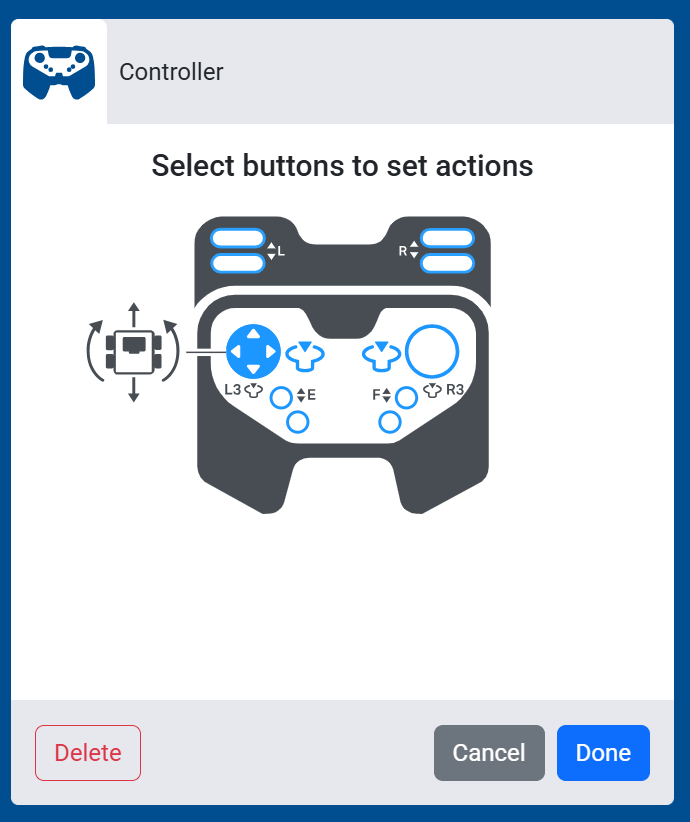
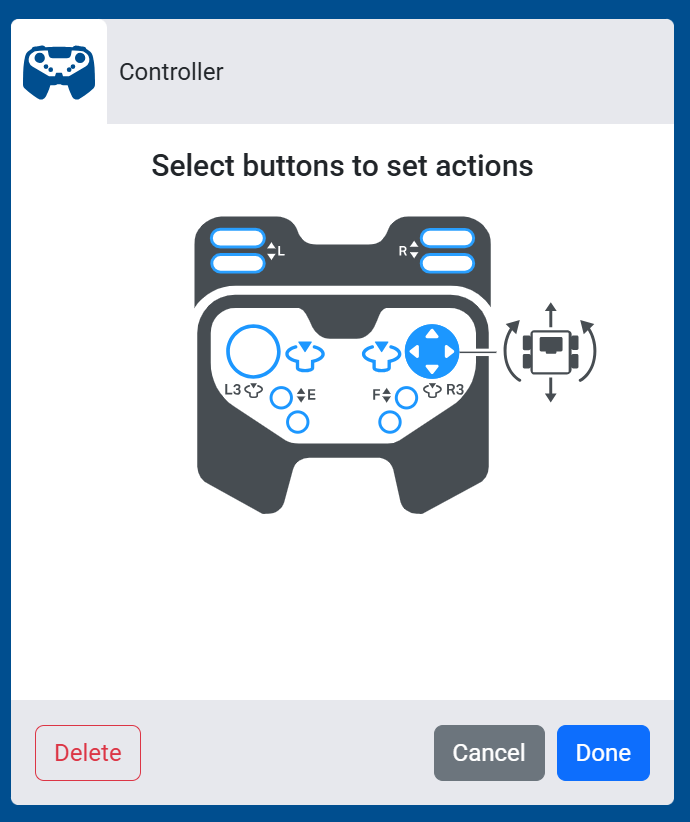
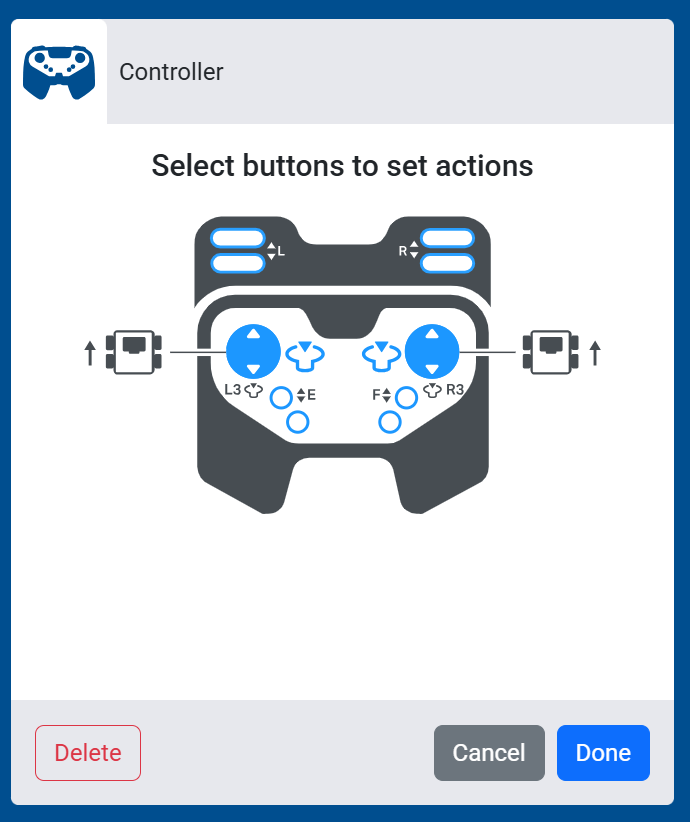
如果您已配置驱动系统,选择操纵杆即可切换不同的控制方案。如果您尚未添加驱动系统,请参阅配置驱动系统。
左侧街机 — 左侧操纵杆控制驱动系统的前进、后退和转向。
右侧街机 — 右侧操纵杆控制驱动系统的前进、后退和转向。
分体式街机 — 一个操纵杆控制驱动系统的前进和后退,而另一个操纵杆控制转向。
坦克驱动 — 左摇杆控制驱动系统的左侧,右摇杆控制右侧,两者独立运作。
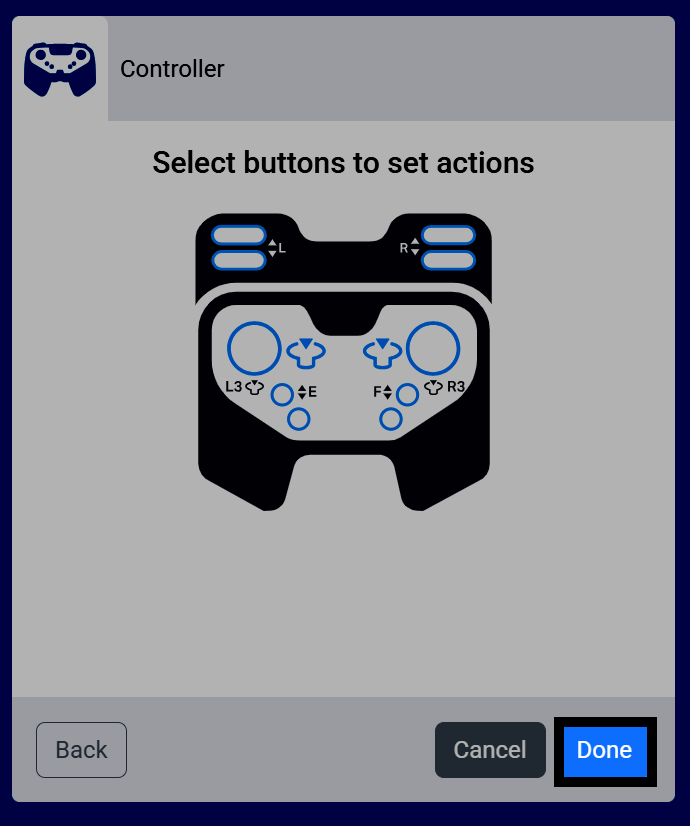
选择完成,将控制器添加到您的机器人。
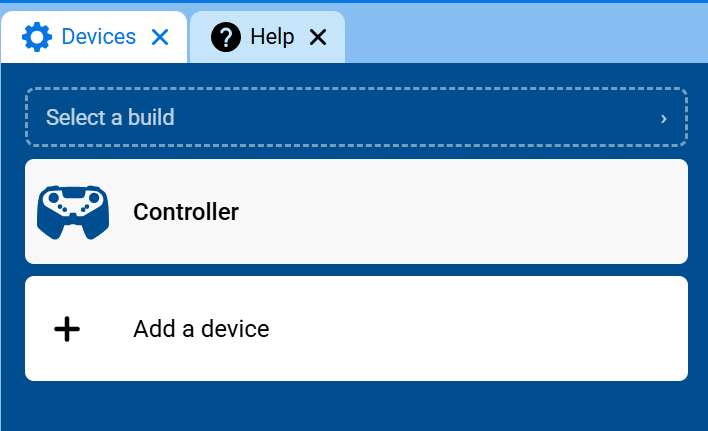
控制器现在将出现在您的设备列表中。
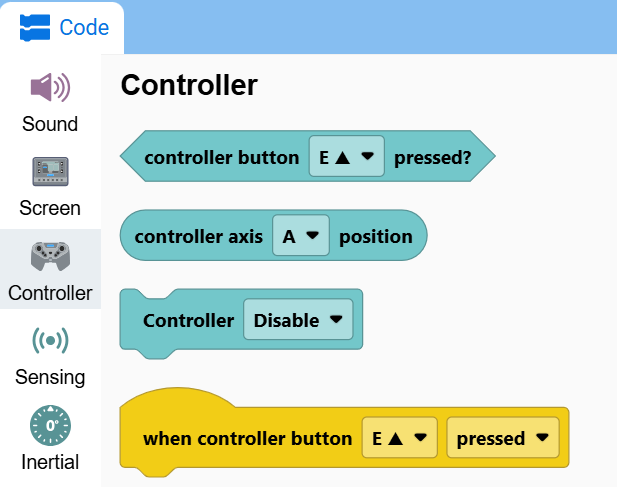
现在,工具箱中将出现“控制器”类别,其中包含其各个模块。