配置动力传动系统#
Configuring a Drivetrain
本教程将引导您完成在 VEXcode IQ(第二代)中配置传动系统的过程。完成本教程后,您将成功添加并配置一个传动系统。
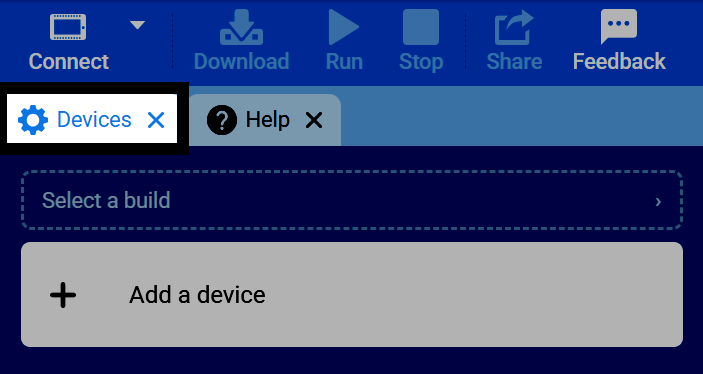
选择“设备”选项卡。
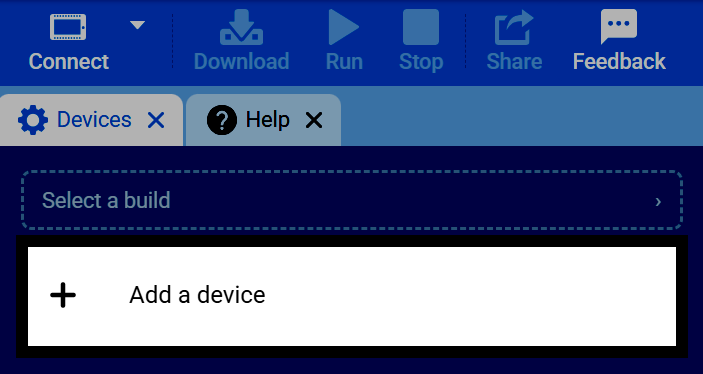
选择添加设备。
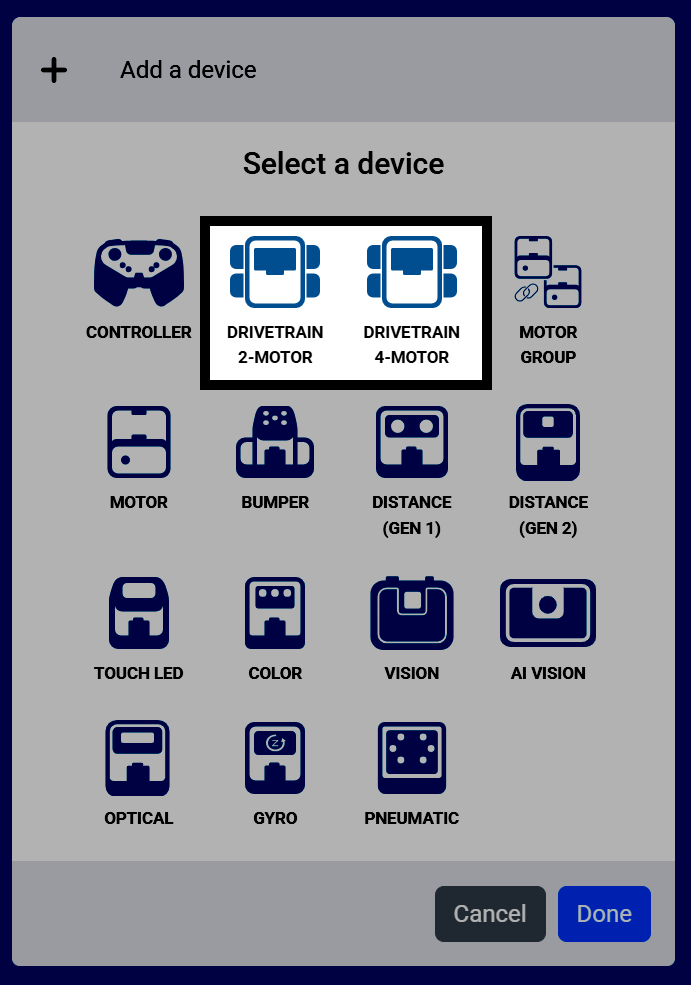
选择双电机驱动系统。
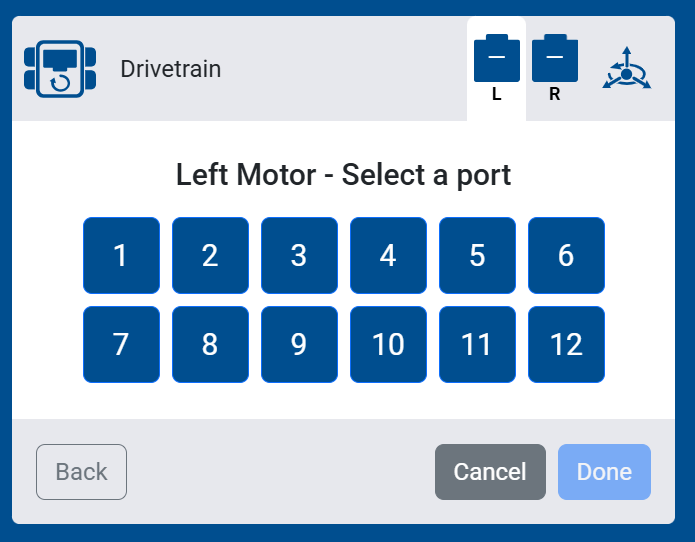
选择左侧电机所连接的端口。
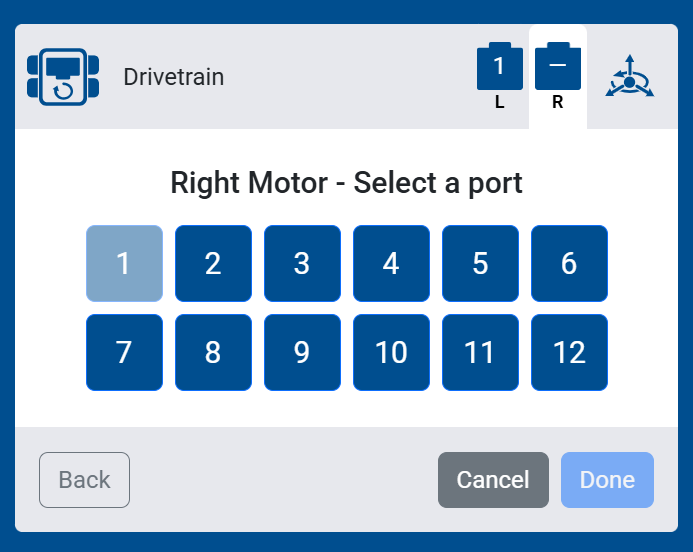
选择右侧电机所连接的端口。
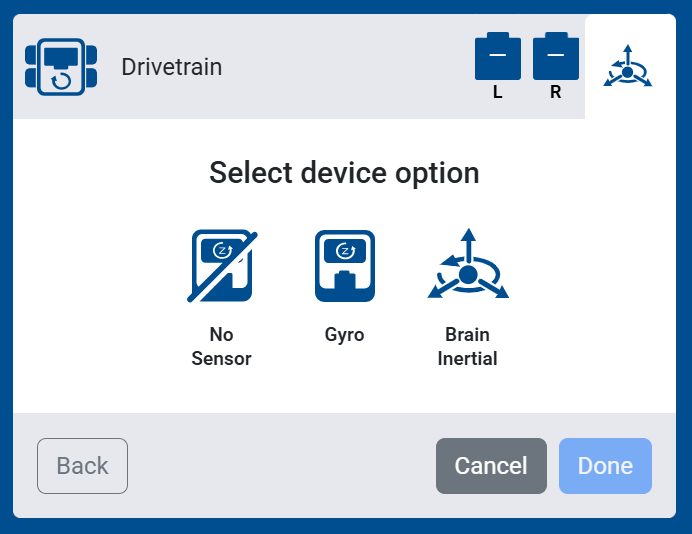
选择您要与传动系统配合使用的传感器:
无传感器 — 您的传动系统将不会连接任何惯性传感器或陀螺仪传感器。依赖这些传感器的模块将不会出现在您的工具箱中。
陀螺仪 — 选择外部陀螺仪传感器的端口,以测量传动系统的运动。
大脑惯性传感器 — 使用大脑内置的惯性传感器来测量传动系统的运动。
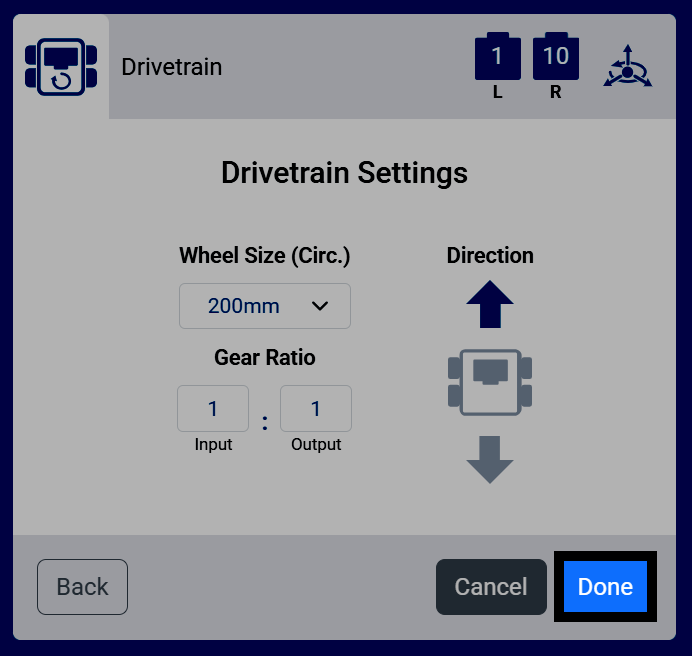
配置传动系统的车轮尺寸(周长)、齿轮比和方向设置。如果您使用的是预设配置,则无需更改默认值。
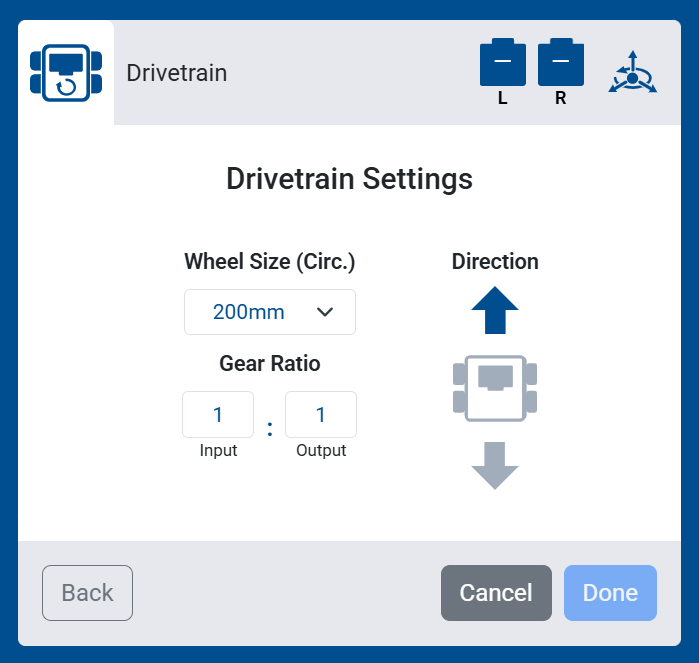
如果您选择“无传感器”,则还会出现两个附加设置:“轮距”和“轴距”,即左右车轮和前后车轮之间的距离。这些设置有助于驱动系统在没有陀螺仪或惯性传感器的情况下估算其运动。
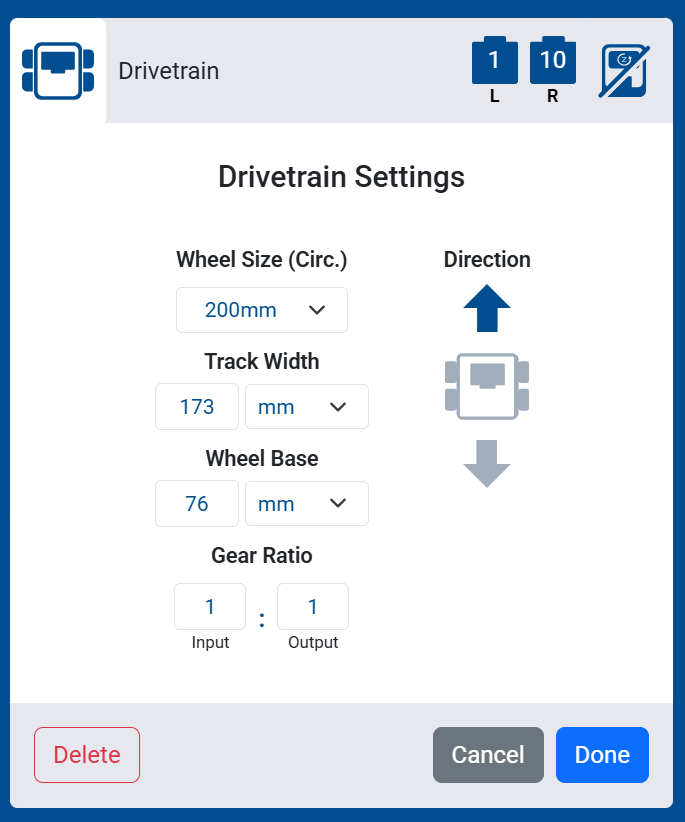
选择完成,将驱动系统添加到您的机器人。
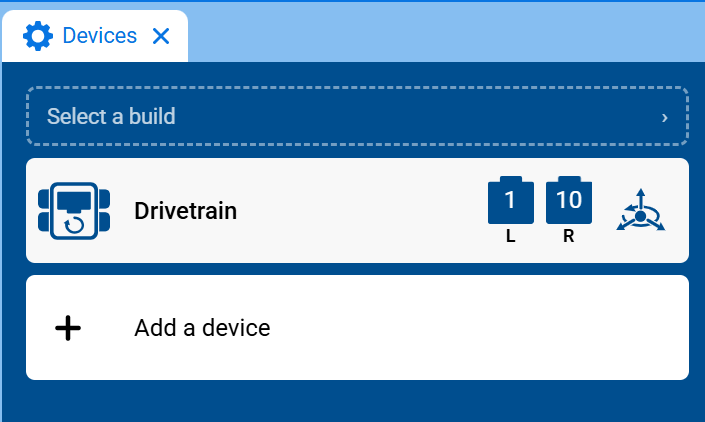
传动系统现在将出现在您的设备列表中。
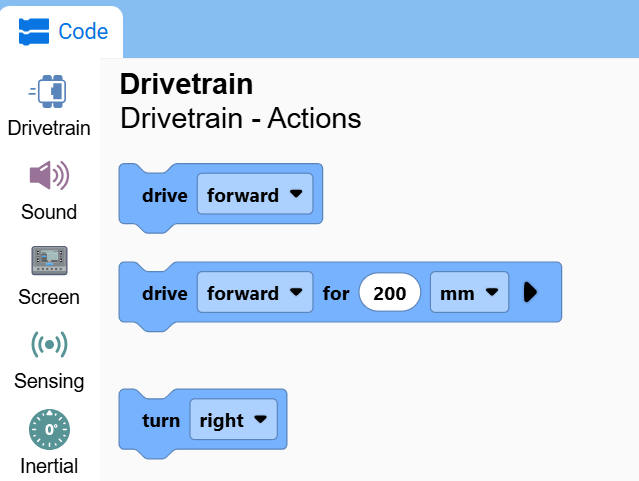
现在,工具箱中将出现“传动系统”类别,其中包含其各个模块。