Configuración de un controlador#

Configuring a Controller

Este tutorial te guiará en la configuración de un controlador en VEXcode IQ (2.ª generación). Al finalizar, habrás añadido un controlador y le habrás asignado acciones.

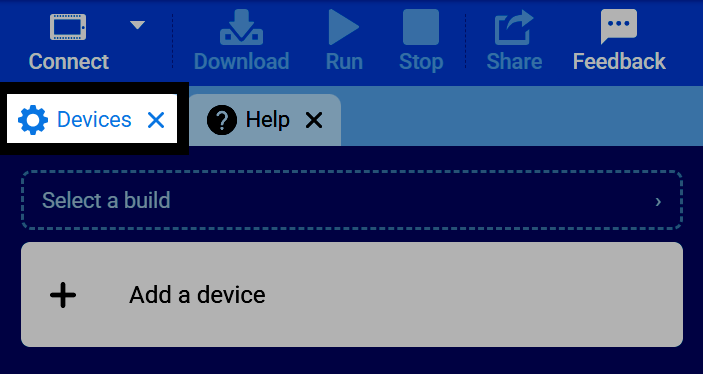
  1. Seleccione la pestaña Dispositivos.

Captura de pantalla de la barra de pestañas de VEXcode, con la pestaña Dispositivos resaltada.
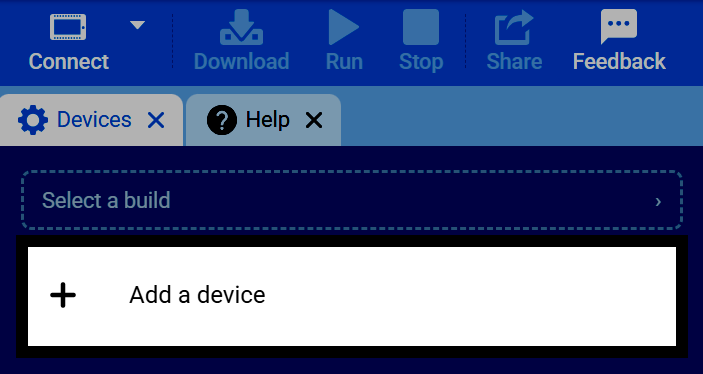
  1. Seleccione Agregar un dispositivo.

Captura de pantalla de la pestaña Dispositivos, con el botón Agregar un dispositivo resaltado.
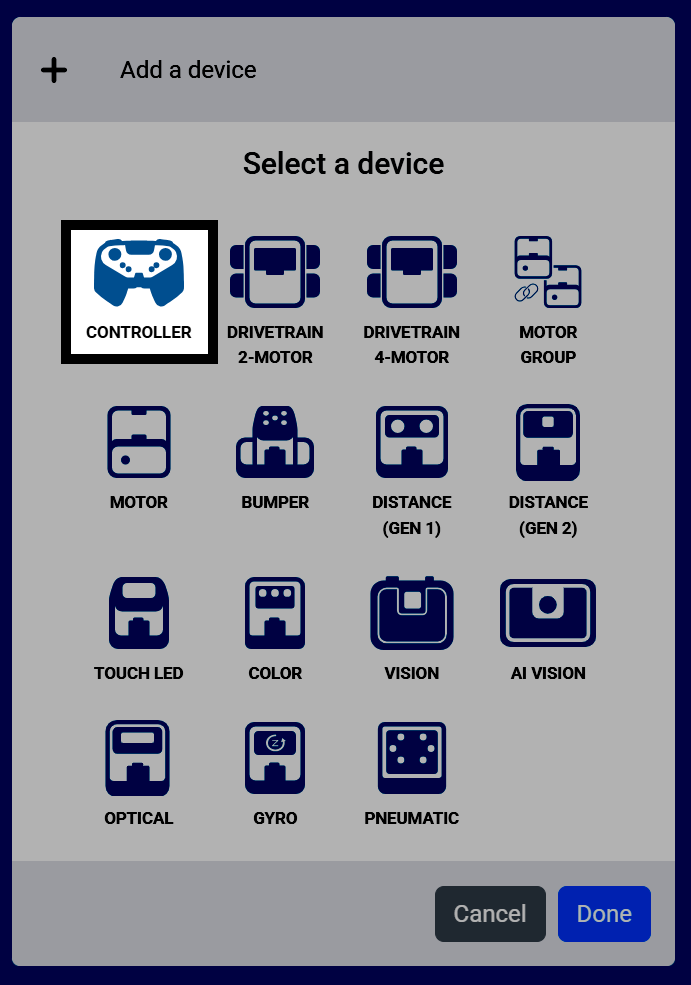
  1. Seleccione Controlador.

Captura de pantalla de la pantalla Seleccionar un dispositivo, con el controlador resaltado.

Se muestran los botones y joysticks del controlador, etiquetados por nombre. Si tiene configurado un sistema de transmisión o un motor, puede asignarles controles aquí. Estas acciones configuradas solo se ejecutan durante un proyecto mientras el bloque controller enable/disable las tenga habilitadas.
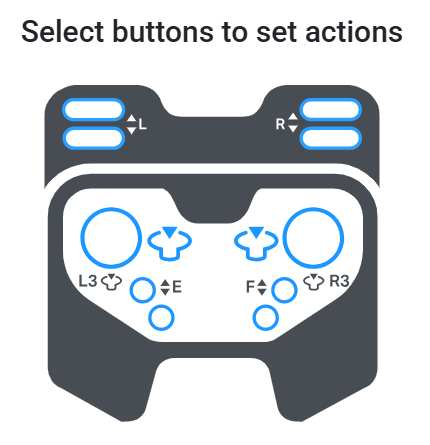
Captura de pantalla de la pantalla de selección de botones para configurar las acciones.
  1. Seleccione un botón para elegir qué par de botones controlará un motor: uno para el avance y el otro para el retroceso. Si hay varios motores configurados, se pueden seleccionar ambos pares de botones a la vez.
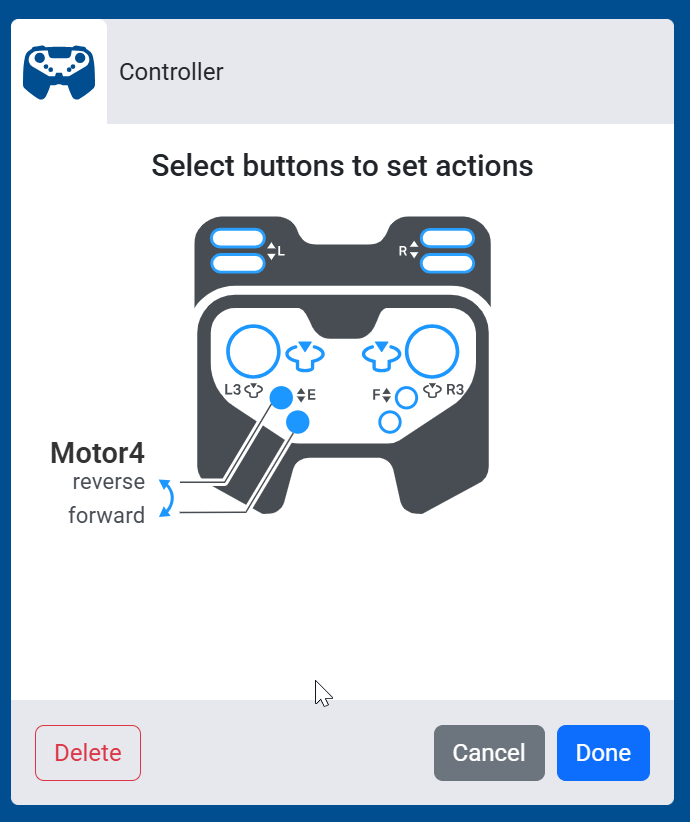
Captura de pantalla de la pantalla de selección de botones para configurar las acciones, donde se muestran los botones E arriba y abajo configurados para controlar las direcciones de avance y retroceso del Motor4.
  1. Si tienes un sistema de transmisión configurado, al seleccionar un joystick se alternan los diferentes esquemas de control. Consulta Configuración de un sistema de transmisión si aún no has añadido uno.

  • Mando izquierdo — El joystick izquierdo controla tanto el movimiento hacia adelante y hacia atrás del tren motriz como su giro.
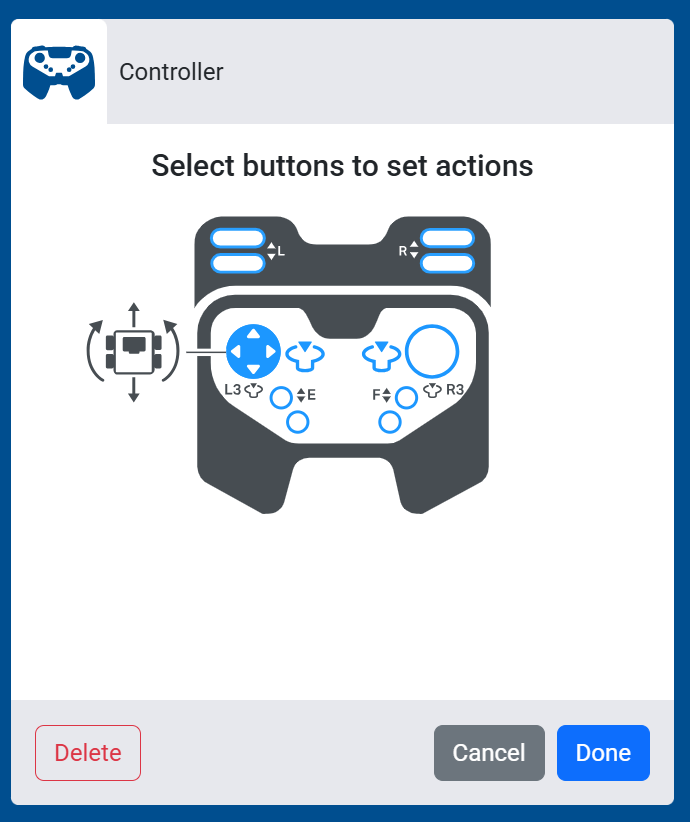
Captura de pantalla de la pantalla de selección de botones para configurar las acciones, donde se muestra el joystick izquierdo configurado para controlar el movimiento y el giro del tren motriz simultáneamente.
  • Palanca de cambios derecha — La palanca de cambios derecha controla tanto el movimiento hacia adelante y hacia atrás del tren motriz como su giro.
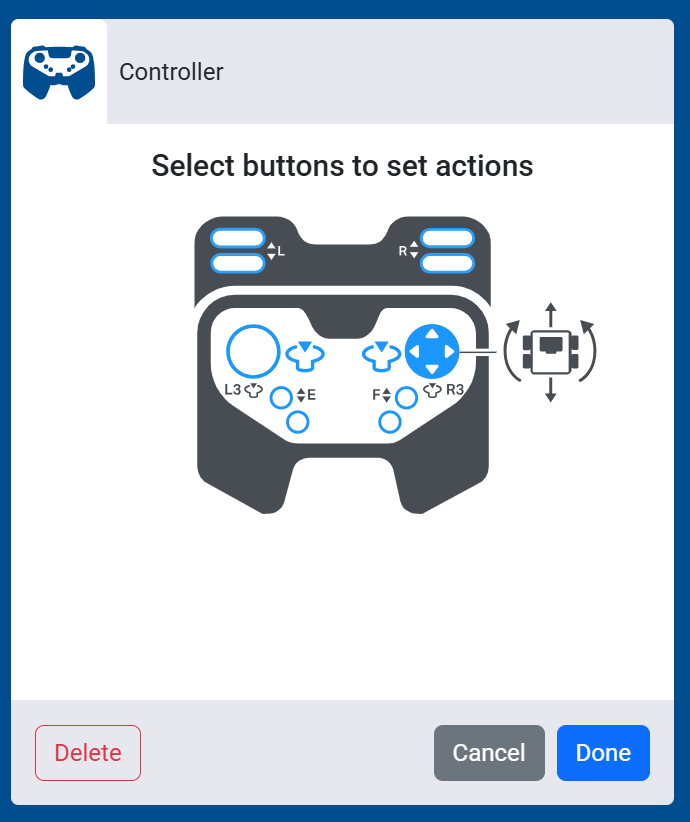
Captura de pantalla de la pantalla de selección de botones para configurar las acciones, donde se muestra el joystick derecho configurado para controlar el movimiento y el giro del sistema de transmisión simultáneamente.
  • Modo Arcade Dividido — Un joystick controla el movimiento hacia adelante y hacia atrás del tren motriz, mientras que el otro joystick controla el giro.
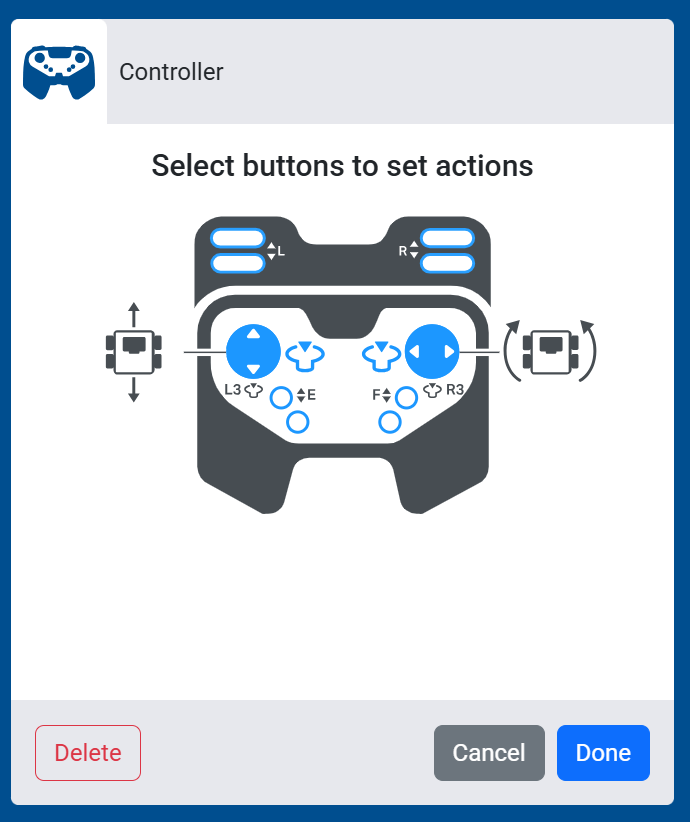
Captura de pantalla de la pantalla de selección de botones para configurar las acciones, donde se muestra el joystick izquierdo configurado para controlar el movimiento hacia adelante y hacia atrás, y el joystick derecho configurado para controlar los giros.
  • Sistema de transmisión tipo tanque — El joystick izquierdo controla el lado izquierdo del sistema de transmisión, y el joystick derecho controla el lado derecho, de forma independiente.
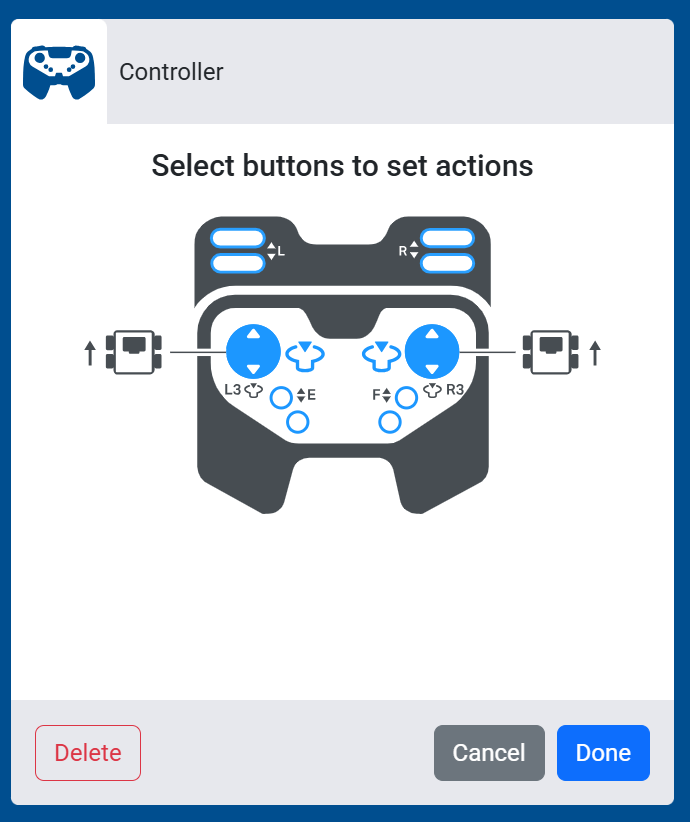
Captura de pantalla de la pantalla de selección de botones para configurar las acciones, donde se muestran los joysticks izquierdo y derecho configurados para controlar cada uno su propio lado del sistema de transmisión.
  1. Seleccione Listo para agregar el controlador a su robot.
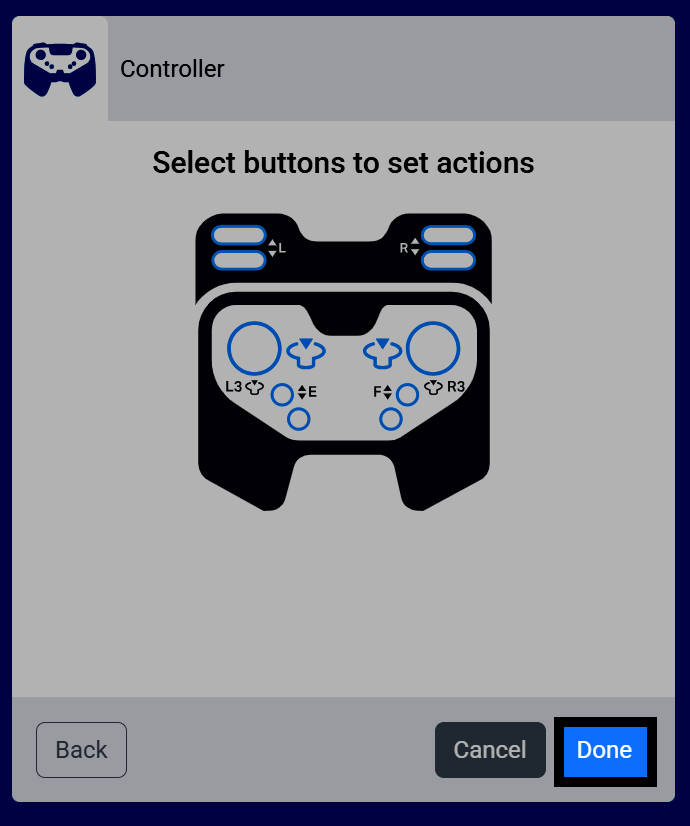
Captura de pantalla de la pantalla de selección de botones para configurar las acciones, con el botón "Listo" resaltado.
  1. El controlador aparecerá ahora en su lista de dispositivos.
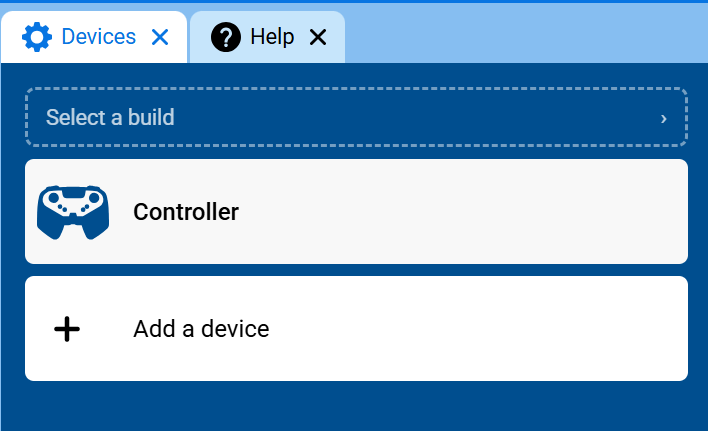
Captura de pantalla de la pestaña Dispositivos, donde se muestra el controlador en la lista de dispositivos.
  1. La categoría Controlador aparecerá ahora en la caja de herramientas, conteniendo sus bloques.
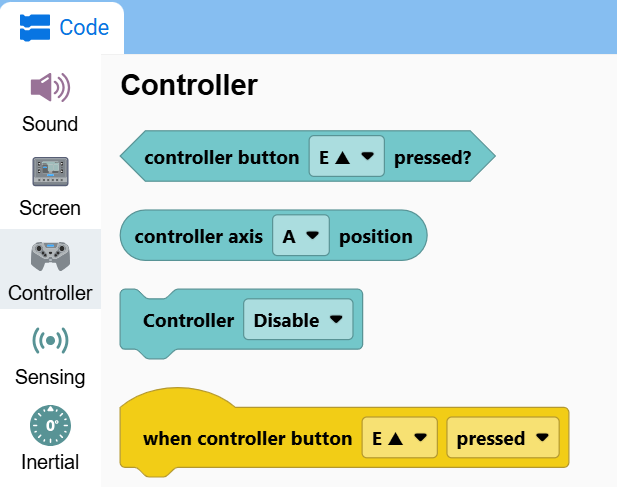
Captura de pantalla de la caja de herramientas con la categoría Controlador abierta, que muestra el botón del controlador presionado, la posición del eje del controlador y los bloques de Deshabilitar controlador.