
الإعداد الأولي لشبكة Wi-Fi لجهاز VEX AIM#
تشرح هذه الصفحة كيفية توصيل جهاز الكمبيوتر الخاص بك مباشرةً بروبوت VEX AIM للبرمجة باستخدام وضع نقطة الوصول المدمج. في هذا الوضع، يُنشئ الروبوت شبكة Wi-Fi خاصة به، مما يسمح لجهازك بالاتصال دون الحاجة إلى جهاز توجيه منفصل أو اتصال إنترنت.
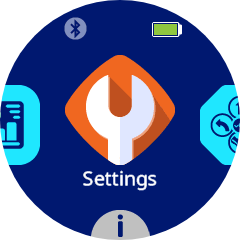
1. Navigate to Settings#
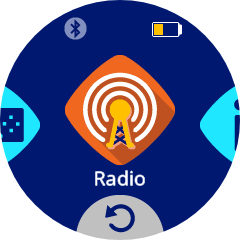
2. Navigate to the Radio Settings#
3. Navigate to Access Point#
يُمكّن وضع نقطة الوصول الروبوت من بث شبكة واي فاي خاصة به، مما يسمح للأجهزة الأخرى بالاتصال به مباشرةً. حدد الرمز لتفعيله.
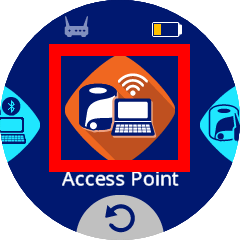
4. Enable Access Point#
سيتحول لون الأيقونة إلى اللون الأخضر عند تفعيلها.
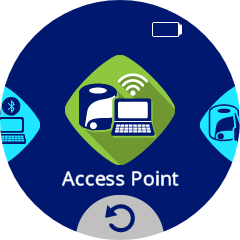
5. Open the Access Point Information#
بمجرد تفعيل وضع نقطة الوصول، اضغط على أيقونة نقطة الوصول لفتح قائمة معلومات نقطة الوصول.
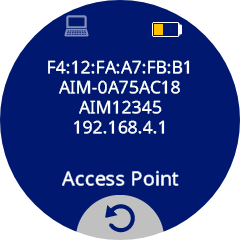
الأسطر كالتالي:
عنوان MAC
اسم شبكة Wi-Fi (SSID)
كلمة مرور شبكة الواي فاي
عنوان IP لشبكة Wi-Fi
بشكل افتراضي، سيكون عنوان IP الخاص بالروبوت دائمًا هو 192.168.4.1.
6. Connect to the Robot’s Wi-Fi#
على جهاز الكمبيوتر الخاص بك، اتصل بشبكة SSID الموضحة في قائمة معلومات نقطة الوصول، باستخدام كلمة مرور Wi-Fi المدرجة.
ملاحظة: سيؤدي الاتصال بشبكة Wi-Fi الخاصة بالروبوت إلى قطع اتصالك بأي شبكات Wi-Fi أخرى قيد الاستخدام حاليًا.
If you plan to run projects using Access Point mode, no further network setup is required. You can proceed with accessing the VEX AIM WebSocket Library.
لمعرفة كيفية تغيير عنوان IP الخاص بالروبوت أثناء وجوده في وضع نقطة الوصول (الافتراضي هو 192.168.4.1)، انظر تكوين VEX AIM لوضع نقطة الوصول Wi-Fi.
لتوصيل الروبوت بشبكة Wi-Fi موجودة (وضع المحطة)، تابع مع تكوين VEX AIM لوضع محطة Wi-Fi.