
Początkowa konfiguracja Wi-Fi dla VEX AIM#
Na tej stronie wyjaśnimy, jak podłączyć komputer bezpośrednio do robota kodującego VEX AIM za pomocą wbudowanego trybu punktu dostępowego. W tym trybie robot tworzy własną sieć Wi-Fi, umożliwiając urządzeniu łączenie się bez konieczności korzystania z oddzielnego routera lub połączenia internetowego.
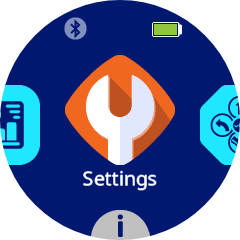
1. Navigate to Settings#
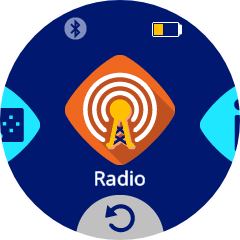
2. Navigate to the Radio Settings#
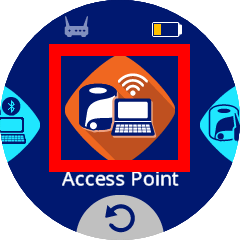
3. Navigate to Access Point#
Tryb punktu dostępowego pozwala robotowi nadawać sygnał z własnej sieci Wi-Fi, dzięki czemu inne urządzenia mogą się z nim bezpośrednio łączyć. Wybierz ikonę, aby włączyć tę funkcję.
4. Enable Access Point#
Po włączeniu ikona zmieni kolor na zielony.
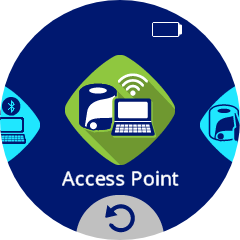
5. Open the Access Point Information#
Po włączeniu trybu AP naciśnij ikonę Punkt dostępowy, aby otworzyć menu Informacje o punkcie dostępowym.
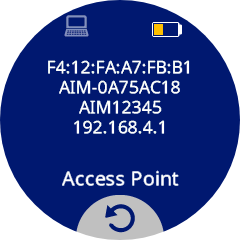
Linie wyglądają następująco:
Adres MAC
Identyfikator SSID sieci Wi-Fi
Hasło sieci Wi-Fi
Adres IP sieci Wi-Fi
Domyślnie adres IP robota będzie zawsze wynosić 192.168.4.1.
6. Connect to the Robot’s Wi-Fi#
Na swoim komputerze połącz się z siecią SSID widoczną w menu Informacje o punkcie dostępu, używając podanego hasła Wi-Fi.
Uwaga: Połączenie się z siecią Wi-Fi robota spowoduje rozłączenie z wszystkimi innymi sieciami Wi-Fi aktualnie używanymi.
Jeśli planujesz uruchamiać projekty w trybie punktu dostępowego, nie jest wymagana żadna dodatkowa konfiguracja sieci. Możesz przejść do uzyskania dostępu do biblioteki VEX AIM WebSocket.
Aby dowiedzieć się, jak zmienić adres IP robota w trybie punktu dostępu (domyślnie 192.168.4.1), zobacz Konfigurowanie VEX AIM w trybie punktu dostępu Wi-Fi.
Aby połączyć robota z istniejącą siecią Wi-Fi (tryb stacji), kontynuuj w punkcie Konfigurowanie robota VEX AIM w trybie stacji Wi-Fi.