
تهيئة VEX AIM لوضع محطة Wi-Fi#
بدلاً من بث شبكته الخاصة، يمكن للروبوت أيضاً الانضمام إلى شبكة واي فاي موجودة (وضع المحطة). تشرح هذه الصفحة كيفية إدخال بيانات اعتماد الواي فاي، والعثور على عنوان IP المخصص للروبوت، وتحديث مساحة العمل الخاصة بك ليطابقه.
1. Access the AIM Setup Dashboard#
في متصفح الويب، أدخل عنوان IP الخاص بالروبوت من قائمة معلومات نقطة الوصول.

2. Enable Station Mode#
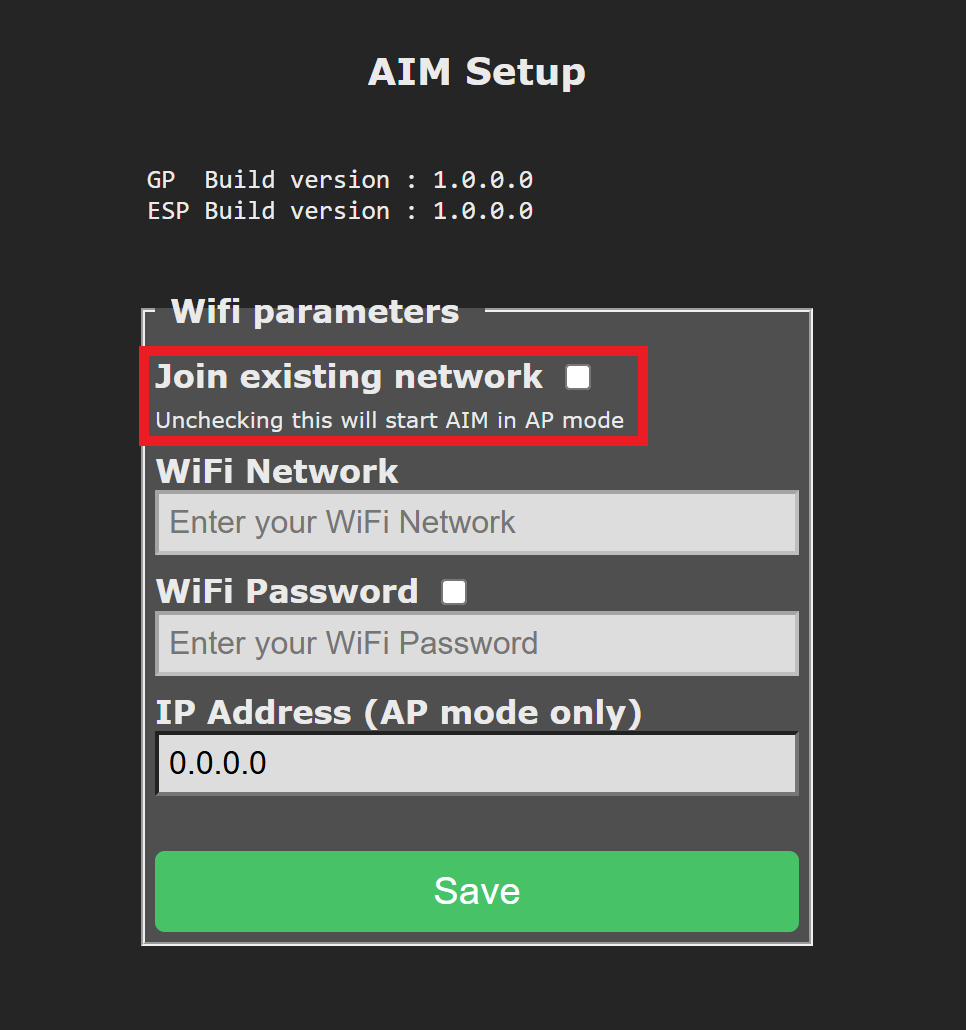
ضع علامة في مربع الانضمام إلى شبكة موجودة.
3. Enter the Network Information#
أدخل اسم شبكة الواي فاي المستهدفة (SSID) وكلمة المرور. يدعم كل حقل 20 حرفًا كحد أقصى.
ملاحظة: لا يدعم الروبوت عناوين IP الثابتة. يستخدم بروتوكول DHCP للحصول على إعدادات الشبكة. ولأن اسم الشبكة (SSID) وكلمة المرور يُخزّنان مباشرةً على الروبوت، توصي VEX بإنشاء شبكة Wi-Fi مخصصة لـ AIM في البيئات التي سيتم فيها مشاركة الجهاز، مما يساعد على تجنب مشاكل الاتصال الناتجة عن الكتابة فوق بيانات الاعتماد أو تعارضها.
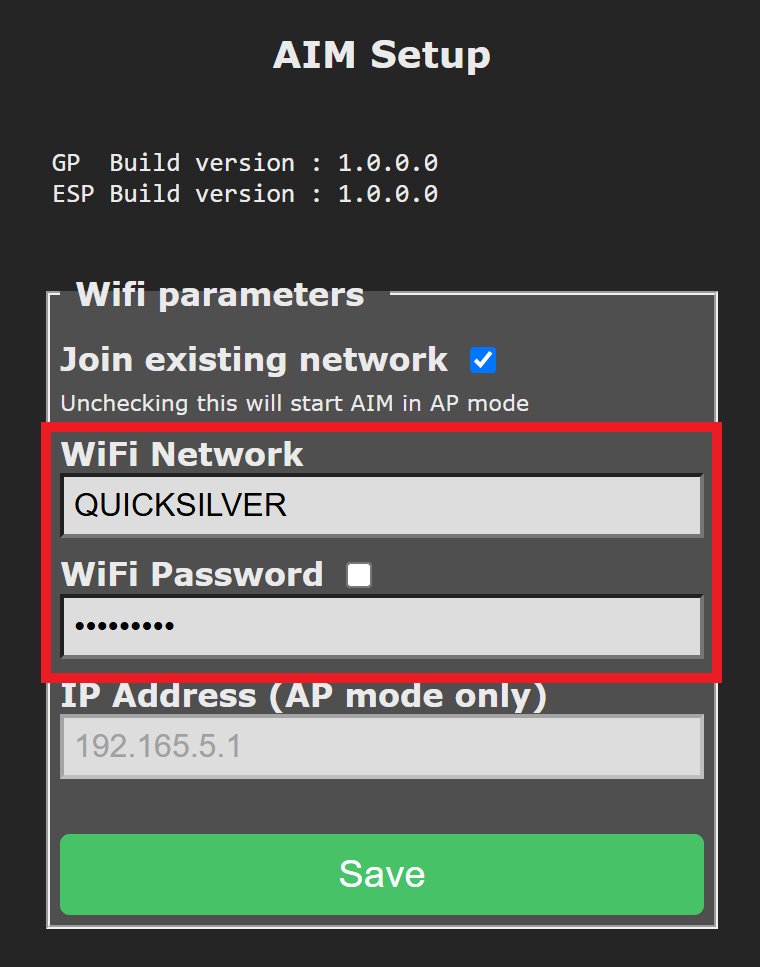
بعد تحديد حفظ، سيخرج الروبوت من وضع نقطة الوصول ويتحول إلى وضع المحطة، وينضم إلى الشبكة المحددة.
4. Find the Robot’s Assigned IP Address#
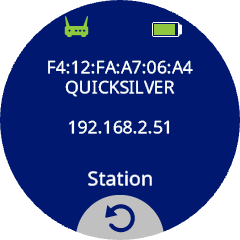
بمجرد الاتصال بالشبكة، اضغط على رمز المحطة لعرض عنوان IP المختلف الذي خصصه جهاز التوجيه للروبوت.
5. Clone the WebSocket Repository#
مكتبة عميل WebSocket المستخدمة للتواصل مع روبوت VEX AIM Coding Robot متاحة على GitHub.
للبدء، قم باستنساخ المستودع وافتحه في محرر بايثون المفضل لديك أو بيئة التطوير المتكاملة (على سبيل المثال، VS Code أو PyCharm أو محرر قائم على الطرفية مثل Vim).
6. Save the Assigned IP Address#
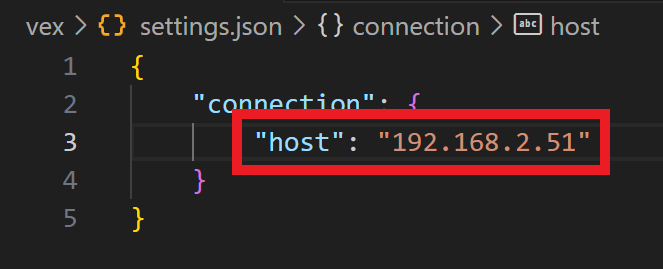
Open the settings.json file located in the vex folder. Update the host field with the assigned IP Address in Station Mode.
يمكنك الآن المتابعة في إعداد بيئة بايثون الافتراضية الخاصة بك إذا لم تكن قد فعلت ذلك بالفعل.