
Configuration initiale du Wi-Fi pour VEX AIM#
Cette page explique comment connecter votre ordinateur directement au robot de codage VEX AIM grâce à son mode point d’accès intégré. Dans ce mode, le robot crée son propre réseau Wi-Fi, permettant ainsi à votre appareil de se connecter sans routeur ni connexion Internet externe.
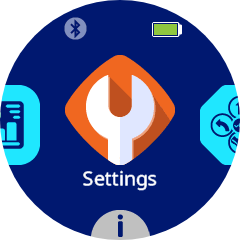
1. Navigate to Settings#
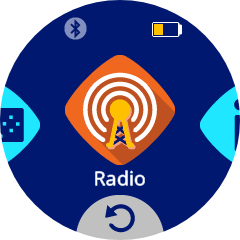
2. Navigate to the Radio Settings#
3. Navigate to Access Point#
Le mode Point d’accès permet au robot de diffuser son propre réseau Wi-Fi afin que d’autres appareils puissent s’y connecter directement. Sélectionnez l’icône pour l’activer.
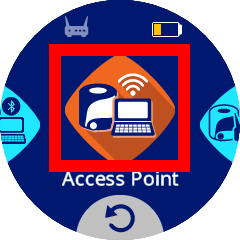
4. Enable Access Point#
L’icône deviendra verte lorsqu’elle sera activée.
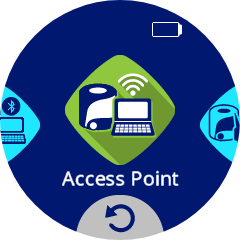
5. Open the Access Point Information#
Une fois le mode AP activé, appuyez sur l’icône Point d’accès pour ouvrir le menu Informations sur le point d’accès.
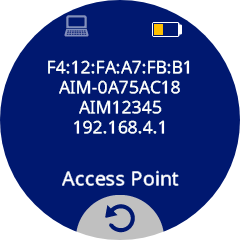
Les lignes sont les suivantes :
Adresse MAC
SSID du réseau Wi-Fi
Mot de passe du réseau Wi-Fi
Adresse IP du réseau Wi-Fi
Par défaut, l’adresse IP du robot sera toujours 192.168.4.1.
6. Connect to the Robot’s Wi-Fi#
Sur votre ordinateur, connectez-vous au réseau SSID indiqué dans le menu Informations sur le point d’accès, en utilisant le mot de passe Wi-Fi indiqué.
Remarque : La connexion au réseau Wi-Fi du robot vous déconnectera de tous les autres réseaux Wi-Fi actuellement utilisés.
Si vous prévoyez d’exécuter des projets en mode Point d’accès, aucune autre configuration réseau n’est requise. Vous pouvez procéder à l’accès à la bibliothèque WebSocket VEX AIM.
Pour savoir comment modifier l’adresse IP du robot en mode Point d’accès (par défaut 192.168.4.1), voir Configuration de VEX AIM pour le mode Point d’accès Wi-Fi.
Pour connecter le robot à un réseau Wi-Fi existant (mode station), continuez avec Configuration de VEX AIM pour le mode station Wi-Fi.