
Erste WLAN-Einrichtung für VEX AIM#
Diese Seite erklärt, wie Sie Ihren Computer mithilfe des integrierten Zugangspunktmodus direkt mit dem VEX AIM Coding-Roboter verbinden. In diesem Modus erstellt der Roboter sein eigenes WLAN-Netzwerk, sodass sich Ihr Gerät ohne separaten Router oder Internetanschluss verbinden kann.
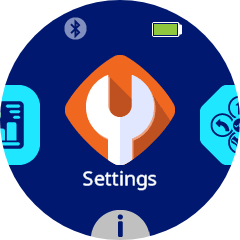
1. Navigate to Settings#
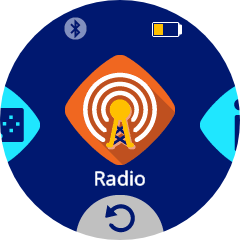
2. Navigate to the Radio Settings#
3. Navigate to Access Point#
Im Access-Point-Modus kann der Roboter sein eigenes WLAN-Netzwerk ausstrahlen, sodass sich andere Geräte direkt damit verbinden können. Wählen Sie das Symbol aus, um diese Funktion zu aktivieren.
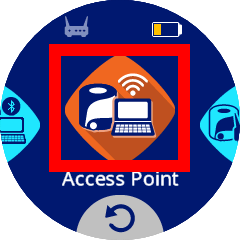
4. Enable Access Point#
Das Symbol wird grün, wenn es aktiviert ist.
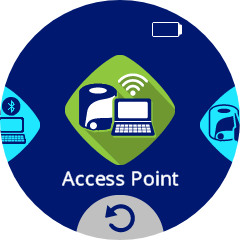
5. Open the Access Point Information#
Sobald der AP-Modus aktiviert ist, drücken Sie auf das Symbol Zugangspunkt, um das Menü „Zugangspunktinformationen“ zu öffnen.
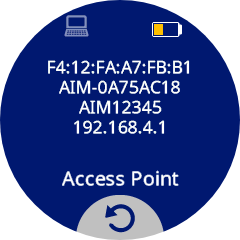
Die Zeilen lauten wie folgt:
MAC-Adresse
WLAN-Netzwerk-SSID
WLAN-Netzwerkpasswort
WLAN-Netzwerk-IP-Adresse
Standardmäßig lautet die IP-Adresse des Roboters immer 192.168.4.1.
6. Connect to the Robot’s Wi-Fi#
Stellen Sie auf Ihrem Computer eine Verbindung zum Netzwerk mit der SSID her, die im Menü „Zugangspunktinformationen“ angezeigt wird, und verwenden Sie dazu das dort aufgeführte WLAN-Passwort.
Hinweis: Durch die Verbindung mit dem WLAN-Netzwerk des Roboters wird die Verbindung zu allen anderen aktuell verwendeten WLAN-Netzwerken getrennt.
If you plan to run projects using Access Point mode, no further network setup is required. You can proceed with accessing the VEX AIM WebSocket Library.
Informationen darüber, wie Sie die IP-Adresse des Roboters im Access-Point-Modus ändern (Standardwert ist 192.168.4.1), finden Sie unter Konfigurieren von VEX AIM für den Wi-Fi-Access-Point-Modus.
Um den Roboter mit einem bestehenden Wi-Fi-Netzwerk zu verbinden (Stationsmodus), fahren Sie mit Konfigurieren von VEX AIM für den Wi-Fi-Stationsmodus fort.