
Первоначальная настройка Wi-Fi для VEX AIM#
На этой странице объясняется, как подключить компьютер напрямую к роботу-программисту VEX AIM, используя встроенный режим точки доступа. В этом режиме робот создает собственную сеть Wi-Fi, позволяя вашему устройству подключаться без необходимости использования отдельного маршрутизатора или подключения к интернету.
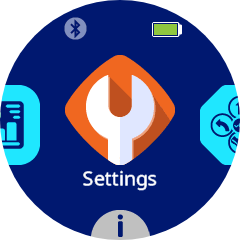
1. Navigate to Settings#
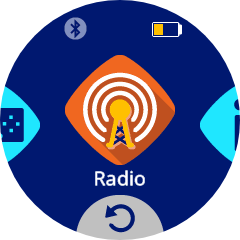
2. Navigate to the Radio Settings#
3. Navigate to Access Point#
Режим точки доступа позволяет роботу транслировать собственную сеть Wi-Fi, чтобы другие устройства могли подключаться к ней напрямую. Выберите значок, чтобы включить этот режим.
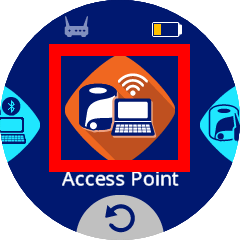
4. Enable Access Point#
При включении значок станет зелёным.
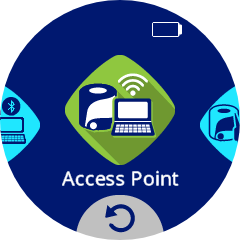
5. Open the Access Point Information#
После включения режима точки доступа нажмите значок Точка доступа, чтобы открыть меню информации о точке доступа.
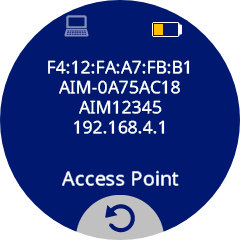
Строки следующие:
MAC-адрес
SSID сети Wi-Fi
Пароль сети Wi-Fi
IP-адрес сети Wi-Fi
По умолчанию IP-адрес робота всегда будет 192.168.4.1.
6. Connect to the Robot’s Wi-Fi#
На компьютере подключитесь к сети с SSID, указанной в меню «Информация о точке доступа», используя указанный пароль Wi-Fi.
Примечание: Подключение к сети Wi-Fi робота приведет к отключению от любых других сетей Wi-Fi, используемых в данный момент.
Если вы планируете запускать проекты в режиме точки доступа, дополнительная настройка сети не требуется. Вы можете перейти к доступу к библиотеке VEX AIM WebSocket.
Чтобы узнать, как изменить IP-адрес робота в режиме точки доступа (по умолчанию 192.168.4.1), см. Настройка VEX AIM для режима точки доступа Wi-Fi.
Чтобы подключить робота к существующей сети Wi-Fi (режим станции), перейдите к Настройка VEX AIM для режима станции Wi-Fi.