
Thiết lập Wi-Fi ban đầu cho VEX AIM#
Trang này giải thích cách kết nối máy tính của bạn trực tiếp với Robot lập trình VEX AIM bằng chế độ Điểm truy cập tích hợp sẵn. Ở chế độ này, robot sẽ tạo mạng Wi-Fi riêng, cho phép thiết bị của bạn kết nối mà không cần bộ định tuyến hoặc kết nối internet riêng.
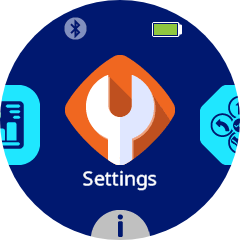
1. Navigate to Settings#
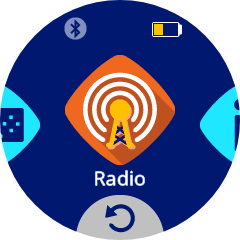
2. Navigate to the Radio Settings#
3. Navigate to Access Point#
Chế độ Điểm truy cập cho phép robot phát sóng mạng Wi-Fi riêng của nó để các thiết bị khác có thể kết nối trực tiếp với nó. Chọn biểu tượng để kích hoạt chế độ này.
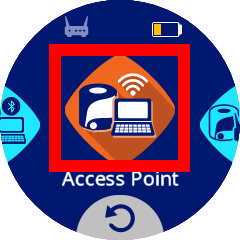
4. Enable Access Point#
Biểu tượng sẽ chuyển sang màu xanh lục khi được kích hoạt.
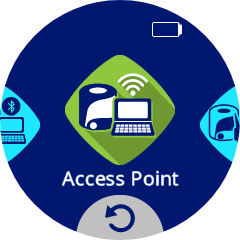
5. Open the Access Point Information#
Sau khi bật chế độ AP, hãy nhấn vào biểu tượng Access Point để mở menu Thông tin điểm truy cập.
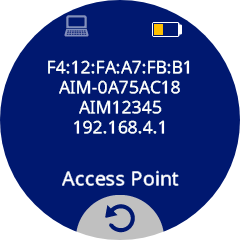
Các dòng như sau:
Địa chỉ MAC
Tên SSID của mạng Wi-Fi
Mật khẩu mạng Wi-Fi
Địa chỉ IP mạng Wi-Fi
Theo mặc định, địa chỉ IP của robot sẽ luôn là 192.168.4.1.
6. Connect to the Robot’s Wi-Fi#
Trên máy tính của bạn, hãy kết nối với SSID mạng hiển thị trong menu Thông tin điểm truy cập, sử dụng mật khẩu Wi-Fi được liệt kê.
Lưu ý: Việc kết nối với mạng Wi-Fi của robot sẽ ngắt kết nối bạn khỏi bất kỳ mạng Wi-Fi nào khác hiện đang được sử dụng.
Nếu bạn dự định chạy các dự án bằng chế độ Điểm truy cập, không cần thiết lập mạng thêm. Bạn có thể tiếp tục truy cập Thư viện WebSocket VEX AIM.
Để tìm hiểu cách thay đổi địa chỉ IP của robot khi ở chế độ Điểm truy cập (mặc định là 192.168.4.1), hãy xem Cấu hình VEX AIM cho Chế độ Điểm truy cập Wi-Fi.
Để kết nối robot với mạng Wi-Fi hiện có (Chế độ Trạm), hãy tiếp tục với Cấu hình VEX AIM cho Chế độ Trạm Wi-Fi.