VEX AIR ড্রোন কন্ট্রোলারের নাম পরিবর্তন করা#
আপনার কন্ট্রোলার সংযুক্ত করুন#
আপনার VEX AIR ড্রোন কন্ট্রোলারটি সংযুক্ত আছে কিনা তা নিশ্চিত করুন। কন্ট্রোলার আইকনটি সবুজ হওয়া উচিত।
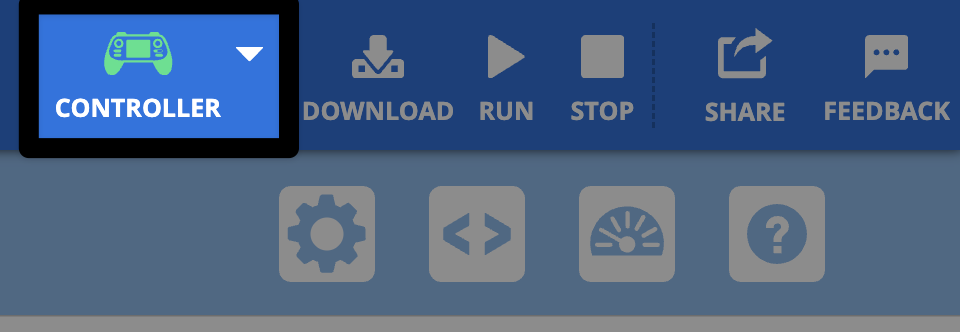
কন্ট্রোলার মেনু খুলুন#
কন্ট্রোলার আইকনটি নির্বাচন করুন।
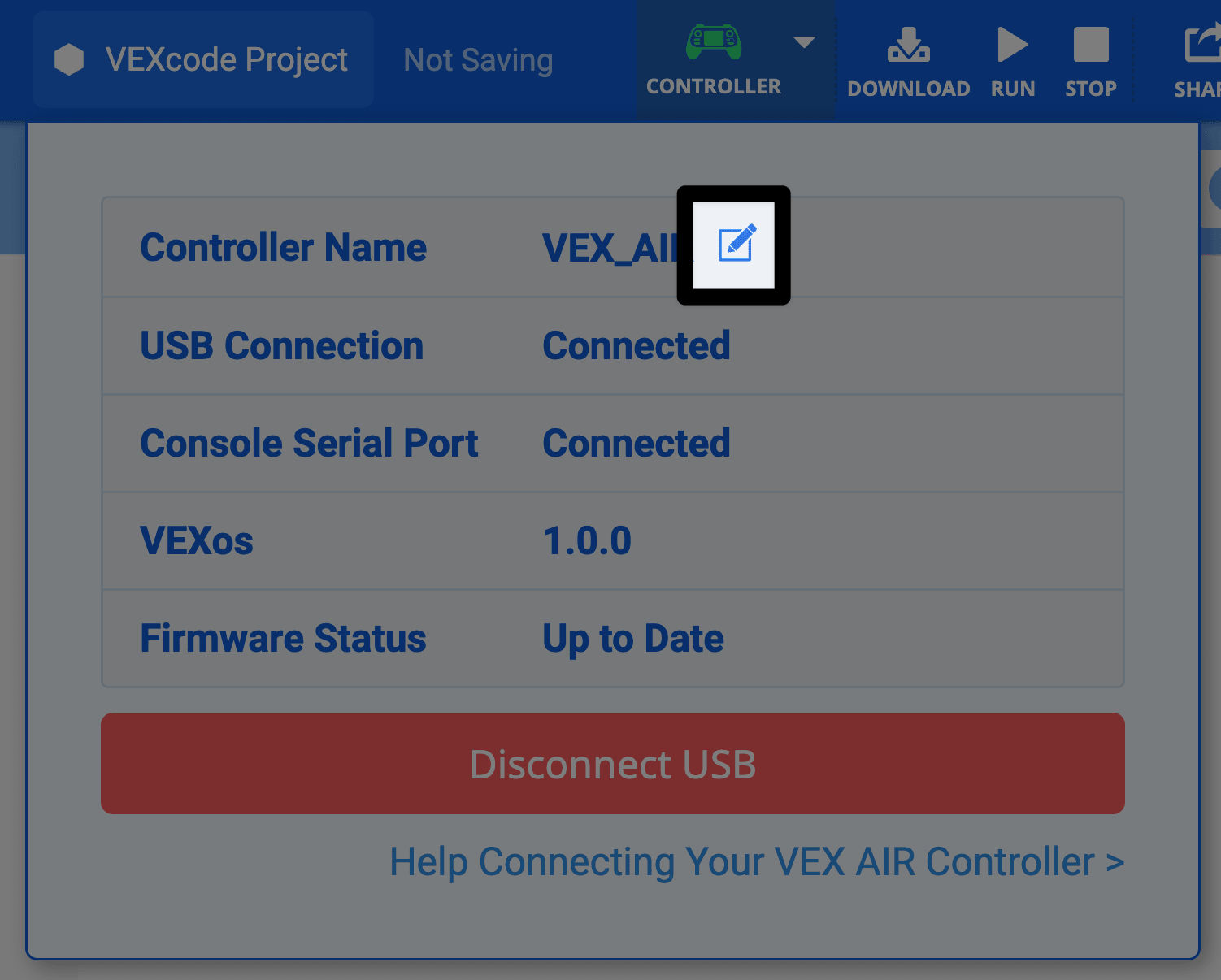
সম্পাদনা আইকন নির্বাচন করুন#
আপনার কন্ট্রোলারের বর্তমান নামের পাশে থাকা সম্পাদনা আইকনটি নির্বাচন করুন।
নাম পরিবর্তন করুন#
আপনার নতুন নাম টাইপ করুন এবং আপডেট নির্বাচন করুন।
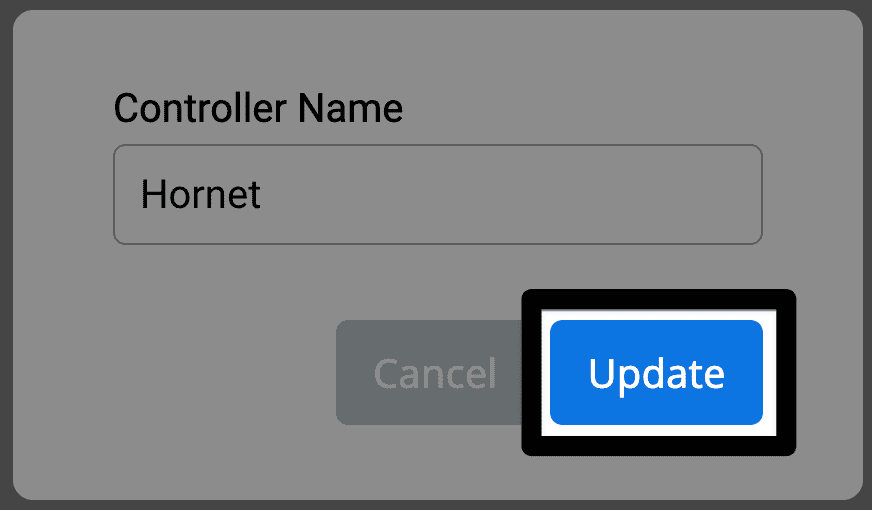
দ্রষ্টব্য: স্পেস গ্রহণযোগ্য নয়। শব্দগুলো আলাদা করতে আন্ডারস্কোর ব্যবহার করুন। সর্বোচ্চ দৈর্ঘ্য ৭ অক্ষর।
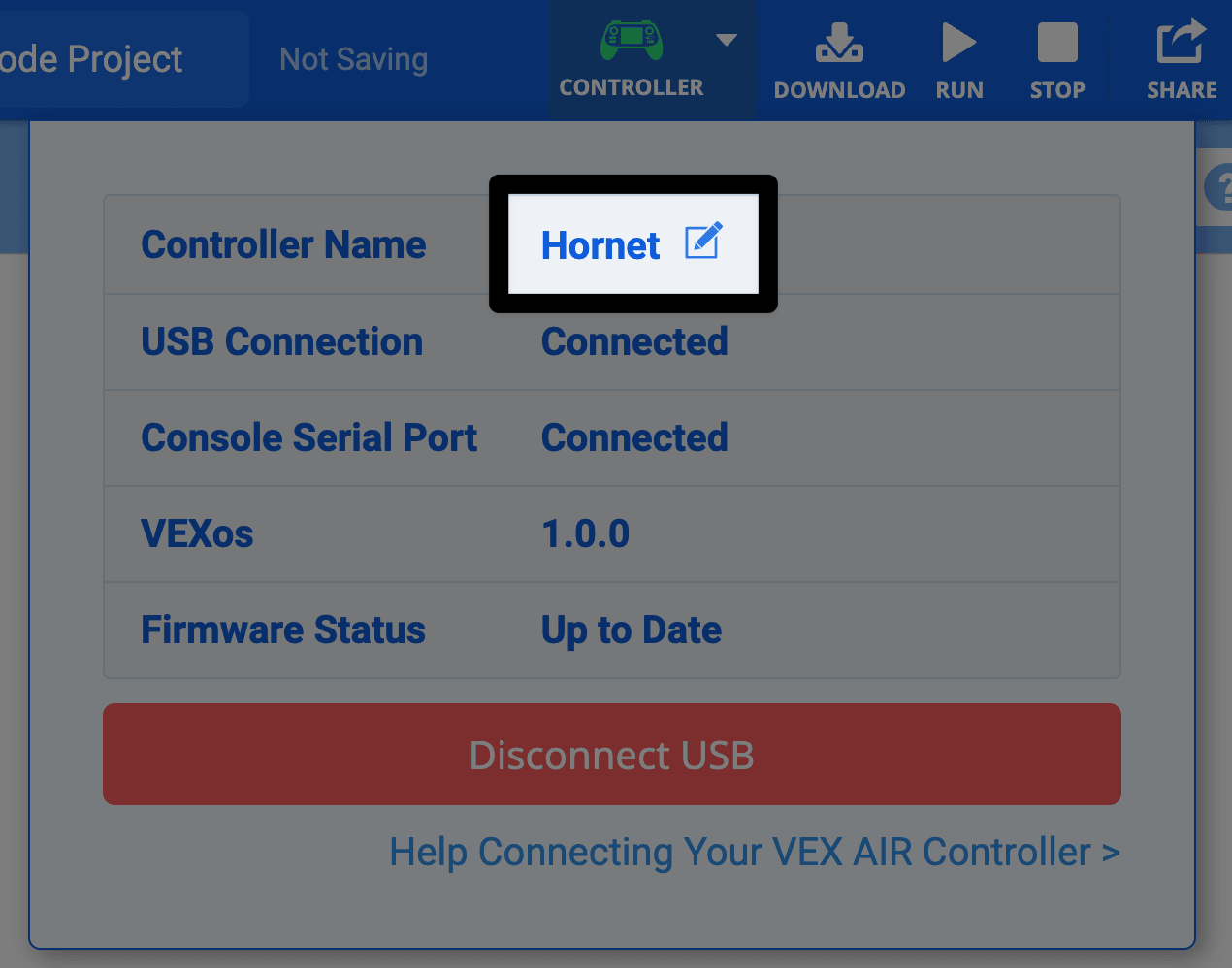
VEXcode-এ নামটি দেখুন#
যখন আপনি কন্ট্রোলার আইকনটি নির্বাচন করবেন, তখন আপনার নতুন কন্ট্রোলারের নামটি দেখতে পাবেন।