Переименование контроллера дрона VEX AIR#
Подключите контроллер#
Убедитесь, что контроллер дрона VEX AIR подключен. Значок контроллера должен быть зелёным.
Откройте меню «Контроллер».#
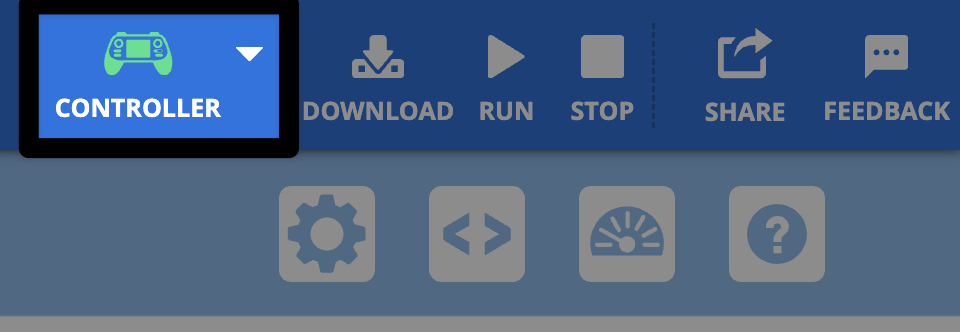
Выберите значок Контроллер.
Выберите значок «Редактировать»#
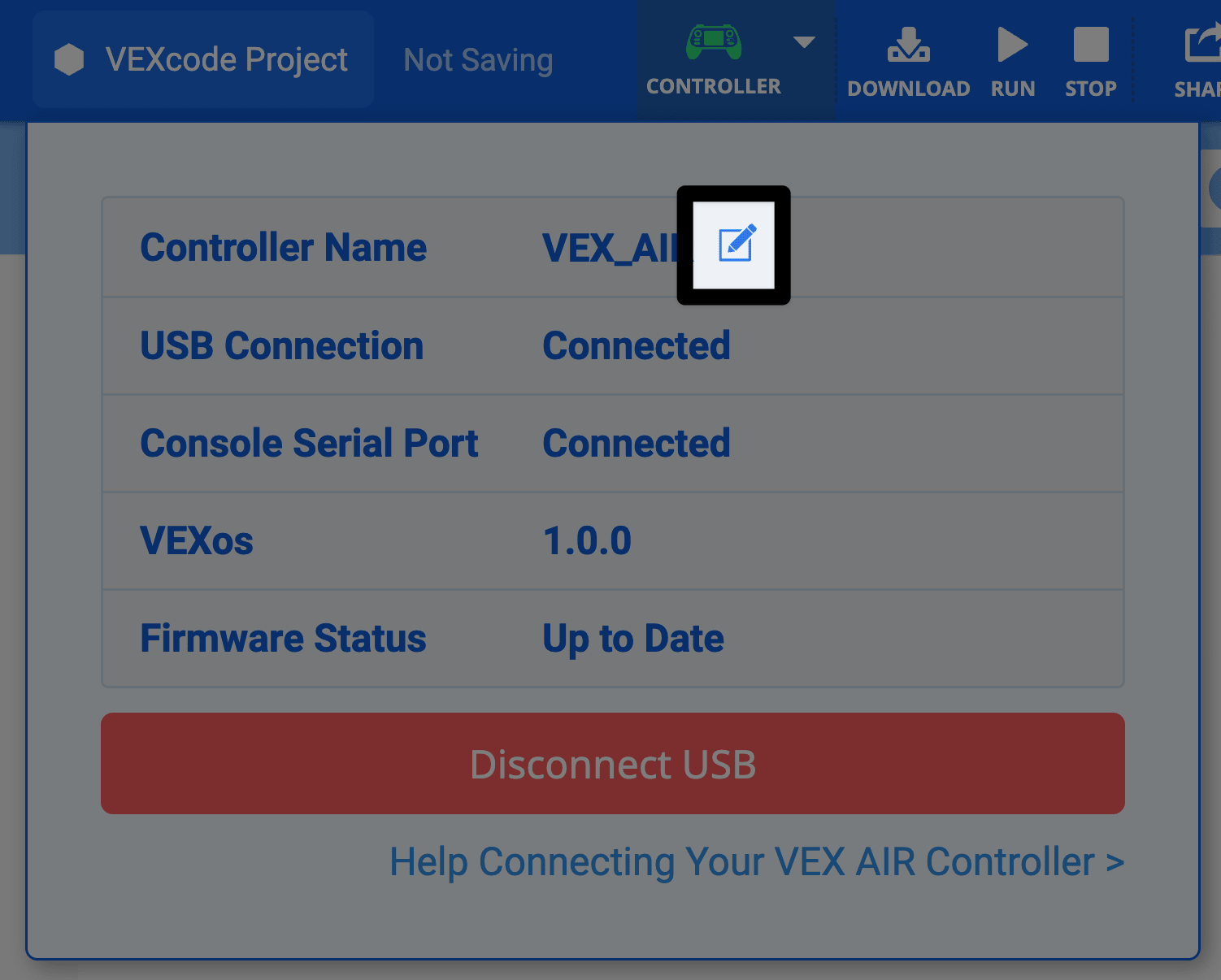
Выберите значок Редактировать рядом с текущим именем вашего контроллера.
Изменить название#
Введите ваше новое имя и выберите Обновить.
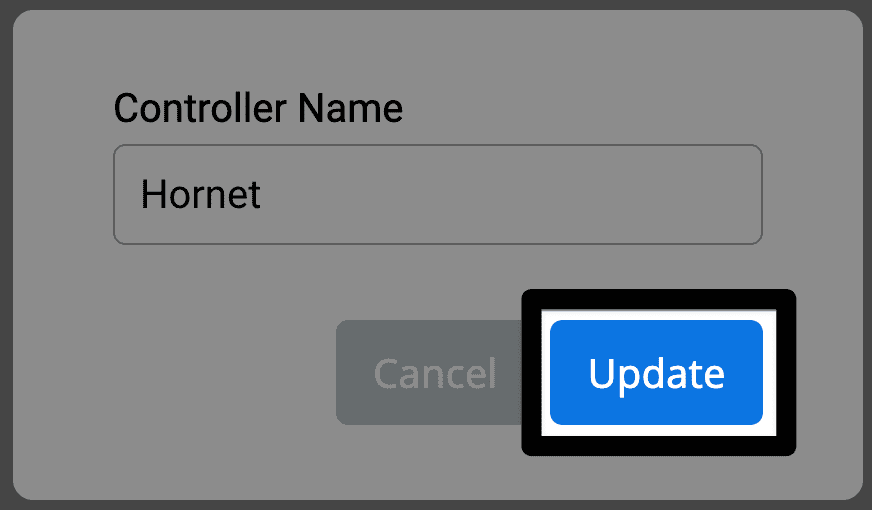
Примечание: Пробелы не допускаются. Используйте нижние подчеркивания для разделения слов. Максимальная длина — 7 символов.
Посмотреть имя в VEXcode#
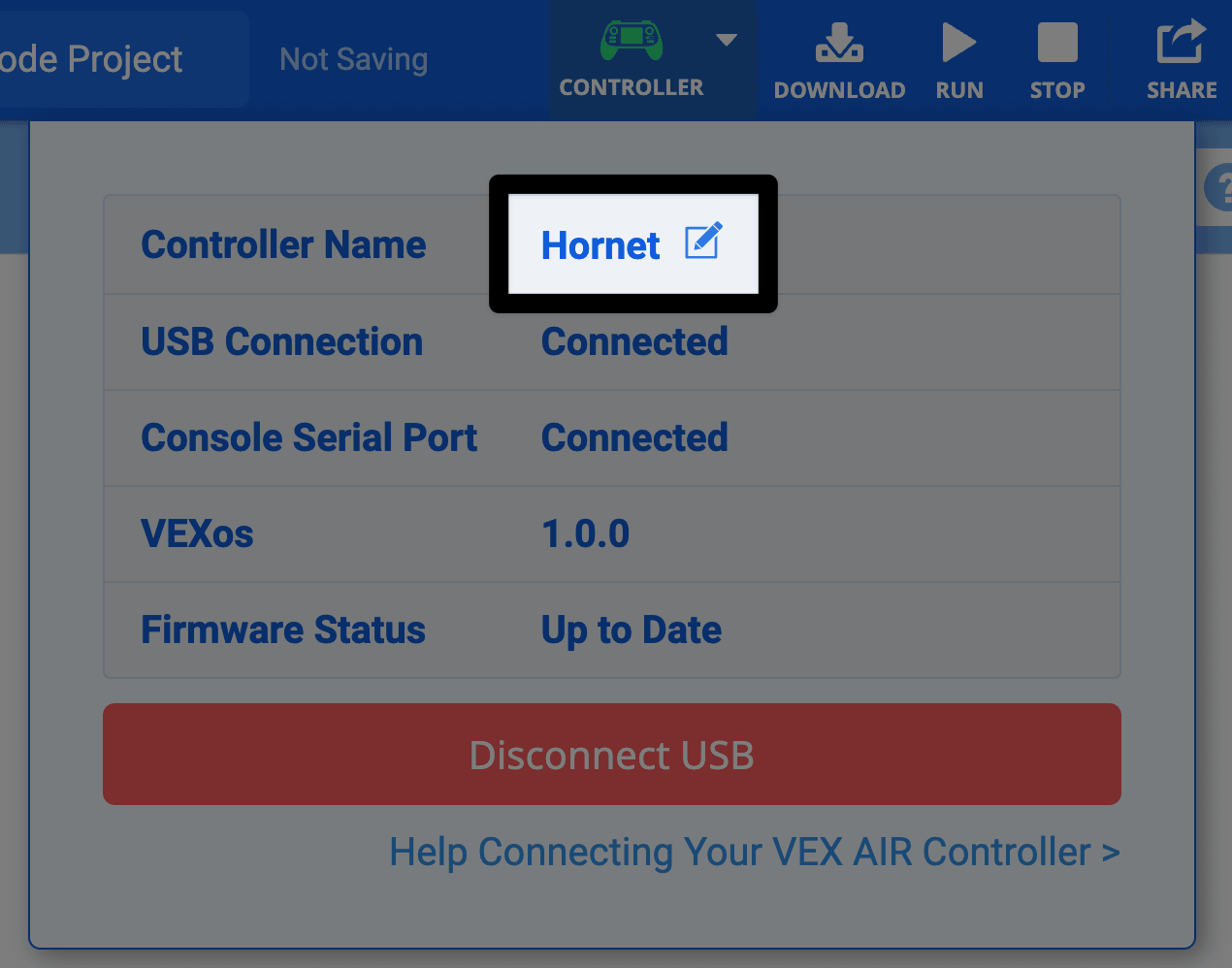
При выборе значка Контроллер вы увидите новое имя вашего контроллера.