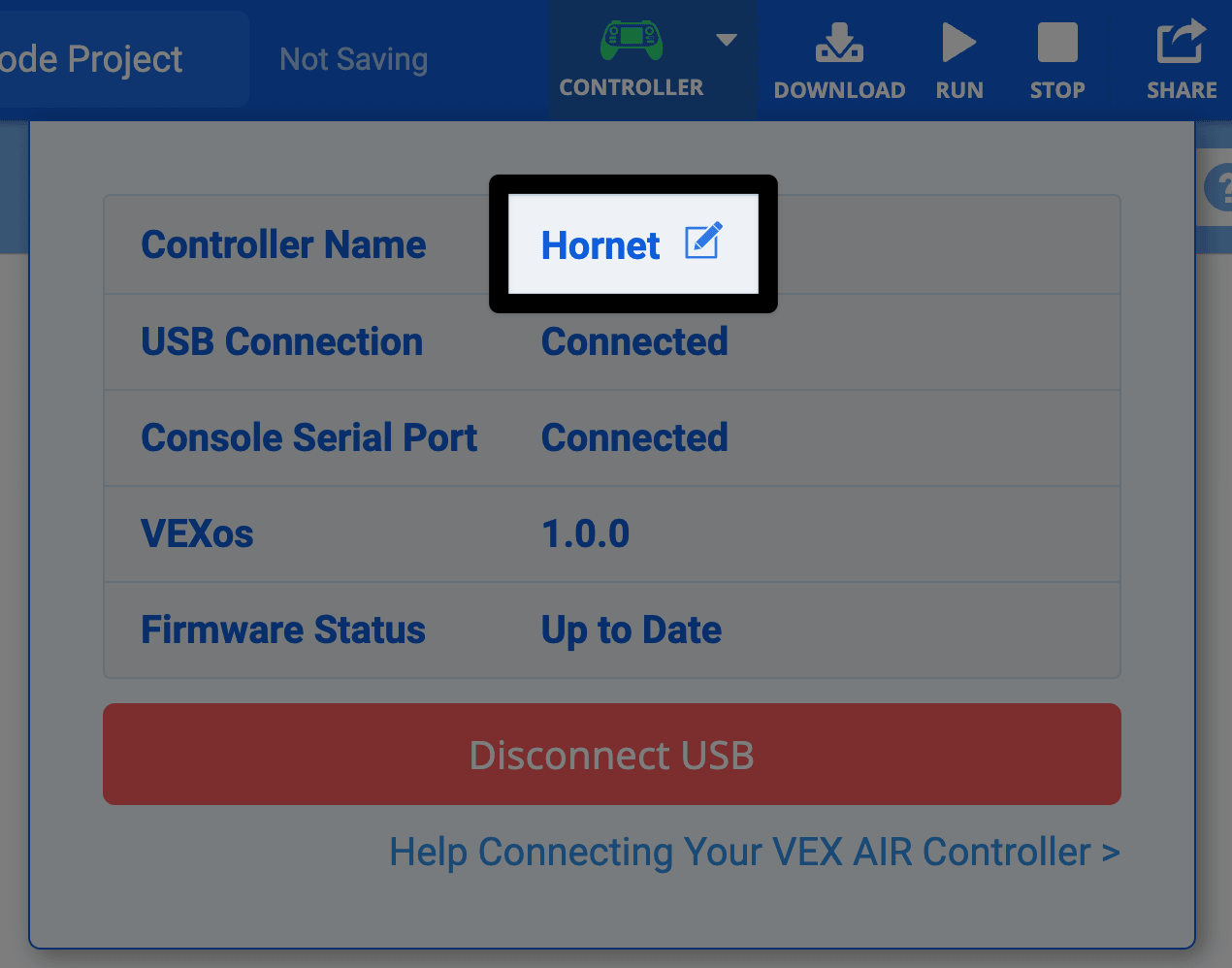
VEX AIR Drone Kontrol Cihazının Yeniden Adlandırılması#
Kumandanızı bağlayın.#
VEX AIR Drone Kumandanızın bağlı olduğundan emin olun. Kumanda simgesi yeşil olmalıdır.
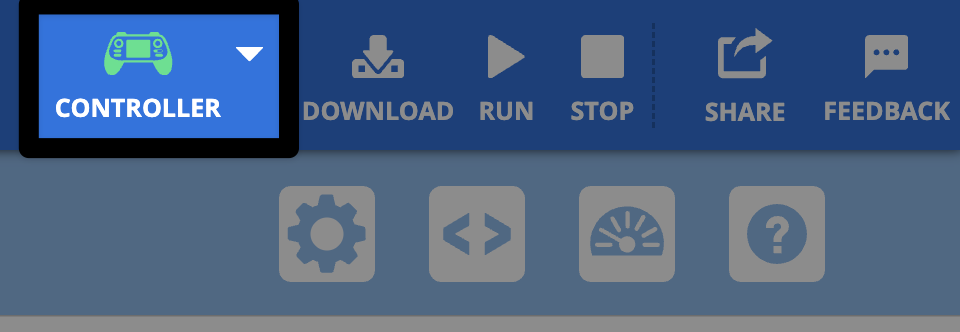
Kontrolcü menüsünü açın#
Denetim Cihazı simgesini seçin.
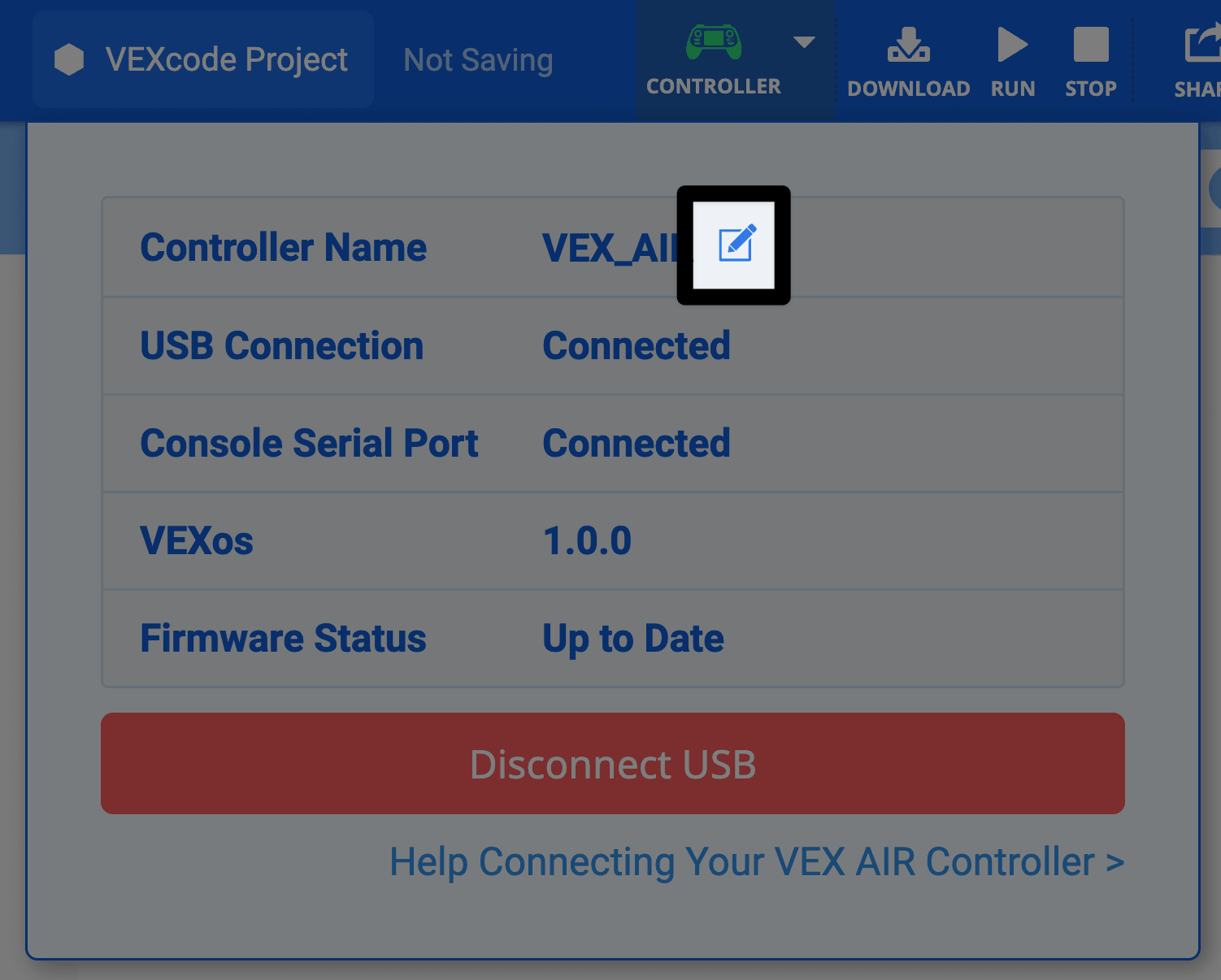
Düzenle simgesini seçin#
Kumandanızın mevcut adının yanındaki Düzenle simgesini seçin.
İsmi değiştir#
Yeni adınızı yazın ve Güncelle’yi seçin.
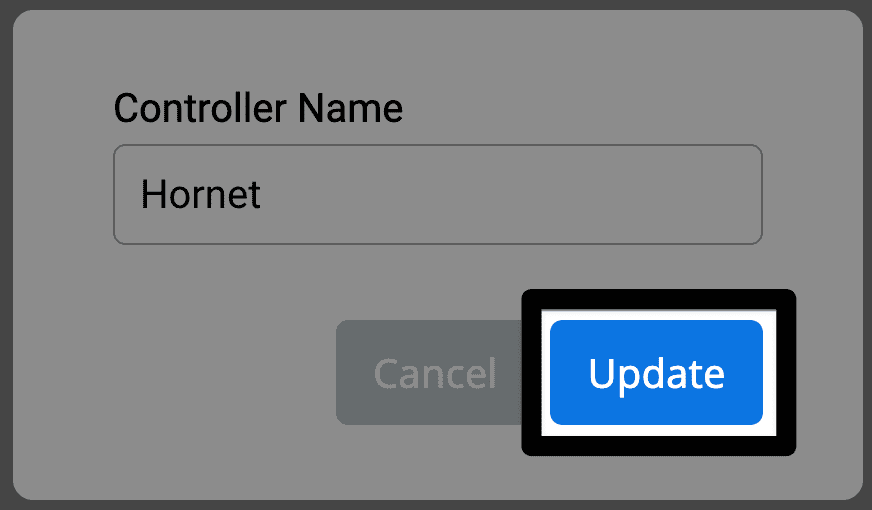
Not: Boşluk kabul edilmez. Kelimeleri ayırmak için alt çizgi kullanın. Maksimum uzunluk 7 karakterdir.
İsmi VEXcode’da görüntüle#
Kumanda simgesini seçtiğinizde, yeni kumandanızın adını göreceksiniz.