
উড্ডয়নের পূর্ববর্তী চেকলিস্ট ও টেকঅফ#
ফ্লাইট অপারেশন শুরু করার আগে, সমস্ত সিস্টেম প্রস্তুত আছে কিনা তা নিশ্চিত করার জন্য একটি পুঙ্খানুপুঙ্খ প্রি-ফ্লাইট চেকলিস্ট সম্পন্ন করতে হবে। VEX AIR ড্রোন এবং VEX AIR ড্রোন কন্ট্রোলার অবশ্যই চার্জ করা, চালু করা, পেয়ার করা থাকতে হবে এবং সমস্ত নিরাপত্তা পরীক্ষায় উত্তীর্ণ হতে হবে।
উড্ডয়নের পূর্বে সুপারিশকৃত চেকলিস্টে নিম্নলিখিত বিষয়গুলো অন্তর্ভুক্ত থাকে:
কন্ট্রোলার ব্যাটারি > ২০%
ড্রোনটি চালু এবং সংযুক্ত আছে।
ড্রোন ব্যাটারি > ২০%
একটি সমতল পৃষ্ঠ থেকে উড্ডয়ন
কন্ট্রোলার ব্যাটারি চেক#
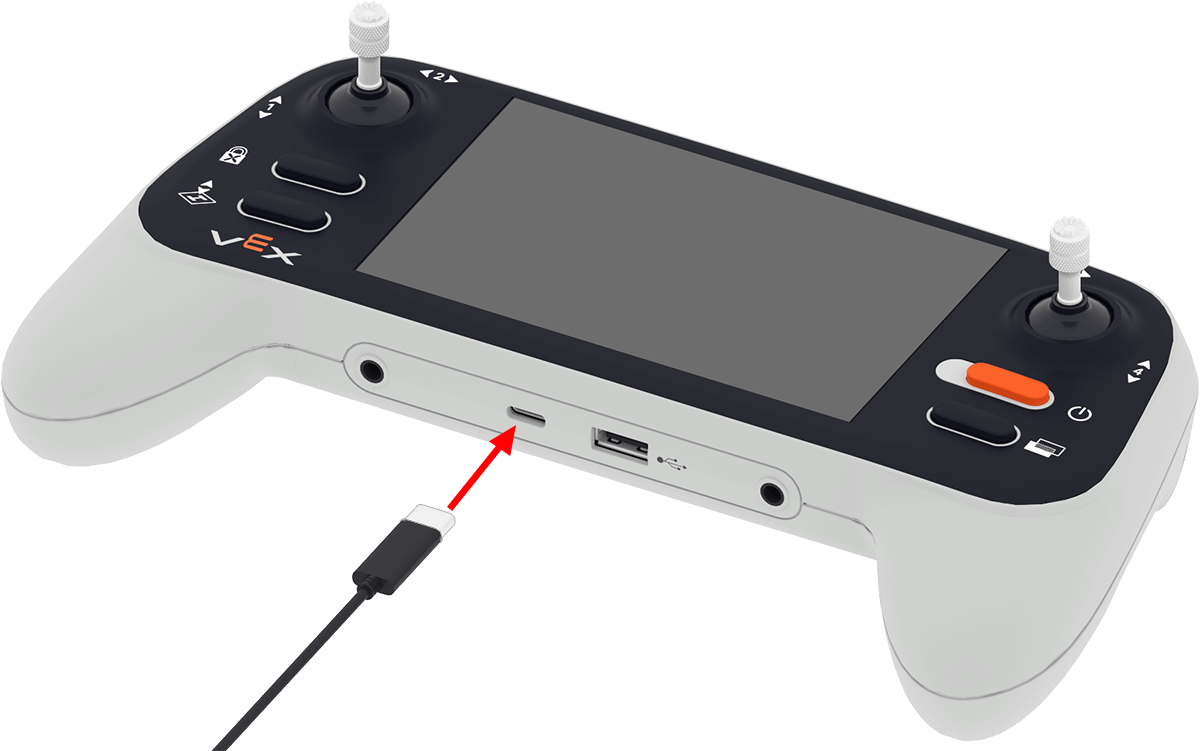
কন্ট্রোলারের ব্যাটারিতে ২০% এর বেশি চার্জ আছে কিনা তা নিশ্চিত করুন।
কন্ট্রোলারটিকে এর USB-C পোর্টের মাধ্যমে পাওয়ার সোর্সের সাথে সংযুক্ত করে সম্পূর্ণ চার্জ করুন।
কন্ট্রোলারটি চার্জ হয়ে গেলে, এর ব্যাটারির লেভেল পরীক্ষা করুন। উপরের ভিডিওতে দেখানো অনুযায়ী, কন্ট্রোলারটির পাওয়ার বাটনটি চেপে ধরে রাখুন যতক্ষণ না ইন্ডিকেটর লাইটগুলো সাদা রঙে জ্বলতে শুরু করে, তারপর ছেড়ে দিন। কন্ট্রোলারটি চালু হওয়া শেষ হলে, এর LED ইন্ডিকেটরটি দুটি রঙের মধ্যে যেকোনো একটিতে পরিবর্তিত হবে:
সবুজ — ভিডিওতে যেমন দেখানো হয়েছে, কন্ট্রোলারের ব্যাটারি চার্জ ২০% এর বেশি। এই চেকলিস্ট আইটেমটি এখন পাস করবে।
লাল — কন্ট্রোলারে ২০% বা তার কম ব্যাটারি চার্জ আছে। এই চেকলিস্ট আইটেমটি ব্যর্থ হবে, চার্জ দেওয়া চালিয়ে যান।
ড্রোনের শক্তি এবং লিঙ্কের অবস্থা#
ড্রোনটি চালু করতে হবে এবং কন্ট্রোলারের সাথে সংযুক্ত করতে হবে।
কন্ট্রোলারের USB-A পোর্টটি ড্রোনের USB-C পোর্টের সাথে সংযুক্ত করে ড্রোন এবং কন্ট্রোলারটি পেয়ার করা নিশ্চিত করুন। উপরের ভিডিওটিতে ড্রোন এবং কন্ট্রোলারের পেয়ারিং প্রক্রিয়া দেখানো হয়েছে, এবং প্রক্রিয়াটি সম্পন্ন হলে ড্রোন ও কন্ট্রোলার উভয়ের ইন্ডিকেটর একসাথে সবুজ রঙে জ্বলতে থাকে। ডিভাইসগুলো পেয়ার হয়ে গেলে, ড্রোন এবং কন্ট্রোলার থেকে সমস্ত ক্যাবল খুলে ফেলুন।
ড্রোন ব্যাটারি পরীক্ষা#
ড্রোনটির ব্যাটারি চার্জ ২০%-এর বেশি আছে কিনা তা নিশ্চিত করুন।
এই অ্যানিমেশনে দেখানো পদ্ধতি অনুযায়ী, একটি USB-C কানেক্টরযুক্ত ক্যাবল ব্যবহার করে ড্রোনটির ব্যাটারিকে পাওয়ার সোর্সে সংযুক্ত করে সম্পূর্ণ চার্জ করুন।
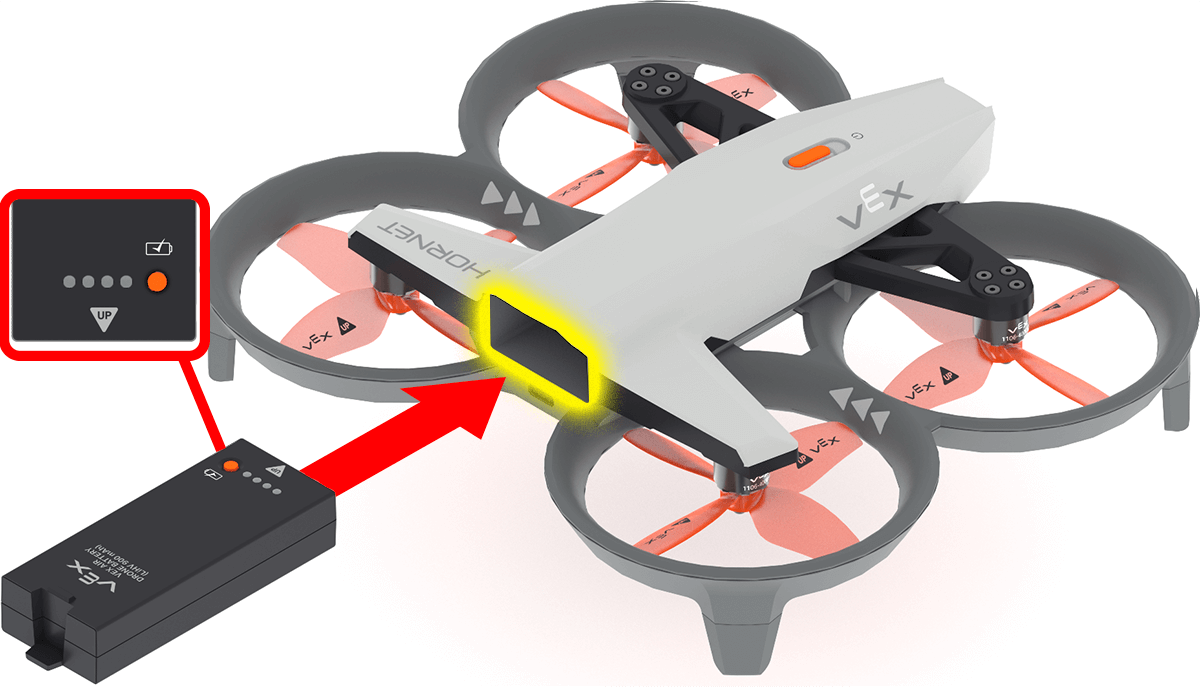
Install the battery in the drone once charging is complete. Make sure the **Up** arrow on the battery is facing upward when inserted. This will turn the drone on.
সমতল পৃষ্ঠ পরীক্ষা#
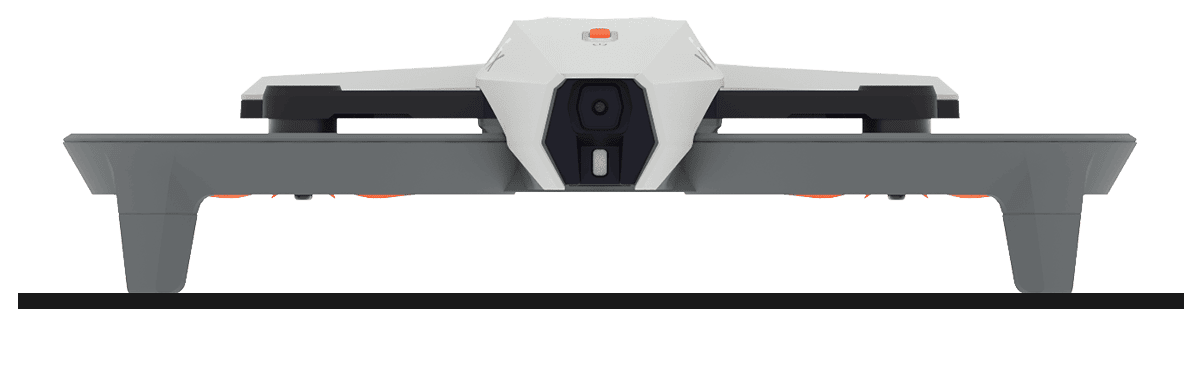
যদি ড্রোনটি কোনোভাবে কাত হয়ে থাকে এবং সমান্তরাল না থাকে, তাহলে এই চেকলিস্ট আইটেমটি ব্যর্থ হবে। এই চেকলিস্ট আইটেমটি সংশোধন করতে এবং একটি নিরাপদ উড্ডয়ন নিশ্চিত করতে ড্রোনটিকে একটি নিরাপদ স্থানে এবং একটি সমতল পৃষ্ঠে রাখুন।
মনে রাখবেন যে, ড্রোনটির নড়াচড়া শনাক্ত করলে প্রপেলার লকটি সক্রিয় হয়ে যাবে। নিরাপত্তা পরীক্ষাগুলো চালিয়ে যাওয়ার আগে প্রপেলার লকটি বন্ধ করে দিন।
অতিরিক্ত নিরাপত্তা পরীক্ষা#
উড্ডয়ন-পূর্ববর্তী চেকলিস্টটিতে কিছু সহায়ক নিরাপত্তা অনুস্মারকও অন্তর্ভুক্ত রয়েছে, যা উড্ডয়নের আগে আপনাকে দেখে নিতে হবে।
উড্ডয়নের আগে, উড্ডয়ন এলাকা এবং পাইলট সম্পূর্ণরূপে প্রস্তুত আছেন কিনা তা নিশ্চিত করতে নিম্নলিখিত বিষয়গুলো পর্যালোচনা করুন:
ড্রোনটি পরিদর্শন করুন:
ড্রোনটির প্রপেলার এবং ল্যান্ডিং ফুটে কোনো ক্ষতি হয়েছে কিনা তা পরীক্ষা করুন।
উড্ডয়ন এলাকা প্রস্তুত করুন:
ড্রোনটি ওড়ানোর জন্য বাড়ির ভেতরে একটি নিরাপদ জায়গা প্রস্তুত করুন। ড্রোনটি বাইরে ওড়াবেন না।
ড্রোনটির চারপাশে সব দিকে কমপক্ষে ৫ ফুট ফাঁকা জায়গা নিশ্চিত করুন।
লাইট, সিলিং ফ্যান বা অন্যান্য সরঞ্জাম এড়ানোর জন্য মাথার উপরে অন্তত ৩ ফুট জায়গা খালি রাখুন।
উড্ডয়ন এলাকা থেকে যেকোনো মানুষ, পোষা প্রাণী বা প্রতিবন্ধকতা সরিয়ে ফেলুন।
যেকোনো হালকা বা আলগা জিনিসপত্র (যেমন, কাগজ, প্লাস্টিকের কাপ) সরিয়ে ফেলুন, যেগুলো প্রপেলারের ধাক্কায় উড়ে যেতে পারে।
সবাইকে প্রস্তুত করুন:
লম্বা চুল বেঁধে রাখুন।
উড্ডয়ন ও উড্ডয়নকালে ড্রোন থেকে হাত দূরে রাখুন।
পাইলট(গণ) যেন জরুরি স্টপ সক্রিয় করার পদ্ধতি জানেন, তা নিশ্চিত করুন।
এছাড়াও, কন্ট্রোলারটি ব্যবহারের জন্য প্রস্তুত আছে কিনা তা নিশ্চিত করুন।
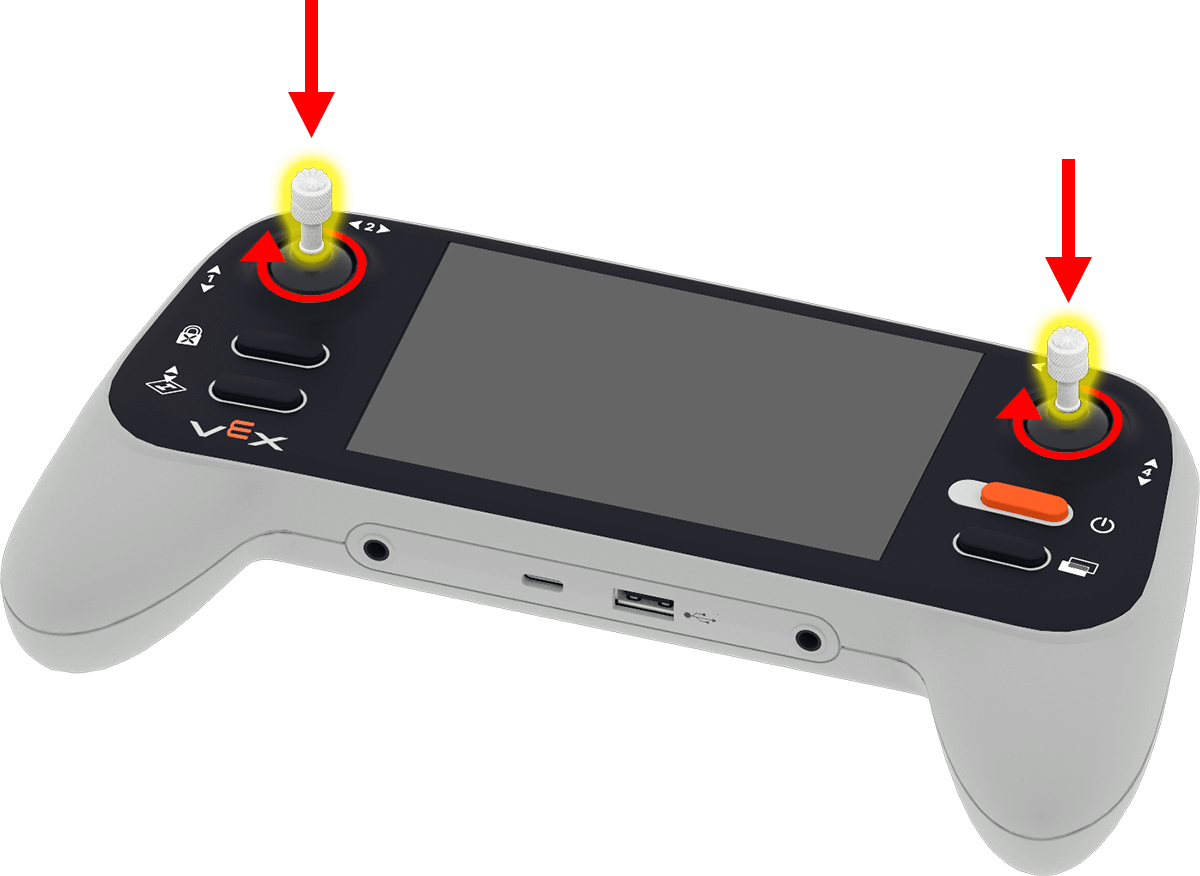
কন্ট্রোলারের পেছন থেকে জয়স্টিকগুলো খুলে সামনের জয়স্টিক হোল্ডারগুলোতে স্ক্রু দিয়ে লাগিয়ে দিন।
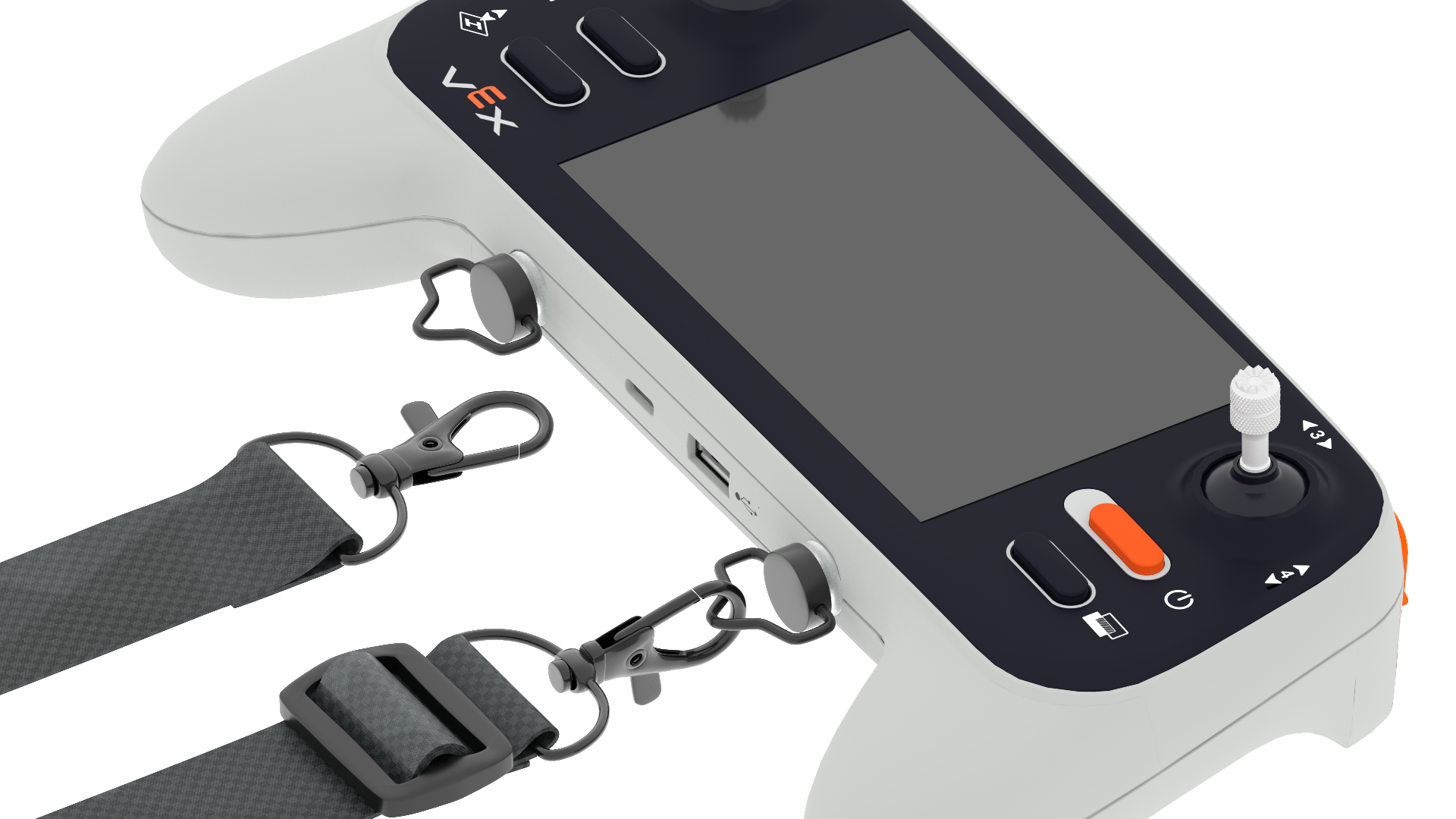
ল্যানিয়ার্ডের পিনগুলো কন্ট্রোলারে স্ক্রু দিয়ে লাগিয়ে নিশ্চিত করুন যে এটি কন্ট্রোলারের সাথে সংযুক্ত আছে।
মৌলিক ফ্লাইট নিয়ন্ত্রণগুলি বুঝুন#
Before taking flight with the default_fly project, ensure the pilot understands how to control the drone in the air, start a project, and land the drone manually to end a project.
জয়স্টিক ফ্লাইট নিয়ন্ত্রণ#
কন্ট্রোলারটিতে দুটি জয়স্টিক রয়েছে, যা দিয়ে ড্রোনটির ডিফল্ট ফ্লাই প্রোজেক্টে চলাচল নিয়ন্ত্রণ করা হয়।
অ্যাক্সিস ১ ড্রোনটিকে উপরে বা নিচে তুলবে, যেমনটি নিচের ভিডিওতে দেখানো হয়েছে।
নিচের ভিডিওতে দেখানো অনুযায়ী অ্যাক্সিস ২ ড্রোনটিকে বামে বা ডানে ঘোরাবে।
অ্যাক্সিস ৩ ড্রোনটিকে ডানে ও বামে সরাবে, যেমনটা নিচের ভিডিওতে দেখানো হয়েছে।
অ্যাক্সিস ৪ ড্রোনটিকে সামনে ও পেছনে চালনা করবে, যেমনটি নিচের ভিডিওতে দেখানো হয়েছে।
অতিরিক্ত নিয়ন্ত্রণ#
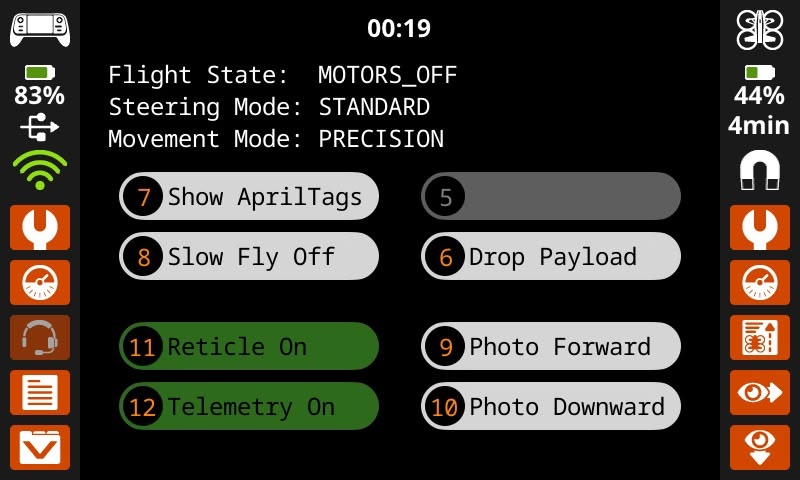
The User Screen of the default_fly project shows information and button controls for various settings and actions. Features of this screen include:
টাইমার - স্ক্রিনের উপরের অংশে থাকা প্রজেক্ট রান টাইমারের মাধ্যমে প্রজেক্টটি কতক্ষণ ধরে চলছে তা দেখুন।
বর্তমান সেটিংস - টাইমারের নিচে বর্তমান উড্ডয়ন অবস্থা, স্টিয়ারিং মোড এবং মুভমেন্ট মোড দেখানো হয়েছে।
বাটনসমূহ - তালিকাভুক্ত প্রতিটি কাজের জন্য, অথবা অপশনটি চালু বা বন্ধ করতে, স্ক্রিনের বাটন বা নম্বরযুক্ত কন্ট্রোলার বাটনটি চাপুন।
উড্ডয়ন#
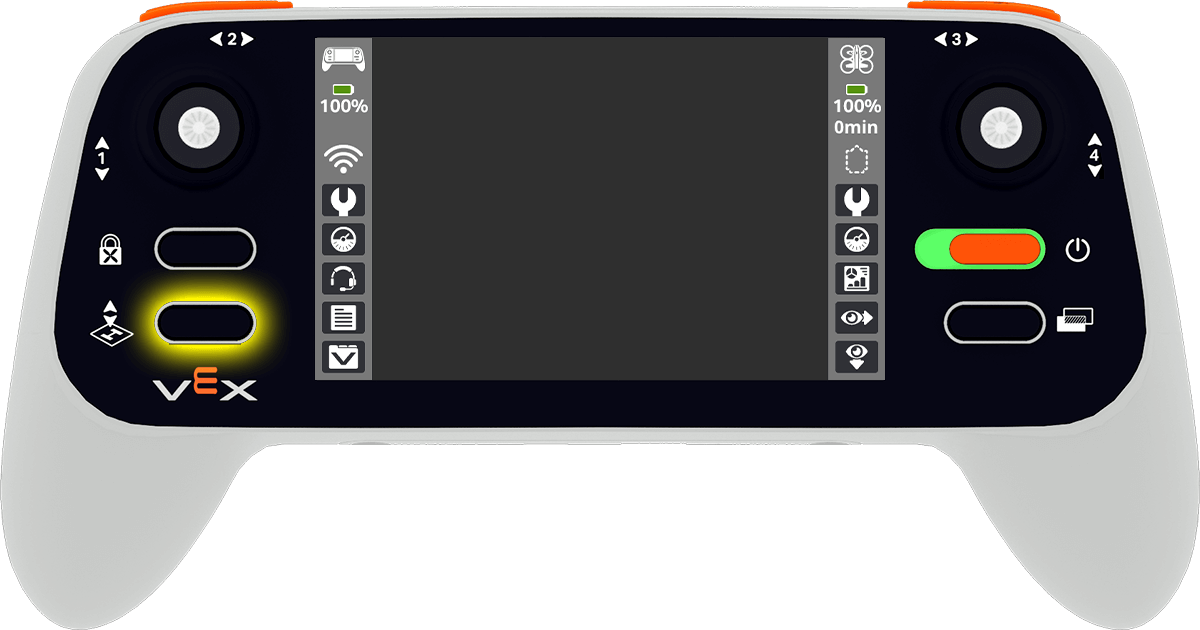
প্রজেক্ট শুরু করতে কন্ট্রোলারের টেকঅফ ও ল্যান্ড বাটনটি চাপুন।
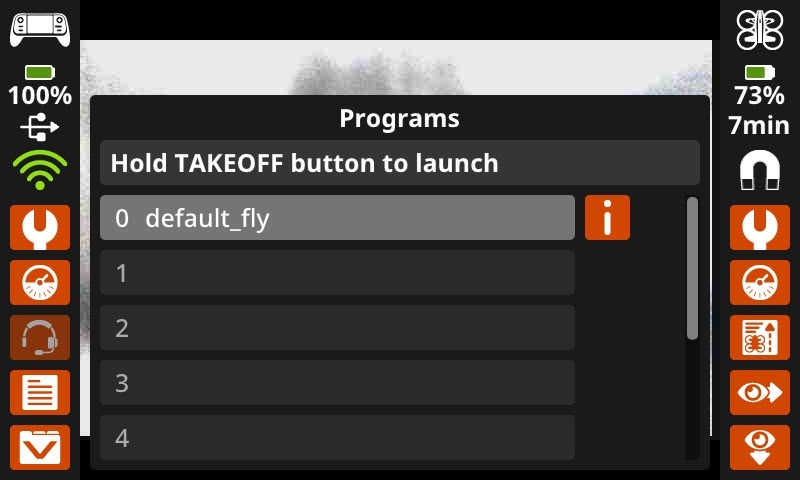
A menu will appear on the screen showing all current projects loaded on the controller.
Press the project that you want to use. The default_fly project allows you to fly the drone directly with the controller.
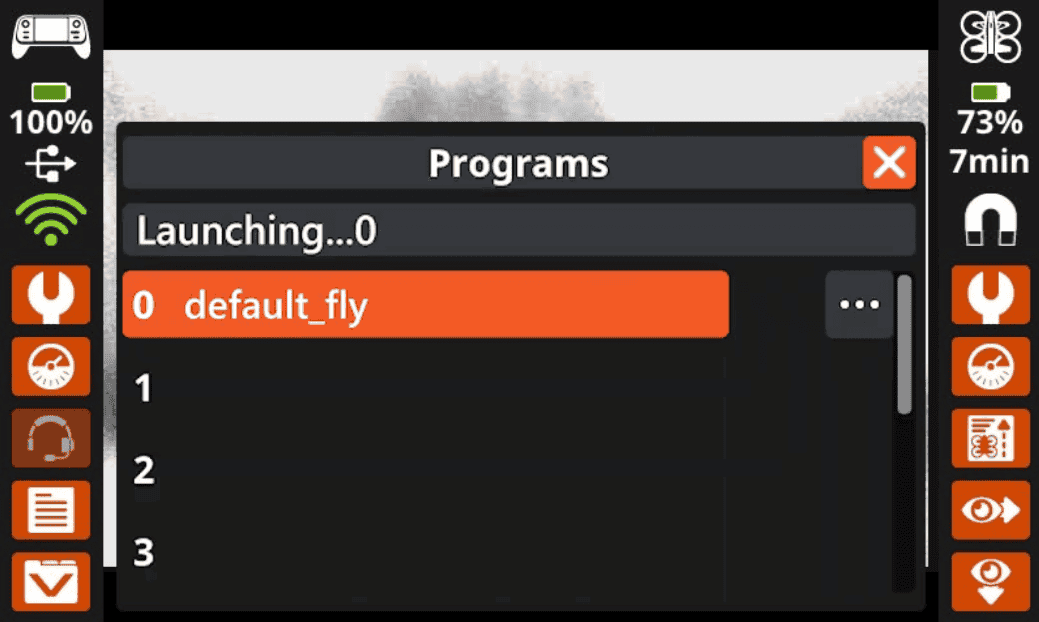
প্রজেক্টটি নির্বাচন করা হয়ে গেলে, প্রজেক্ট স্লটটি কমলা রঙে ভরে না যাওয়া পর্যন্ত টেকঅফ ও ল্যান্ড বাটনটি চেপে ধরে রাখুন। এরপর, প্রজেক্টটি শুরু করার জন্য বাটনটি ছেড়ে দিন।
অবতরণ#
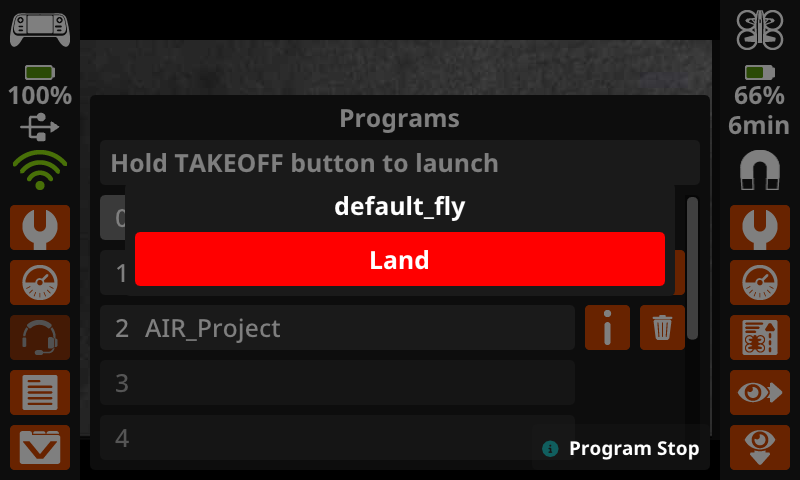
ড্রোনটি ম্যানুয়ালি অবতরণ করাতে, কোনো প্রজেক্ট চলার সময় টেকঅফ ও ল্যান্ড বাটনটি চাপুন। কন্ট্রোলারের স্ক্রিনের মাঝখানে একটি পপ-আপ দেখা যাবে। ল্যান্ড বাটনটি চাপলে প্রজেক্টটি বন্ধ হয়ে যাবে এবং ড্রোনটি অবতরণ করবে।