
ছবি এবং ভিডিও তোলা#
ছবি ও ভিডিও তোলা#
আপনি আপনার VEX AIR ড্রোন এবং VEX AIR ড্রোন কন্ট্রোলার দিয়ে তিনটি ভিন্ন উপায়ে ছবি ও ভিডিও ধারণ করতে পারেন:
স্ক্রিনের বোতামগুলো#
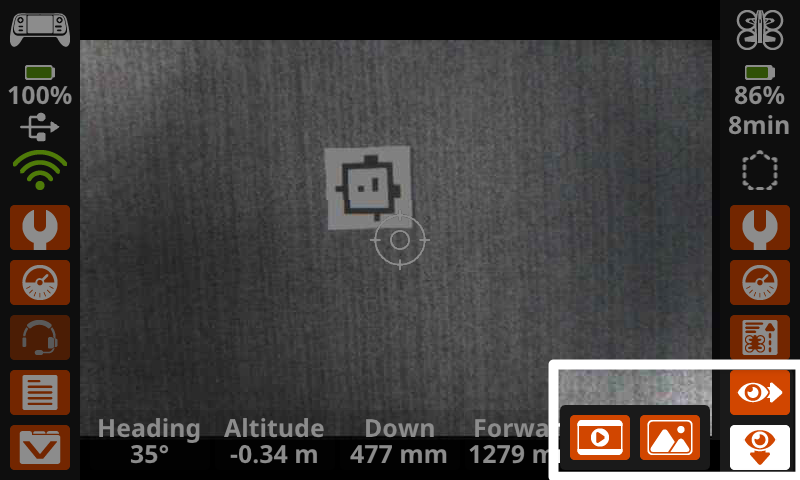
কোন ভিশন সেন্সরটি ব্যবহার করবেন তা নির্বাচন করতে কন্ট্রোলারের স্ক্রিনের নিচের ডানদিকে থাকা চোখের আইকনগুলোর মধ্যে একটি বেছে নিন।
ফরোয়ার্ড |
নিচের দিকে |
|---|---|
|
|
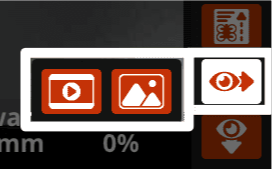
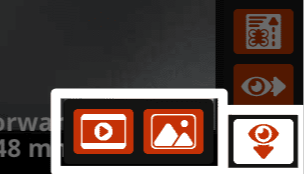
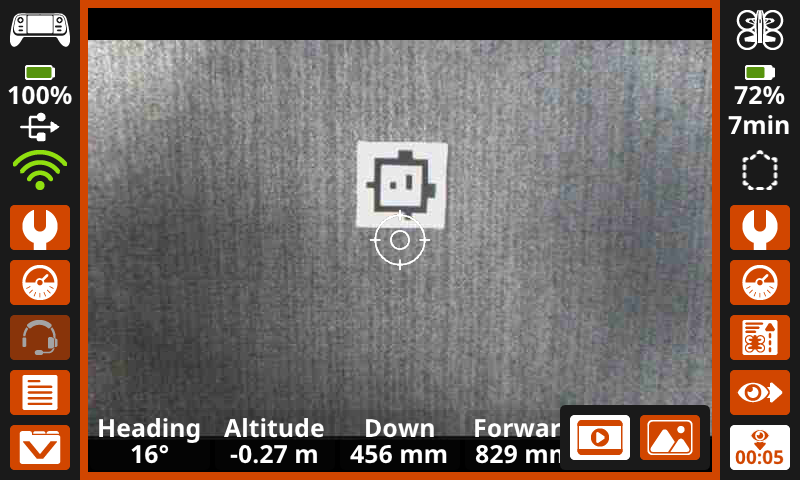
ভিডিও ধারণ করার সময়, স্ক্রিনটি কমলা রঙে হাইলাইট হবে এবং নিচের ডান কোণায় একটি রেকর্ডিং টাইমার দেখা যাবে, যেমনটি এখানে দেখানো হয়েছে।
ছবি তোলার সময়, ছবিটি ধারণ হওয়ার মুহূর্তে স্ক্রিনটি সাদা রঙে হাইলাইট হবে।
default_fly প্রজেক্ট ব্যবহার করে#
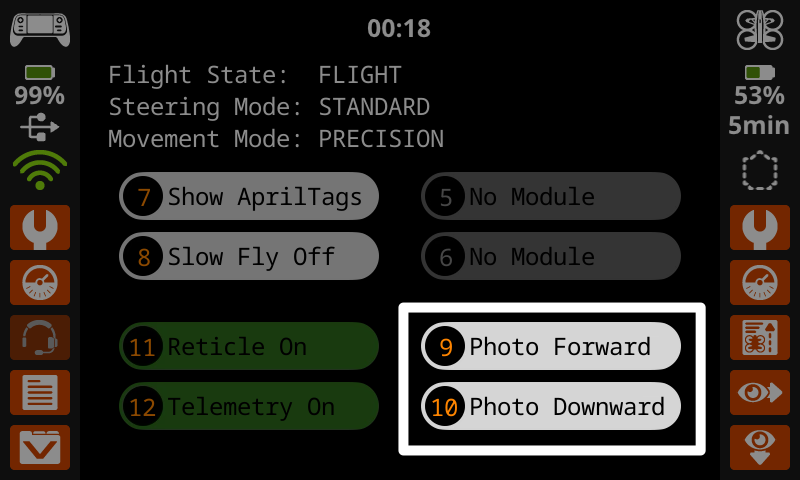
While using the default_fly project, you can capture images from the forward-facing or downward-facing Vision Sensor using the Photo Forward and Photo Downward buttons on the screen or buttons 9 and 10 on the controller.
VEXcode কমান্ড#
এছাড়াও আপনি একটি VEXcode AIR প্রোজেক্টের মধ্যে ক্যামেরা কমান্ড ব্যবহার করে যেকোনো ক্যামেরা থেকে ভিডিও রেকর্ড করতে বা ছবি তুলতে পারেন:
ফাইলগুলি দেখা#
আপনার ডিভাইসে এক্সপোর্ট করার আগে, আপনি কন্ট্রোলারে মিশন ডেটা দেখে আপনার রেকর্ডিং এবং ছবিগুলোর প্রিভিউ দেখতে পারেন।
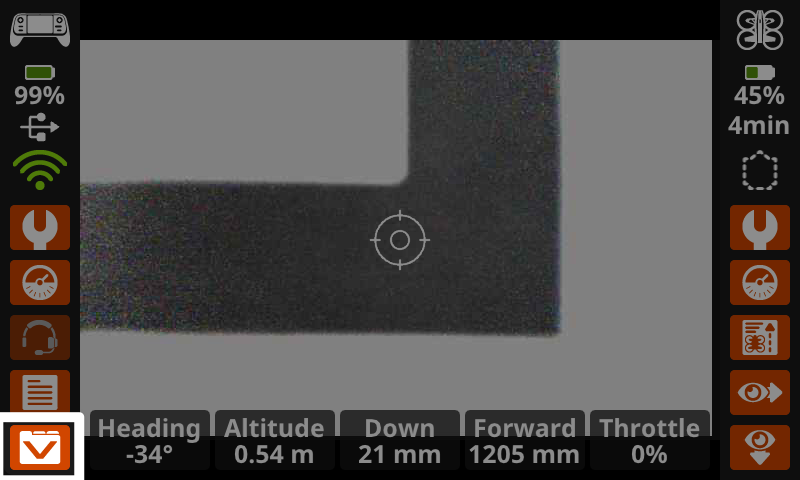
অতীতের মিশনের তথ্য খোলার জন্য স্ক্রিনের নিচের বাম কোণায় থাকা মিশন ডেটা আইকনটি নির্বাচন করুন।
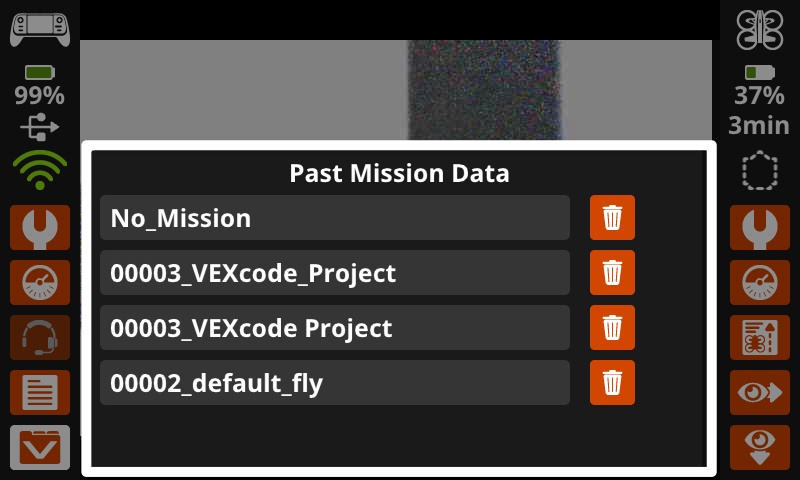
সেই অভিযান চলাকালীন তোলা যেকোনো ছবি বা ভিডিও দেখতে কাঙ্ক্ষিত ফোল্ডারটি নির্বাচন করুন।
ফোল্ডারের নামগুলো নির্দেশ করে যে মিশন ডেটা রেকর্ড করার সময় কোন প্রজেক্ট চলছিল। ‘নো মিশন’ নির্দেশ করে যে ড্রোনটি স্থির ছিল এবং কোনো প্রজেক্ট চালাচ্ছিল না।
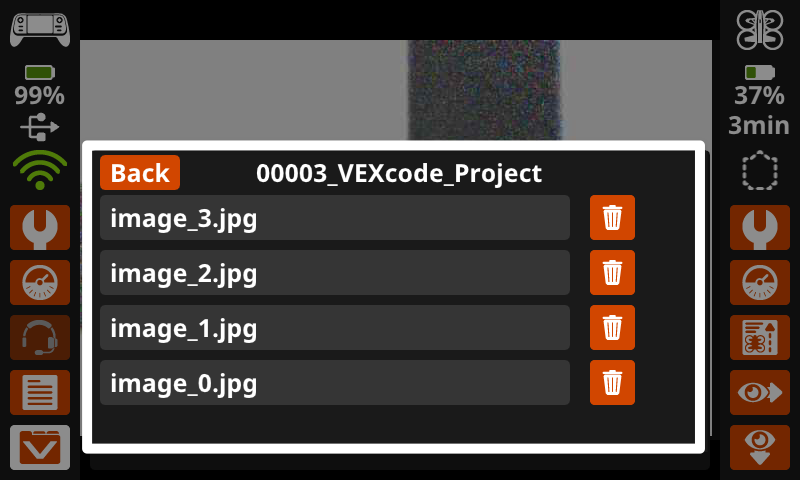
সমস্ত ছবি এবং ভিডিও সংশ্লিষ্ট মিশন ডেটা ফোল্ডারের মধ্যে ফাইল অপশন হিসেবে প্রদর্শিত হবে। কন্ট্রোলার স্ক্রিনে ফাইলটি খোলার জন্য সেটি নির্বাচন করুন।
ট্র্যাশ আইকনটি নির্বাচন করেও ফাইল মুছে ফেলা যায়।
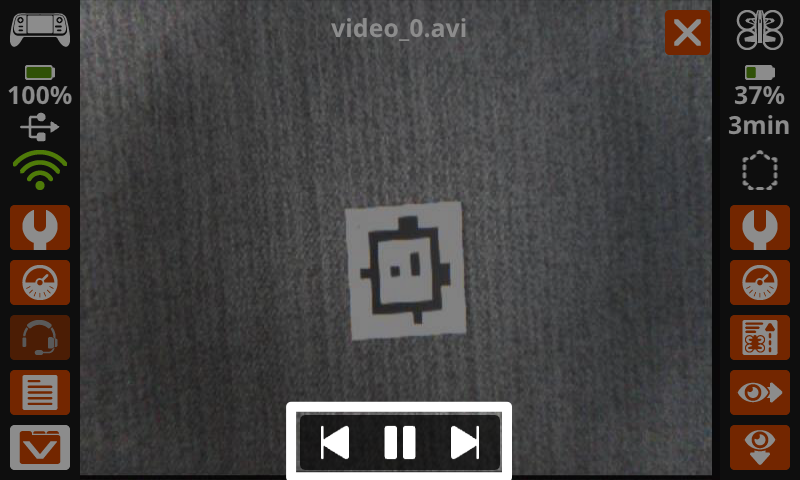
ভিডিও চালাতে এবং ফাইলের মধ্যে থাকা সমস্ত রেকর্ড করা ছবি ও ভিডিও স্ক্রল করে দেখতে স্ক্রিনের নিচের বাটনগুলো ব্যবহার করুন।
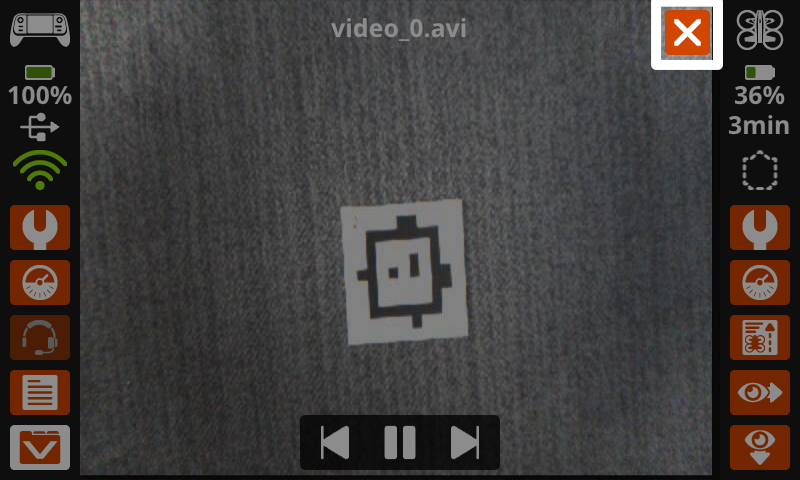
প্রস্থান করে মিশন ডেটা ফোল্ডারে ফিরে যেতে উপরের ডান কোণায় থাকা X চিহ্নটি নির্বাচন করুন।
ফাইল পুনরুদ্ধার করা হচ্ছে#
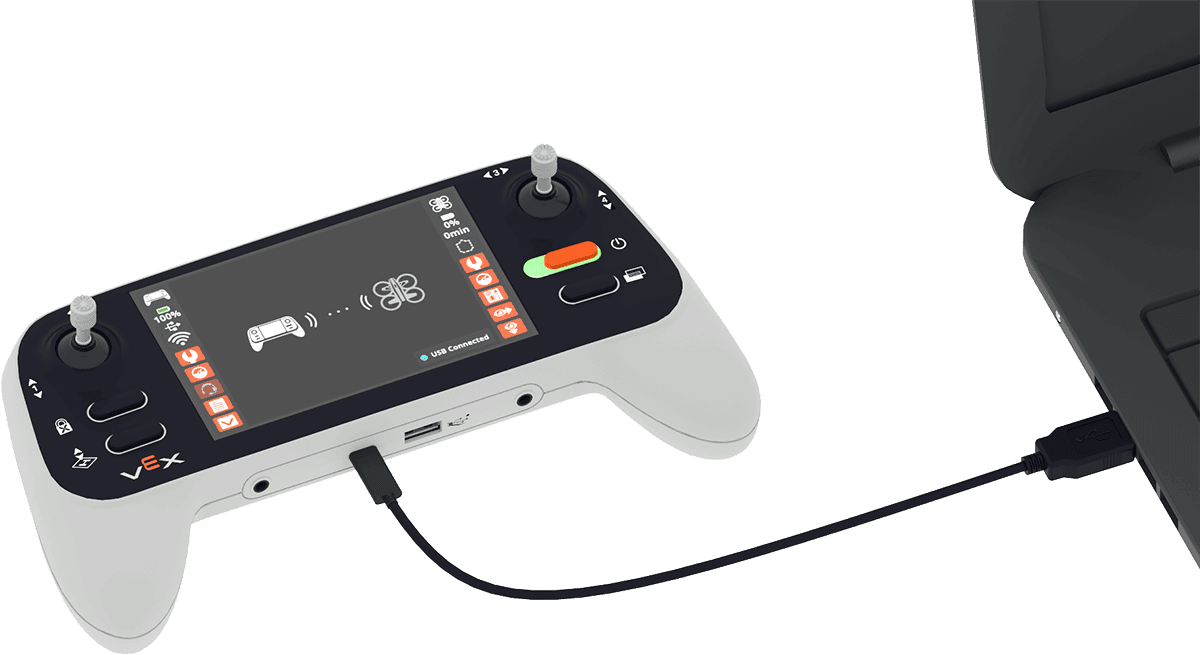
আপনার ডিভাইসে কন্ট্রোলার থেকে তোলা ছবি ও ভিডিও দেখতে, নিশ্চিত করুন যে কন্ট্রোলারটি আপনার ডিভাইসে প্লাগ ইন করা আছে।
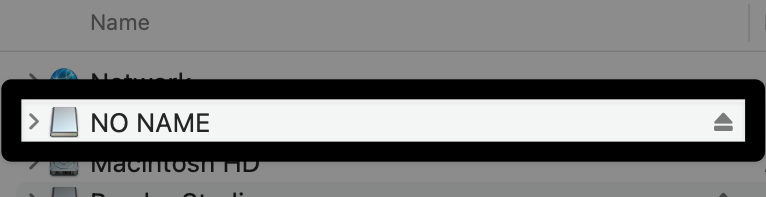
আপনার কম্পিউটারের ফাইল ম্যানেজমেন্ট সিস্টেম (ফাইন্ডার, ফাইল এক্সপ্লোরার, ইত্যাদি) ব্যবহার করে কন্ট্রোলারটি খুঁজে বের করুন।
কোন অপসারণযোগ্য ডিভাইসটি কন্ট্রোলার, তা সহজে শনাক্ত করতে, আপনার কম্পিউটারে সংযুক্ত ডিভাইসগুলোর তালিকা দেখার সময় কন্ট্রোলারটি বন্ধ করে আবার চালু করুন।
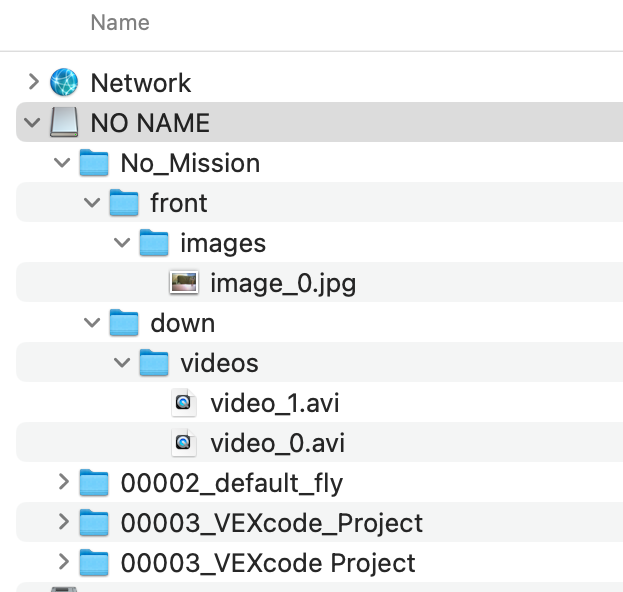
এই ফোল্ডারের ভেতরে আপনি সেই একই ফোল্ডারগুলো দেখতে পাবেন, যেগুলো কন্ট্রোলারের ‘পাস্ট মিশন ডেটা’ মেনুতে ছিল। এখন আপনি আপনার ডিভাইসে কাঙ্ক্ষিত ফাইলগুলো ডাউনলোড করতে পারেন। প্রসঙ্গত, এখানে ম্যাকওএস (macOS) দেখানো হয়েছে।
দ্রষ্টব্য: ছবিগুলো .jpg ফাইল এবং ভিডিওগুলো .avi ফাইল হিসেবে সেভ করা হয়। আপনার ডিভাইসের সাথে সামঞ্জস্যপূর্ণ করার জন্য এগুলোকে রূপান্তর করার প্রয়োজন হতে পারে।