কনসোল ব্যবহার করে#
কনসোল সিরিয়াল পোর্টে সংযোগ করুন#
কনসোলে প্রিন্ট করার জন্য, VEX AIR ড্রোন কন্ট্রোলারটিকে অবশ্যই কনসোল সিরিয়াল পোর্টের সাথে সংযুক্ত থাকতে হবে।
কনসোল সিরিয়াল পোর্টে সংযোগ করার তথ্যের জন্য, Mac অথবা Windows এর জন্য “কনসোল সিরিয়াল পোর্টে সংযোগ” টিউটোরিয়ালটি খুলুন।
কন্ট্রোলারের কাছে তথ্য পাঠান#
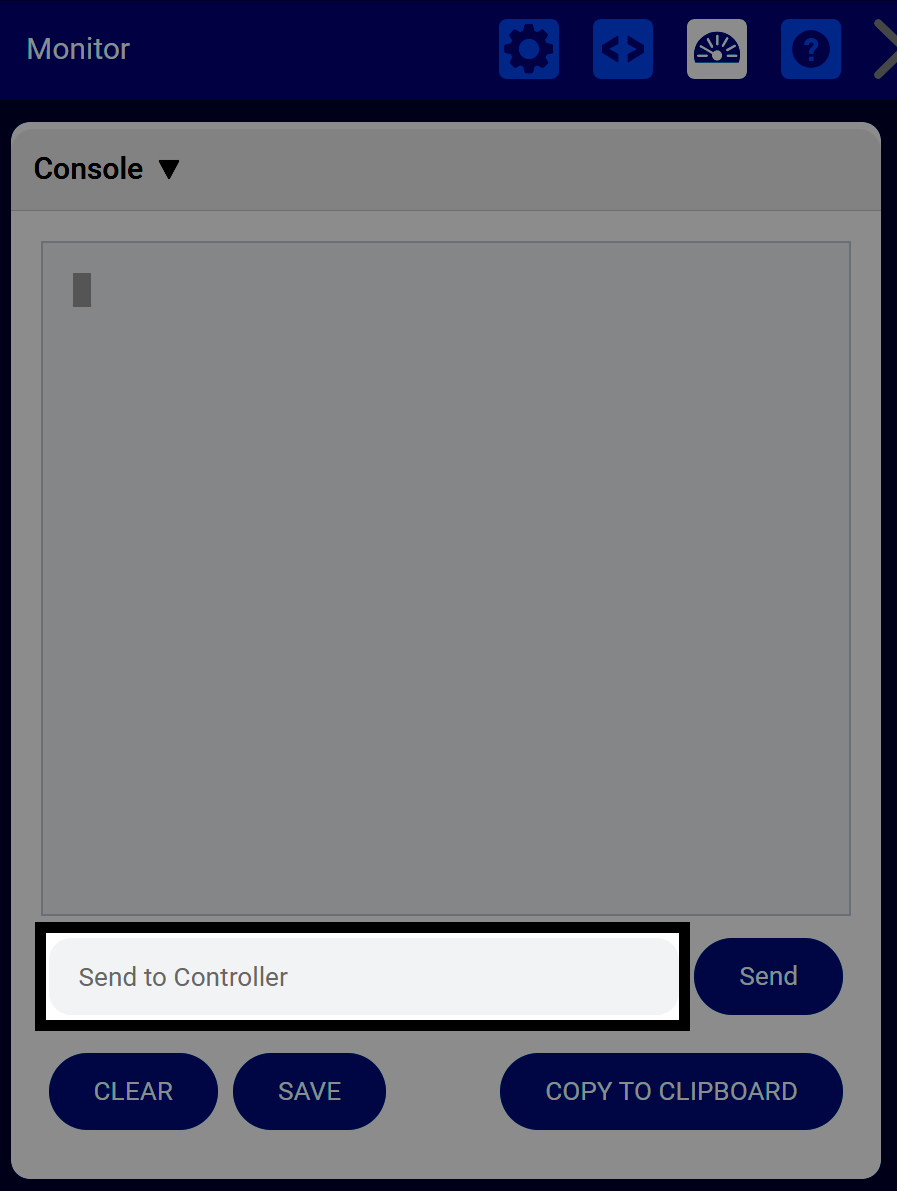
Send to Controller টেক্সট বক্সে আপনার টেক্সটটি লিখুন, তারপর স্ট্রিংটি কন্ট্রোলারে পাঠাতে Send নির্বাচন করুন।
আপনি ব্লক অথবা পাইথন এর জন্য কনসোল বিভাগে নিম্নলিখিত কমান্ডগুলি ব্যবহার করে প্রেরিত তথ্য নিয়ে কাজ করতে পারেন:
জিজ্ঞাসা করুন এবং অপেক্ষা করুন ব্লক।#
[What's your name?] জিজ্ঞেস করুন এবং অপেক্ষা করুন
উত্তর ব্লক।#
উত্তর
answer = input("What's your name?")
কনসোল থেকে সংরক্ষণ করুন#
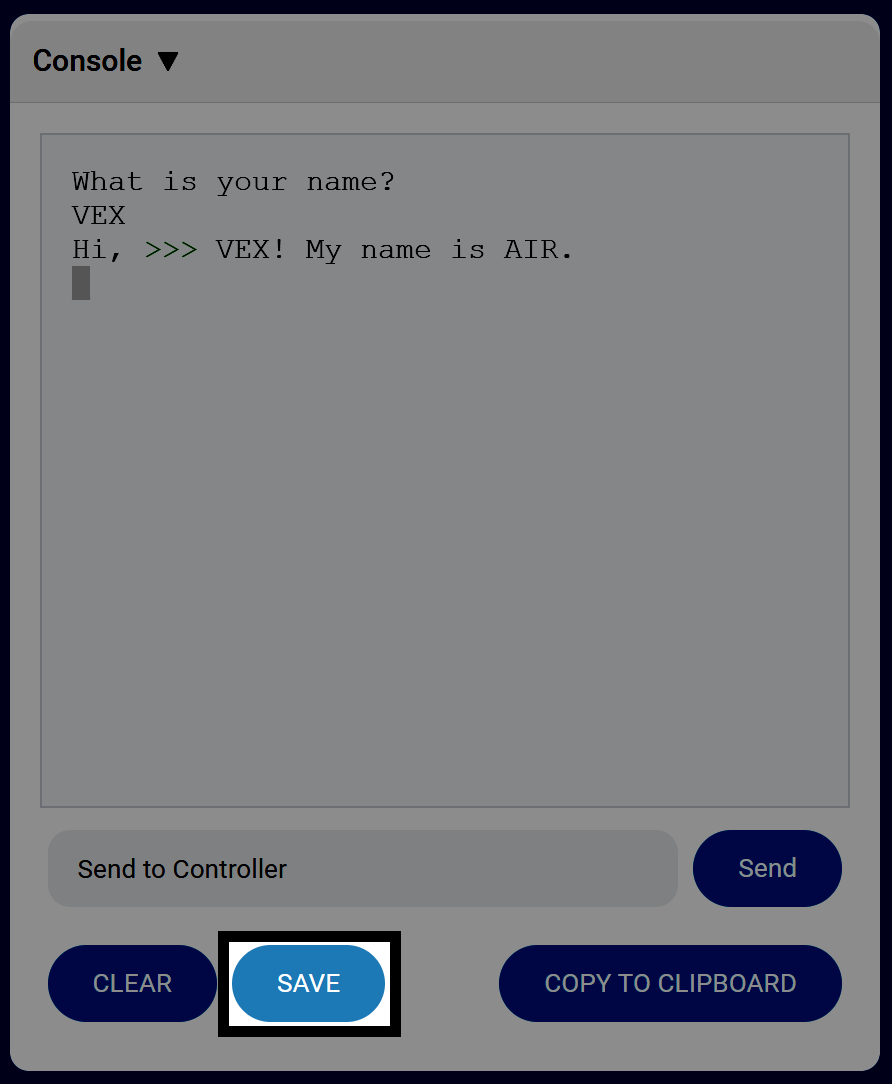
সমস্ত কনসোল তথ্য একটি .txt ফাইল হিসাবে সংরক্ষণ করতে সংরক্ষণ করুন নির্বাচন করুন।
কনসোল থেকে কপি করুন#
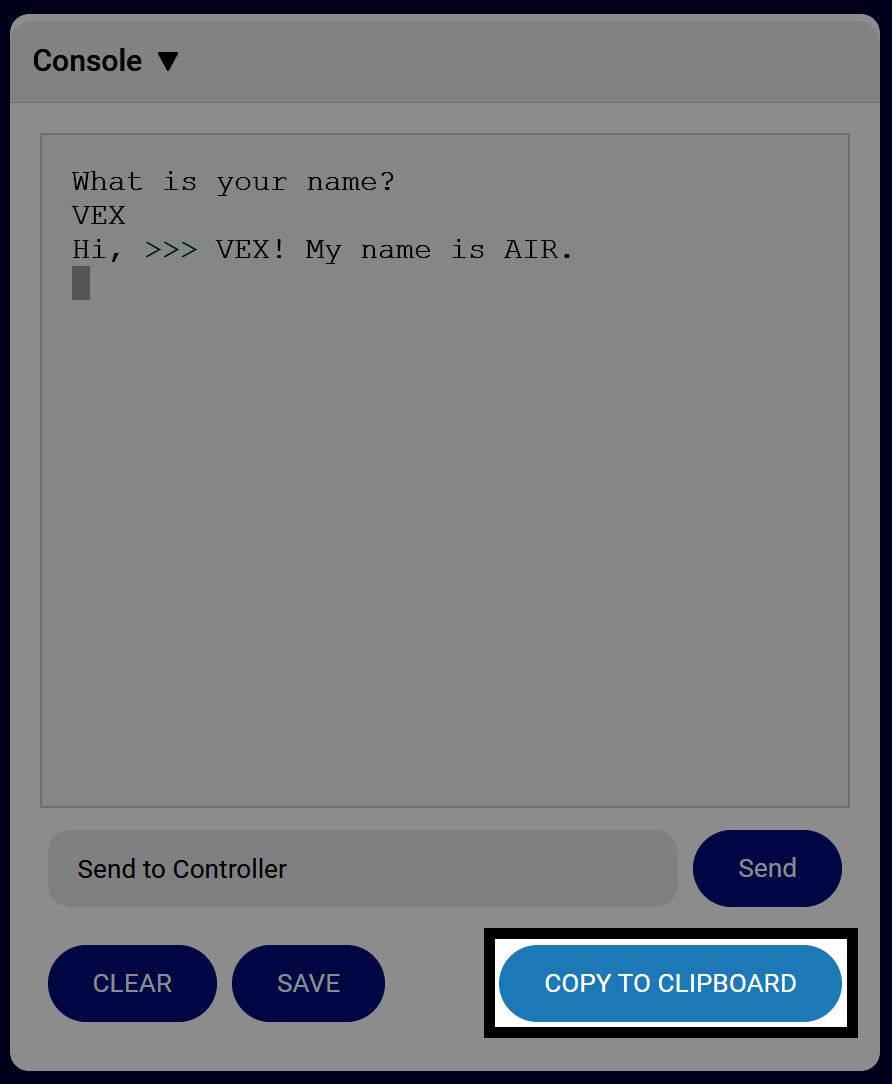
কনসোলের সমস্ত তথ্য আপনার ক্লিপবোর্ডে সংরক্ষণ করতে ক্লিপবোর্ডে কপি করুন নির্বাচন করুন।
কনসোল পরিষ্কার করুন#
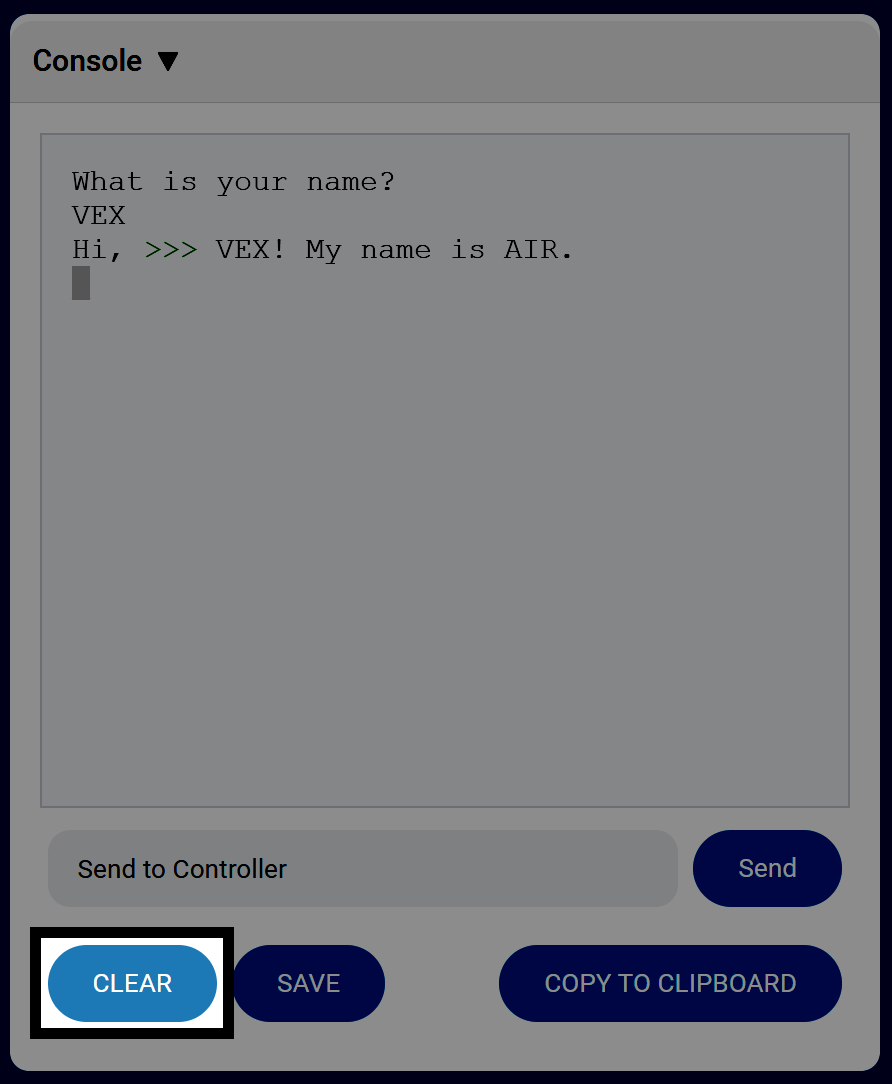
কনসোল থেকে সমস্ত তথ্য মুছে ফেলতে ক্লিয়ার নির্বাচন করুন।