একটি প্রজেক্ট ডাউনলোড করা, চালানো এবং বন্ধ করা#

যখন আপনার VEX AIR ড্রোন কন্ট্রোলারটি VEXcode AIR-এর সাথে সংযুক্ত থাকে, তখন আপনি আপনার কন্ট্রোলারে এবং VEXcode AIR-এ আপনার VEX AIR ড্রোনের জন্য একটি প্রজেক্ট ডাউনলোড, রান এবং বন্ধ করতে পারেন।

যখন আপনার কন্ট্রোলারটি সংযুক্ত হবে, তখন কন্ট্রোলার আইকনটি সবুজ হয়ে যাবে এবং VEXcode AIR টুলবারের উপরের ডানদিকের কোণায় থাকা ডাউনলোড, রান ও স্টপ বাটনগুলো সক্রিয় হয়ে উঠবে।
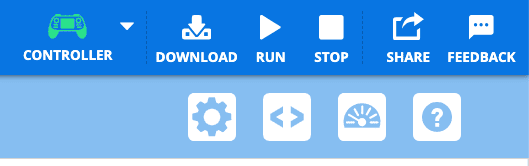
VEXcode AIR টুলবারের উপরের ডান কোণায় একটি সবুজ কন্ট্রোলার আইকন দেখা যায় এবং এর ডানদিকে থাকা ডাউনলোড, রান ও স্টপ বোতামগুলো সাদা রঙের।

একটি প্রজেক্ট ডাউনলোড করা হচ্ছে#

VEXcode AIR টুলবারে ডাউনলোড বোতামটি নির্বাচন করুন#
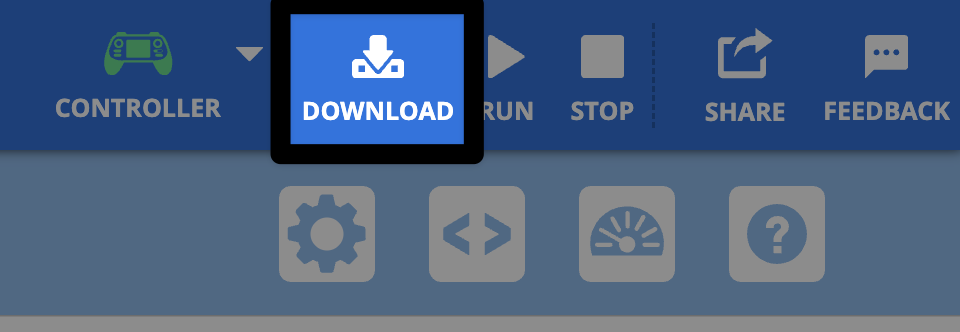
উপরের ডান কোণার সেই একই ছবি, যেখানে সবুজ কন্ট্রোলার আইকনের ডানদিকে ডাউনলোড বাটনটি হাইলাইট করা আছে।

প্রয়োজনে সংরক্ষণ করুন#

আপনি যদি এখনও আপনার প্রজেক্টটি সেভ না করে থাকেন, তবে আপনাকে এটি সেভ করার জন্য বলা হবে। আপনার ডিভাইসে প্রজেক্টটি সেভ করতে হ্যাঁ নির্বাচন করুন।
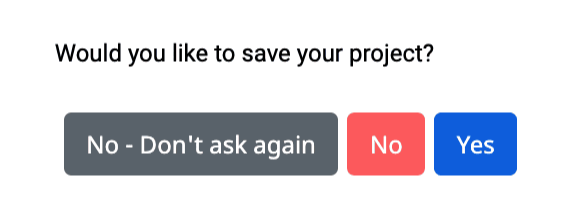
VEXcode-এ "আপনি কি আপনার প্রজেক্টটি সেভ করতে চান?" এই প্রশ্নটির একটি স্ক্রিনশট। বাম থেকে ডানে তিনটি বাটন অপশনে লেখা আছে: না, আবার জিজ্ঞাসা করবেন না; না; এবং হ্যাঁ।

ডাউনলোড অগ্রগতি বারের জন্য অপেক্ষা করুন#
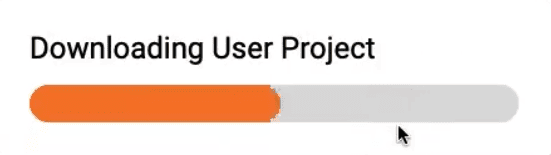
প্রোগ্রেস বারের একটি স্ক্রিনশট, যেখানে লেখা আছে 'ব্যবহারকারীর প্রজেক্ট ডাউনলোড হচ্ছে'।

দ্রষ্টব্য: VEXcode AIR প্রোজেক্টগুলো ডিফল্টরূপে কন্ট্রোলারের স্লট ১-এ ডাউনলোড হবে। প্রোজেক্ট ডাউনলোডের স্লট নম্বর পরিবর্তন করতে, স্লট আইকনটি নির্বাচন করুন এবং উপলব্ধ স্লটগুলো থেকে বেছে নিন।
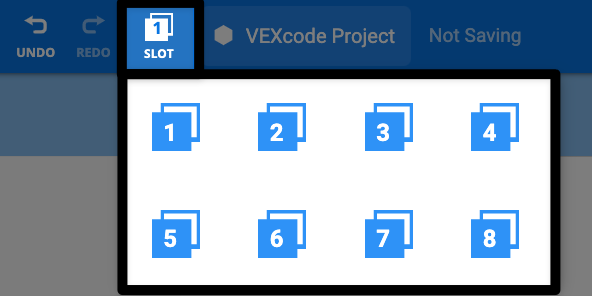
VEXcode AIR টুলবারের কেন্দ্রস্থলে স্লট নম্বরটি হাইলাইট করা অবস্থায় দেখানো হয় এবং ১ থেকে ৮ পর্যন্ত উপলব্ধ স্লটগুলো দেখানোর জন্য একটি ড্রপডাউন খোলা থাকে, যা স্লট নম্বর পরিবর্তন করার জন্য কী নির্বাচন করতে হবে তা নির্দেশ করে।

একটি প্রকল্প চালানো#

একবার কন্ট্রোলারে প্রজেক্টটি ডাউনলোড হয়ে গেলে, আপনি প্রজেক্টটি VEXcode AIR-এ অথবা কন্ট্রোলারে রান করতে পারবেন।

রান বোতামটি নির্বাচন করুন#
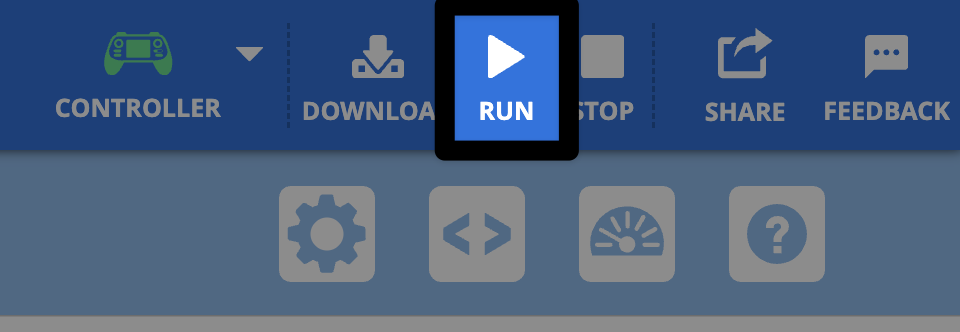
VEXcode AIR টুলবারের উপরের ডান কোণায়, সবুজ কন্ট্রোলার আইকনের ডানদিকে, ডাউনলোড এবং স্টপ বাটনের মাঝখানে রান বাটনটি হাইলাইট করা থাকে।

কন্ট্রোলারের টেকঅফ বাটনটি চেপে ধরে রাখুন#

আপনি প্রোগ্রামস মেনুতে প্রজেক্ট নামের পাশে একটি প্রোগ্রেস বার দেখতে পাবেন, তারপর প্রজেক্টটি চালু হবে।
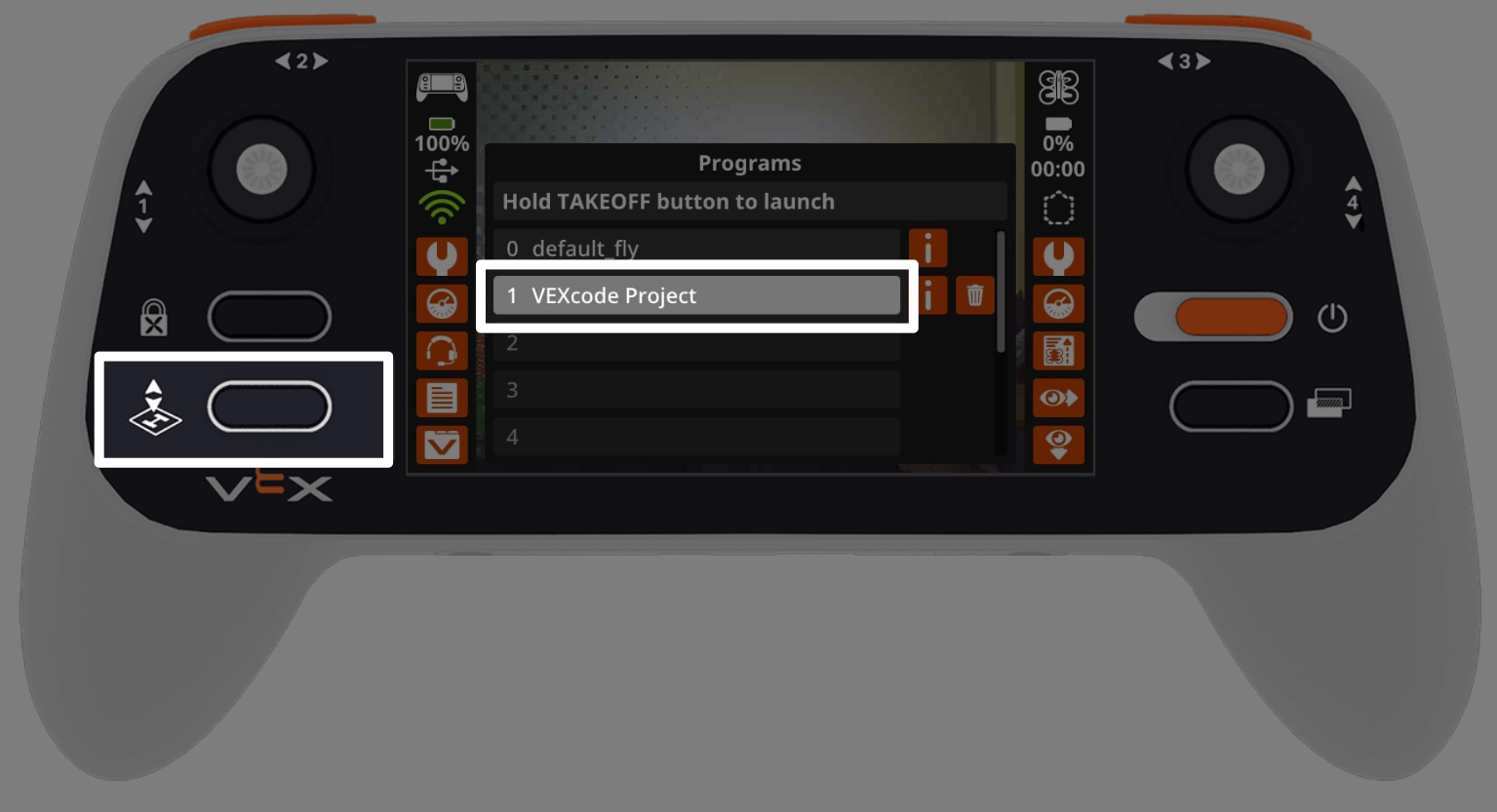
কন্ট্রোলারটি স্ক্রিনে প্রোগ্রামস মেনুটি দেখায়, যেখানে স্লট ১-এ থাকা VEXcode প্রজেক্টটি হাইলাইট করা থাকে। ডানদিকে, টেকঅফ বাটনটি হাইলাইট করা থাকে, যা প্রজেক্টটি শুরু করার জন্য কী চাপতে হবে তা নির্দেশ করে।

একটি প্রকল্প বন্ধ করা#

আপনি VEXcode AIR অথবা কন্ট্রোলার ব্যবহার করে যেকোনো সময় একটি প্রজেক্ট বন্ধ করতে পারেন।

স্টপ বোতামটি নির্বাচন করুন#
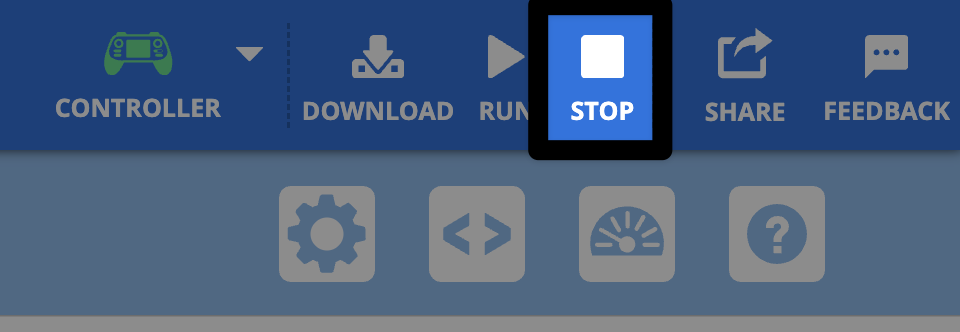
VEXcode AIR টুলবারের উপরের ডান কোণায়, রান বাটনের ডানদিকে থাকা স্টপ বাটনটি হাইলাইট করা থাকে এবং কন্ট্রোলার আইকনটি সবুজ রঙে দেখানো হয়।

কন্ট্রোলারের টেকঅফ বাটনটি চাপুন।#

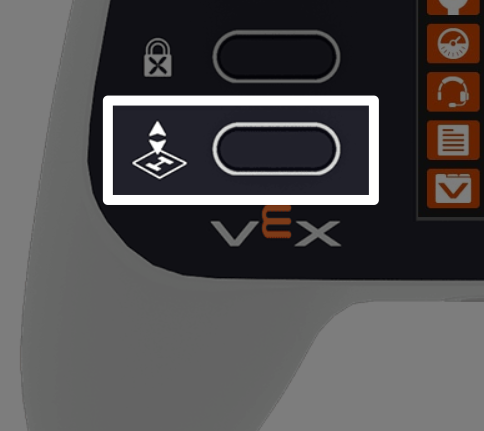
কন্ট্রোলারের নিচের বাম দিকের একটি ক্লোজআপ ভিউ, যেখানে টেকঅফ বাটনটি হাইলাইট করা আছে, যা প্রজেক্টটি বন্ধ করার জন্য চাপতে হবে তা নির্দেশ করে।

প্রজেক্টটি বন্ধ করতে এবং ড্রোনটি অবতরণ করাতে ল্যান্ড (Land) চাপুন।#

টেকঅফ বাটন চাপার সময় যদি ড্রোনটি উড়তে থাকে, তাহলে প্রজেক্টটি বন্ধ করার জন্য আপনাকে ড্রোনটি অবতরণ করাতে বলা হবে।
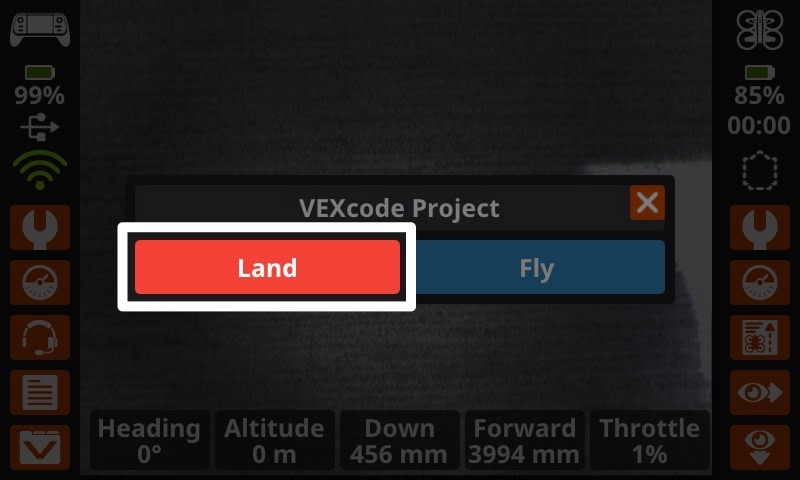
কন্ট্রোলার স্ক্রিনের প্রম্পটের একটি স্ক্রিনশট, যেখানে উপরে প্রজেক্টের নাম এবং দুটি বাটন অপশন দেখা যাচ্ছে — বামদিকেরটিতে লেখা আছে ‘Land’ এবং ডানদিকেরটিতে ‘Fly’। ‘Land’ বাটনটি হাইলাইট করা আছে, যা নির্দেশ করে প্রজেক্টটি বন্ধ করার জন্য কোনটি নির্বাচন করতে হবে।