ফ্লাইট স্কুল ব্যবহার করে#
VEX AIR ফ্লাইট সিমুলেটর ব্যবহারকারীদের একটি ভার্চুয়াল VEX AIR ড্রোন এবং একটি বাস্তব VEX AIR ড্রোন কন্ট্রোলারের সাহায্যে পাইলটিং দক্ষতা অনুশীলন করার সুযোগ দেয়। ফ্লাইট স্কুলটিতে পরিমাপযোগ্য অগ্রগতির জন্য মিশন চ্যালেঞ্জ, রিয়েল-টাইম ফিডব্যাক এবং শেয়ারযোগ্য ব্যাজ যুক্ত করা হয়েছে।
ফ্লাইট স্কুল মিশন শুরু করা#
ভার্চুয়াল ফ্লাইট কোর্সের প্রতিটি মিশন ফ্লাইট স্কুলে অন্তর্ভুক্ত আছে। ফ্লাইট স্কুল অ্যাক্সেস করার জন্য আপনাকে অবশ্যই VEXcode AIR-এর সাথে সংযুক্ত থাকতে হবে এবং সিমুলেটর ট্যাবটি খোলা রাখতে হবে। VEX AIR ফ্লাইট সিমুলেটরে সংযোগ করার বিষয়ে আরও জানতে এই টিউটোরিয়ালটি দেখুন।
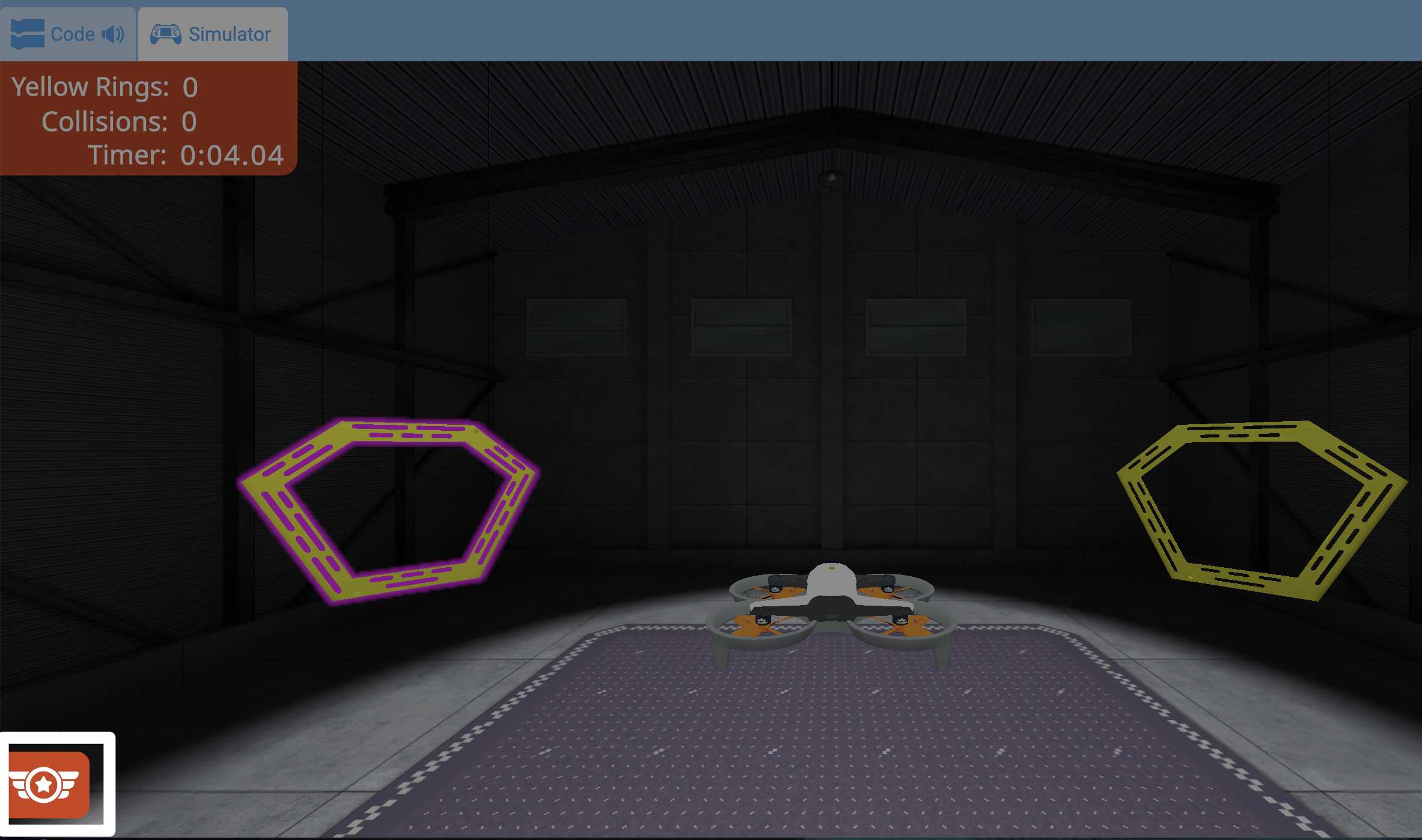
ফ্লাইট স্কুল খোলার জন্য, সিমুলেটরের নিচের বাম কোণায় থাকা ফ্লাইট স্কুল বাটনটি নির্বাচন করুন।
ফ্লাইট স্কুল মিশন মেনুটি খোলার জন্য এটি যেকোনো সময় নির্বাচন করা যেতে পারে।
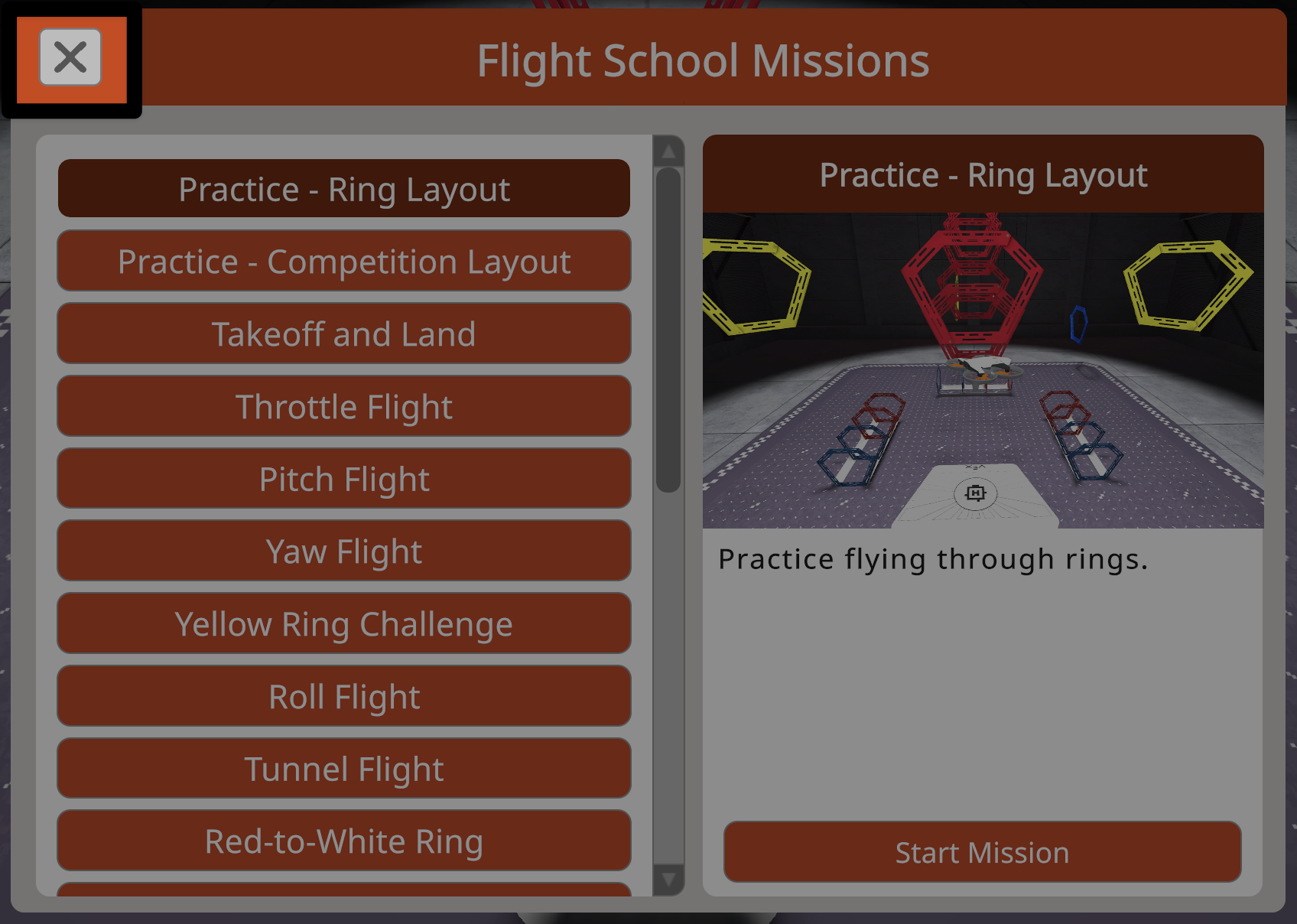
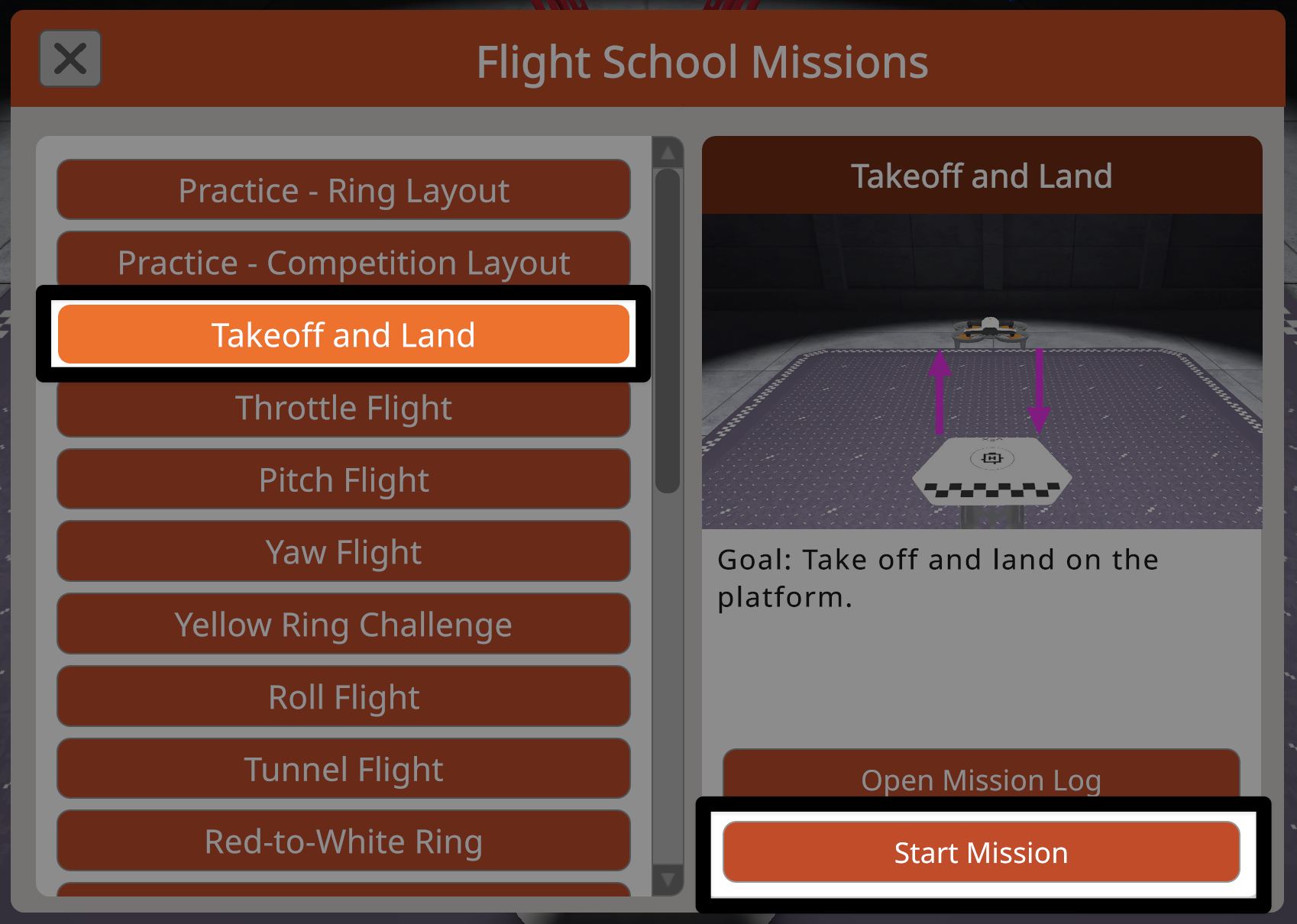
ফ্লাইট স্কুল মিশন মেনুটি বাম দিকে উপলব্ধ মিশন এবং অনুশীলন লেআউটগুলির একটি স্ক্রোলযোগ্য তালিকা প্রদর্শন করে।
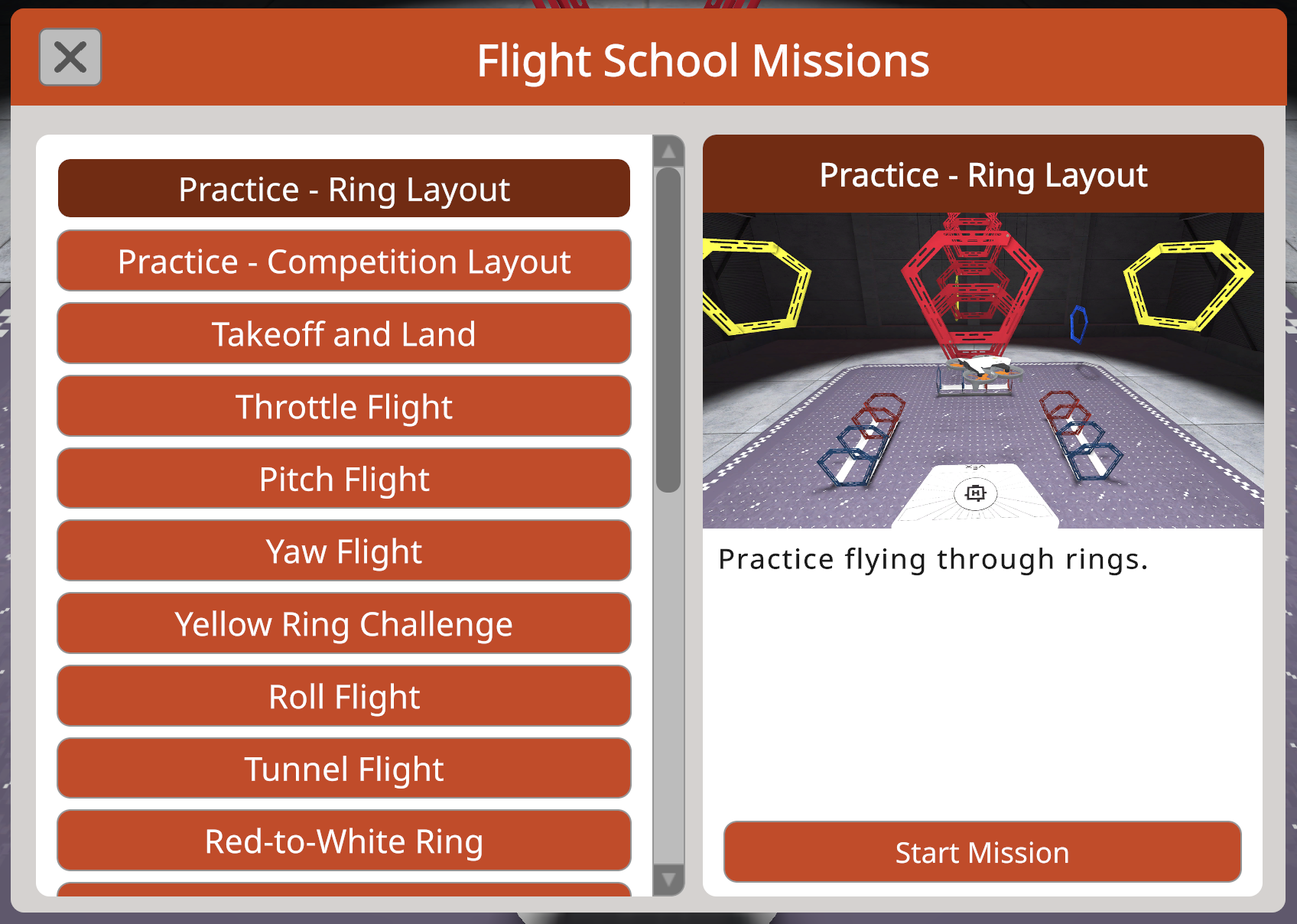
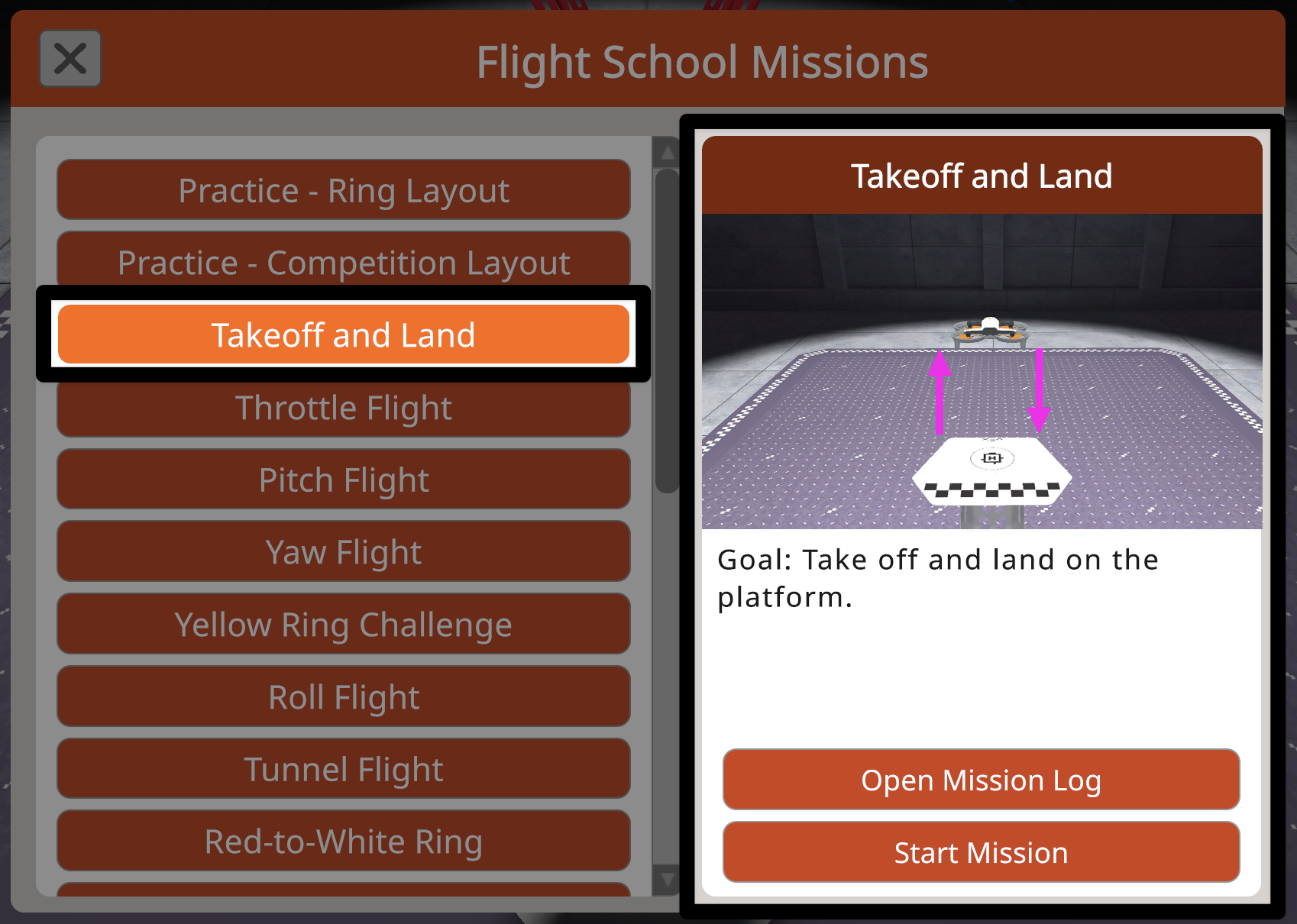
মেনুর ডানদিকে থাকা ভার্চুয়াল ফ্লাইট কোর্স থেকে মিশন লগের লিঙ্কের সাথে মিশনটির সারাংশ দেখতে একটি মিশন নির্বাচন করুন।
ফ্লাইট স্কুলে মিশন শুরু করতে স্টার্ট মিশন বাটনটি নির্বাচন করুন।
একটি মিশনে উড়া#
ফ্লাইট স্কুলের প্রতিটি মিশন, মিশনের উদ্দেশ্যগুলোর ওপর মনোযোগ ধরে রাখতে সহায়তা করার জন্য ডিজাইন করা হয়েছে এবং এতে অগ্রগতি পর্যবেক্ষণের বৈশিষ্ট্য অন্তর্ভুক্ত রয়েছে।
কিছু নির্দিষ্ট মিশনে, মাঠে কেবল সেই উপাদানগুলোই প্রদর্শিত হবে যেগুলো নির্বাচিত মিশনের সাথে সম্পর্কিত। এটি বিন্যাসকে সরল করতে এবং মিশনের উদ্দেশ্যগুলোর উপর মনোযোগ ধরে রাখতে সাহায্য করে।
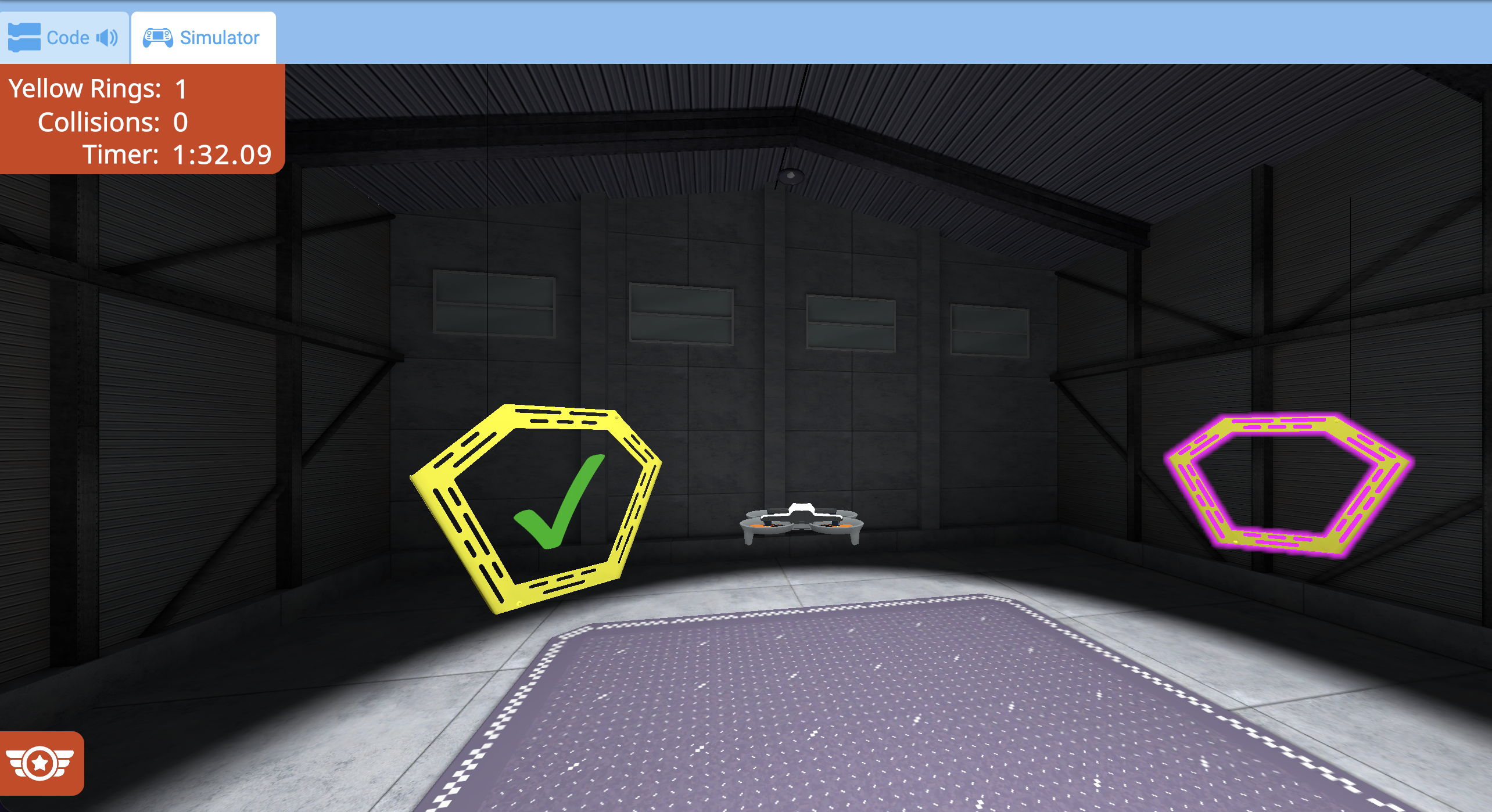
যেসব মিশনে একটি নির্দিষ্ট উড্ডয়ন পথ থাকে, সেগুলো শুরু করার পর সেই পথের প্রথম বলয়টি হাইলাইট করা হবে।
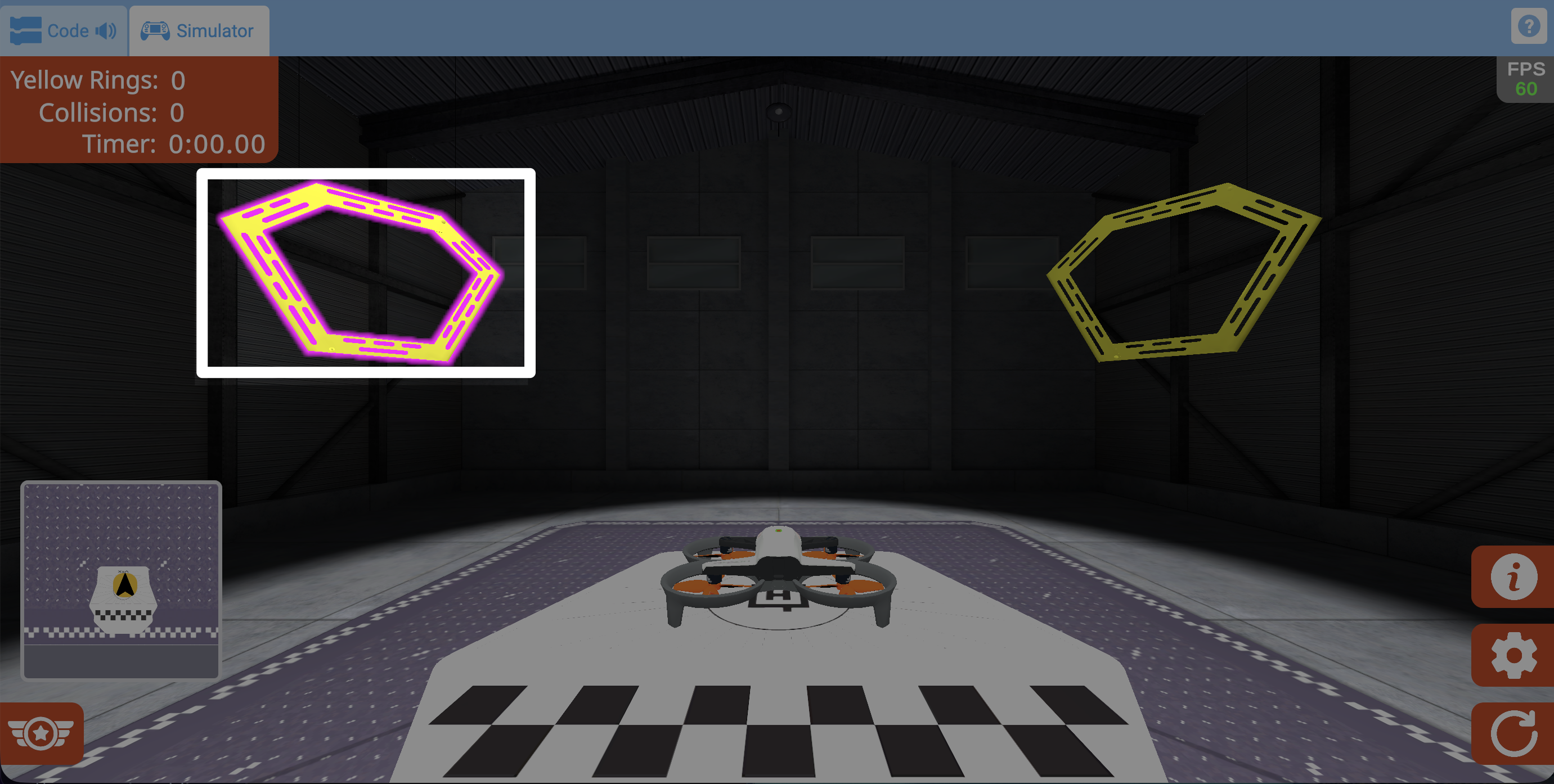
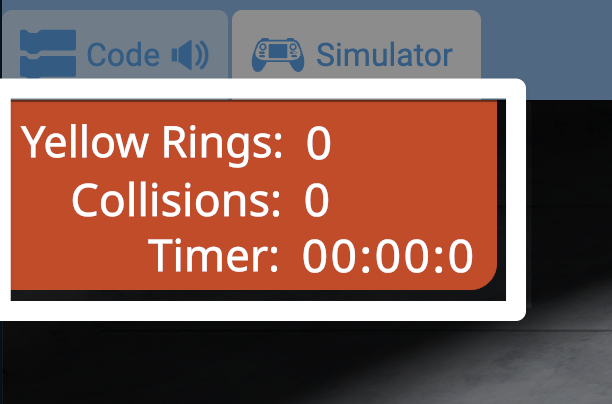
উপরের বাম কোণার মেট্রিকগুলো অতিবাহিত সময় এবং মিশন-নির্দিষ্ট অতিরিক্ত মানদণ্ড দেখায়।
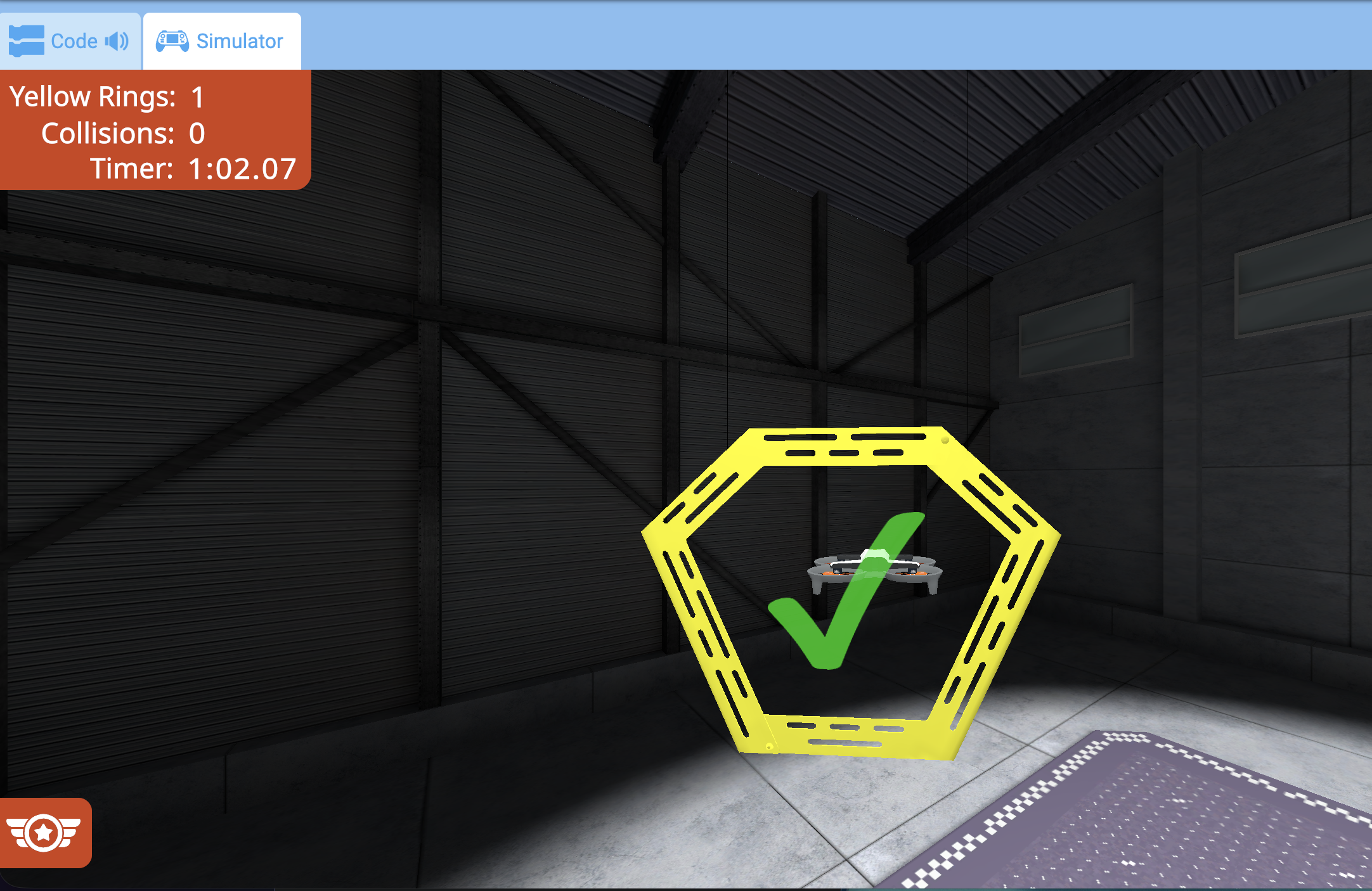
মিশনের কোনো উদ্দেশ্য সম্পন্ন হলে একটি টিক চিহ্ন দেখা যাবে এবং উপরের বাম কোণের মেট্রিকগুলো আপডেট হবে।
যেসব মিশনে পথ হাইলাইট করার সুবিধা থাকে, সেগুলোতে ফ্লাইট পথের পরবর্তী ধাপটি হাইলাইট করা হবে, যা দেখিয়ে দেবে এরপর কোথায় উড়তে হবে।
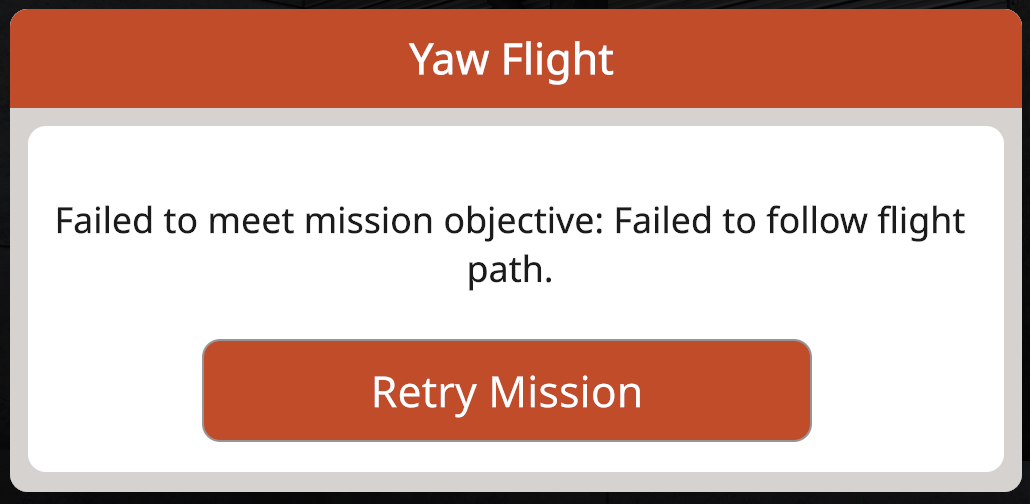
যদি কোনো পর্যায়ে ড্রোনটি মিশনের উদ্দেশ্যগুলো সম্পন্ন করতে ব্যর্থ হয়, তাহলে মিশনটি শেষ হয়ে যাবে এবং একটি ব্যর্থতার বার্তা প্রদর্শিত হবে।
মিশনটি পুনরায় শুরু করে আবার চেষ্টা করার জন্য Retry Mission বাটনটি নির্বাচন করুন।
মিনি-ম্যাপ বৈশিষ্ট্য#
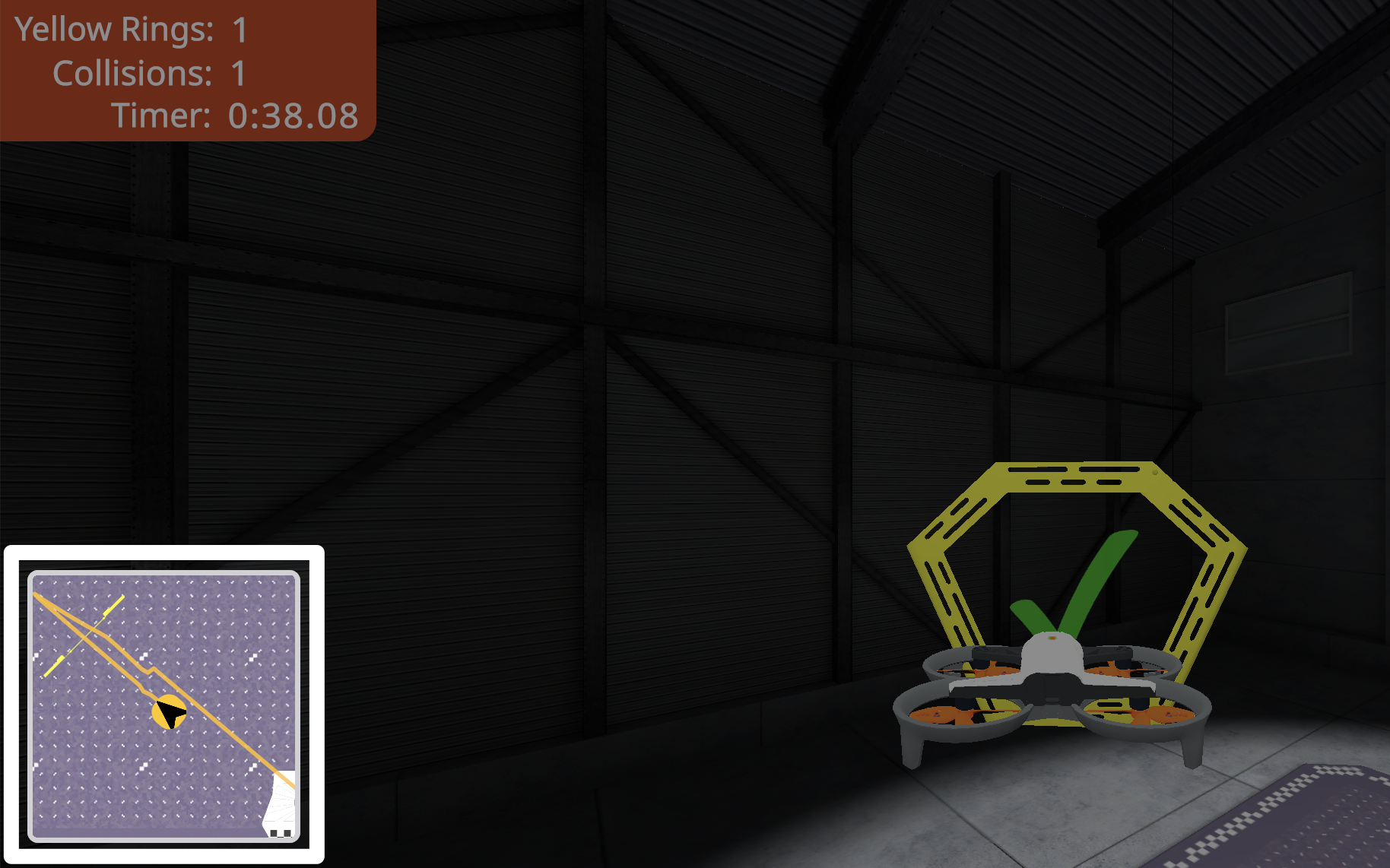
আপনি যখন ড্রোনটি ওড়ান, তখন সিমুলেটরের নিচের বাম কোণায় থাকা মিনি-ম্যাপটি মাঠের একটি টপ-ডাউন ভিউতে ড্রোনটির গতিপথ দেখায়।
ড্রোনটির উড্ডয়ন পথের উপর নজর রাখতে সাহায্য করার জন্য মিনি-ম্যাপে রিয়েল-টাইমে এর গতিপথ নির্দেশকারী একটি রেখা দেখা যায়।
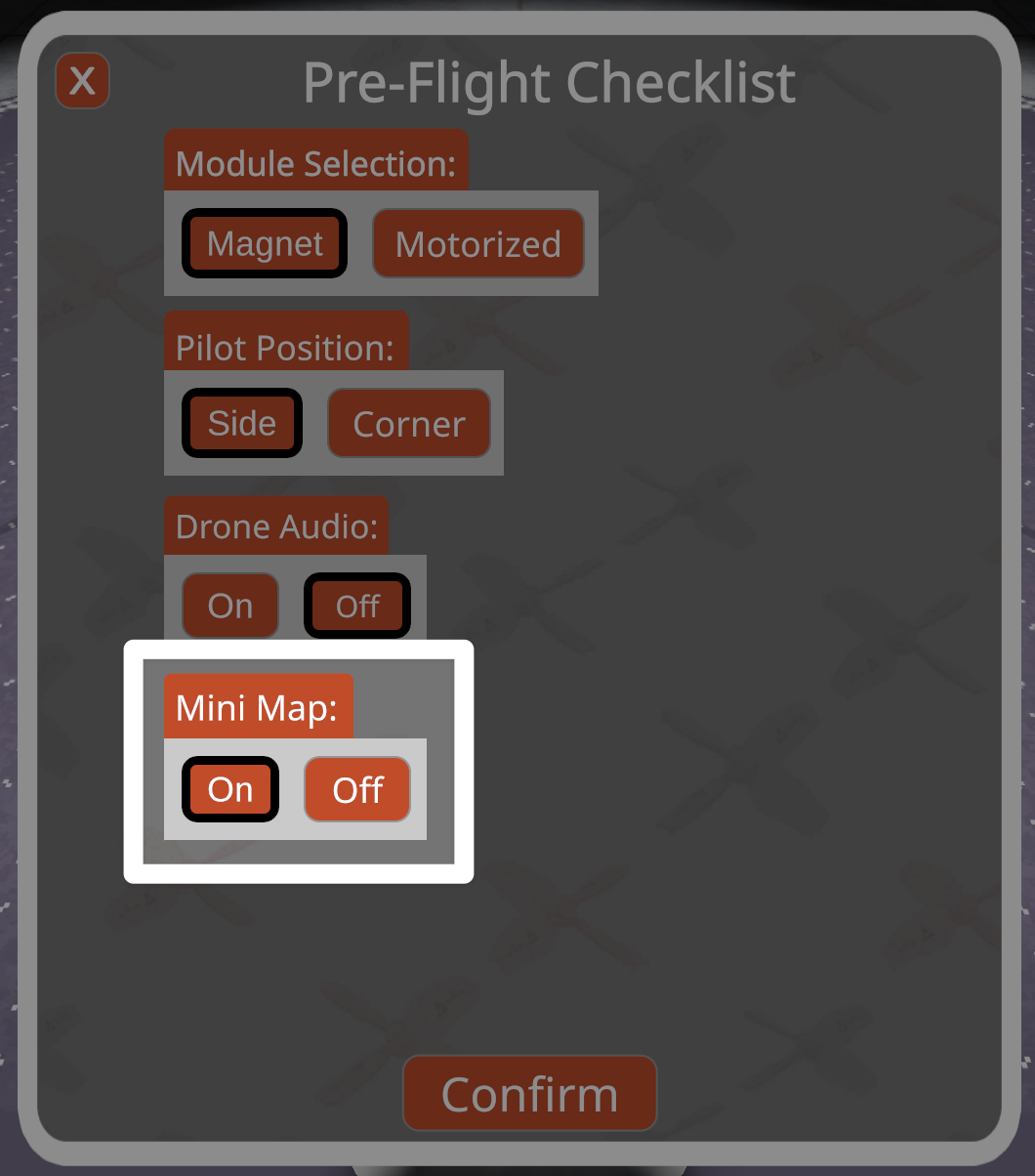
প্রি-ফ্লাইট চেকলিস্ট থেকে যেকোনো সময় মিনি-ম্যাপ বন্ধ করা যেতে পারে। VEX AIR ফ্লাইট সিমুলেটরে প্রি-ফ্লাইট চেকলিস্ট অ্যাক্সেস করার বিষয়ে আরও জানতে এই টিউটোরিয়ালটি দেখুন।
ফ্লাইট স্কুল ব্যাজ অর্জন#
সফলভাবে মিশন সম্পন্ন করার পর একটি বিশেষ ব্যাজ প্রদান করা হবে।
ব্যাজ স্তর#
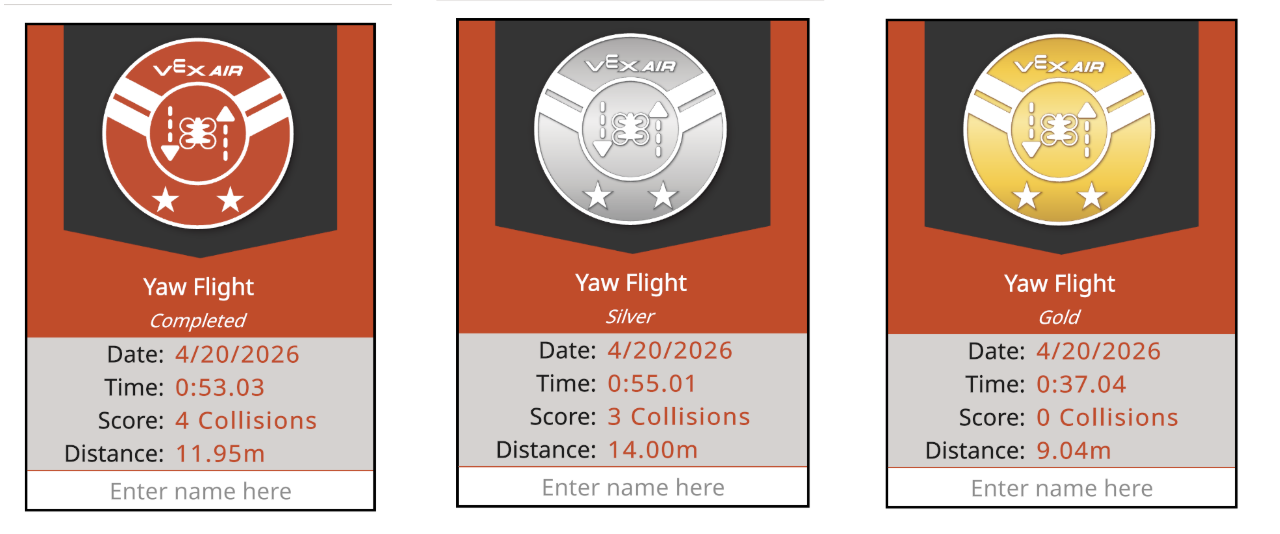
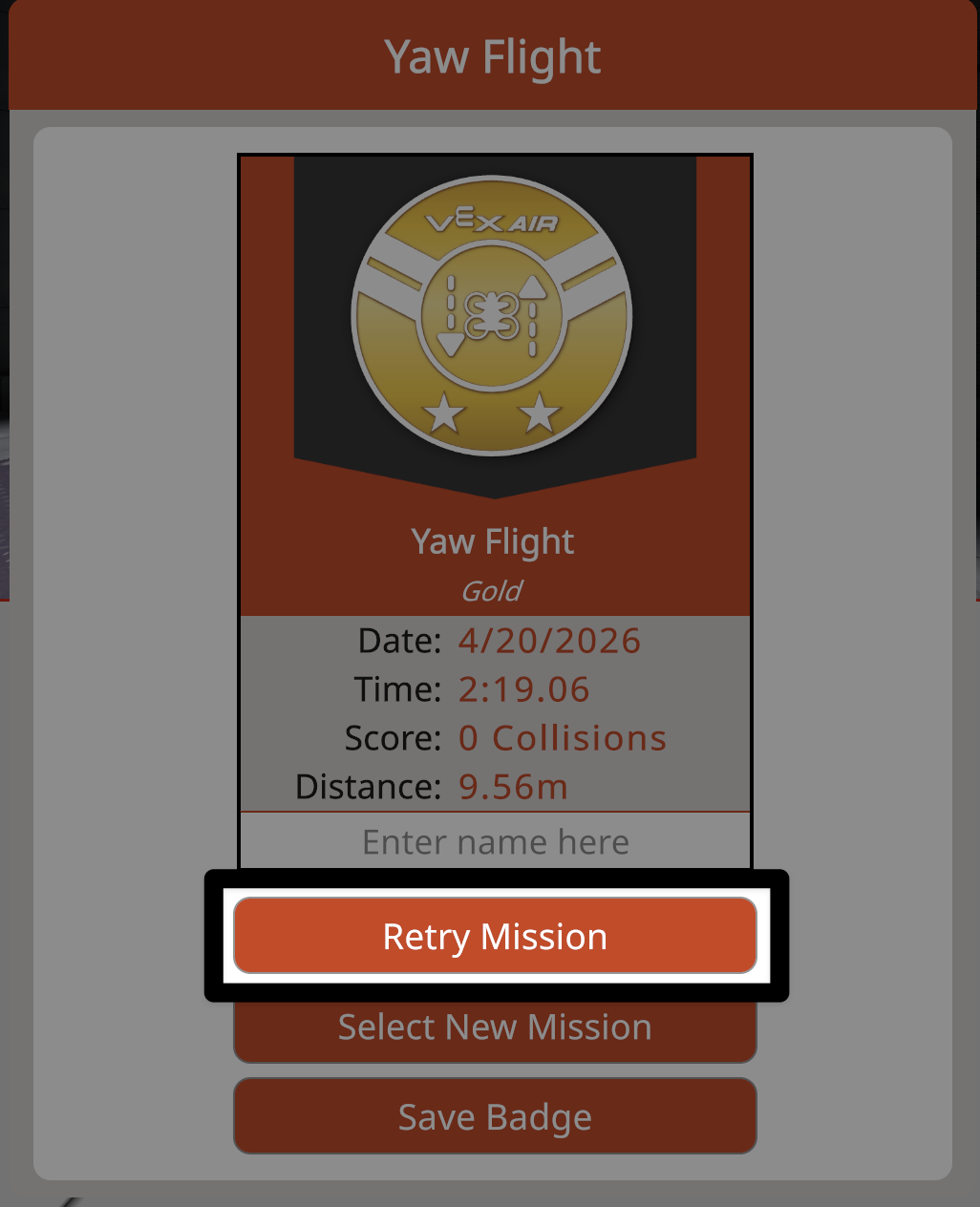
প্রতিটি ব্যাজে সম্পন্নতার স্তর, সেইসাথে তারিখ, সময়, স্কোরিং মেট্রিক এবং অতিক্রান্ত দূরত্বের মতো স্বতন্ত্র মিশন ডেটা দেখানো হয়। ব্যবহারকারীরা তাদের ব্যাজকে আরও ব্যক্তিগতকৃত করতে নিজেদের নামও লিখতে পারেন।
মিশনের মেট্রিক্স নির্ধারণ করে কোন ব্যাজটি প্রদান করা হবে:
সম্পন্ন (কমলা) - নির্দেশ করে যে মিশনের উদ্দেশ্যগুলো সাধিত হয়েছে।
রূপালী - নির্দেশ করে যে মিশনের উদ্দেশ্যগুলো কম সংঘর্ষে বা কম সময়ে সম্পন্ন হয়েছে।
স্বর্ণ - সর্বোত্তম মিশন সমাপ্তি নির্দেশ করে।
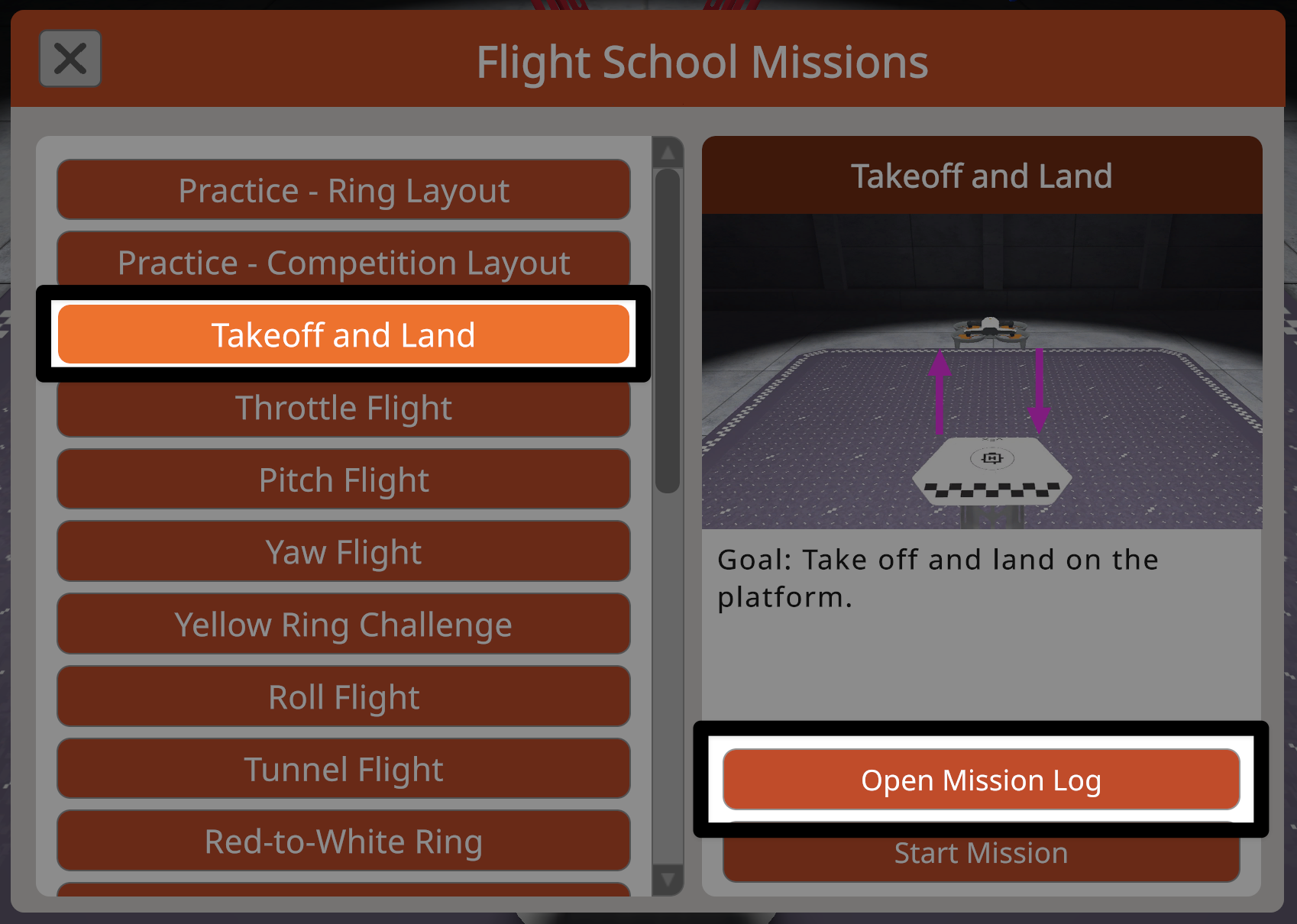
যেকোনো মিশনের মিশন লগের পিডিএফ দেখতে এবং ব্যাজের মানদণ্ড পর্যালোচনা করতে, ফ্লাইট স্কুল মিশন মেনু থেকে ওপেন মিশন লগ বাটনটি নির্বাচন করুন।
একটি ব্যাজ ব্যক্তিগতকরণ#
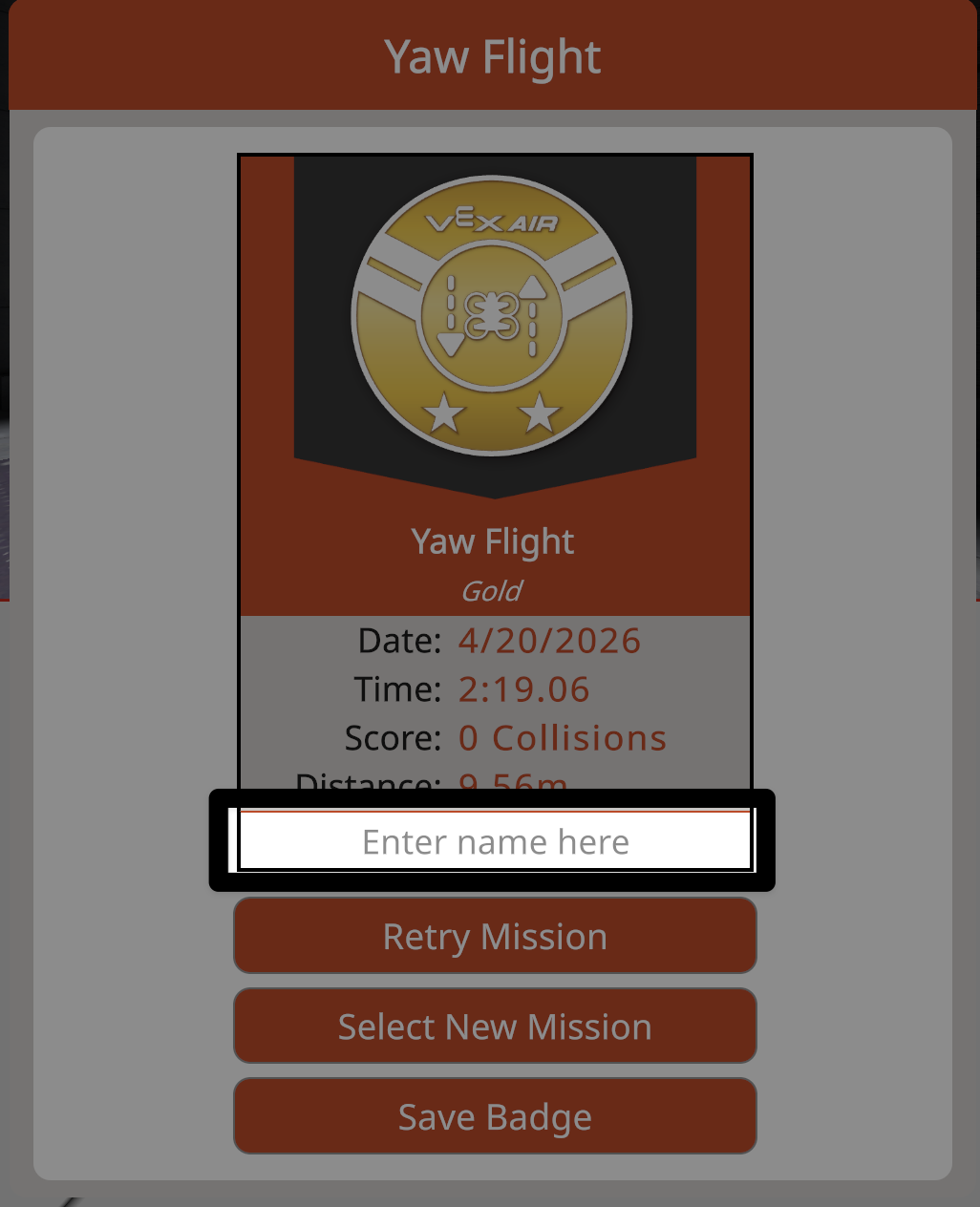
ব্যাজটিকে আরও ব্যক্তিগত রূপ দিতে টেক্সট বক্সে একটি নাম লিখুন।
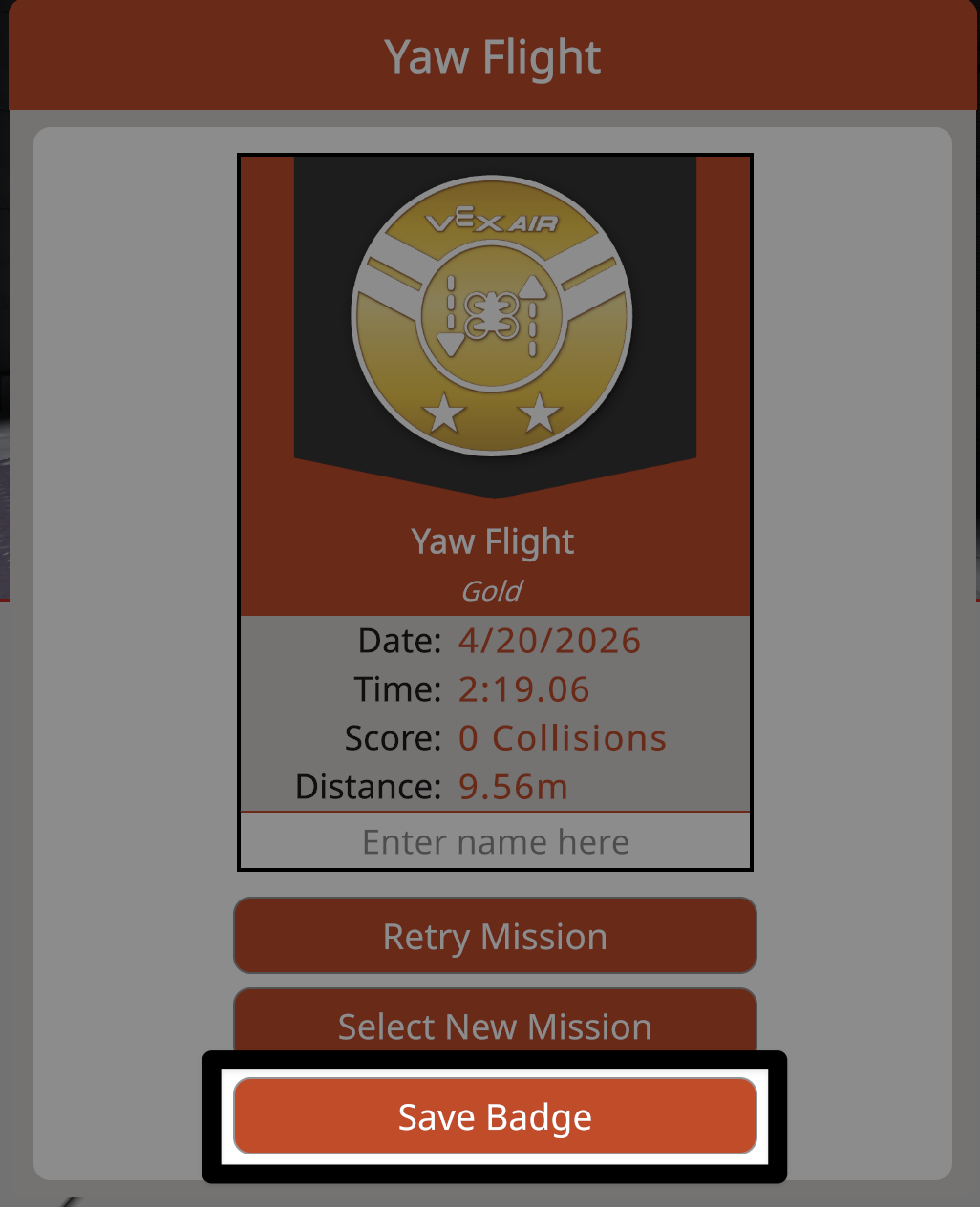
আপনার ডিভাইসে ব্যাজটির একটি পিডিএফ সংরক্ষণ করতে সেভ ব্যাজ বোতামটি নির্বাচন করুন। একবার সংরক্ষণ করা হয়ে গেলে, ব্যাজগুলি ইলেকট্রনিকভাবে অথবা প্রিন্ট করে সরাসরি শেয়ার করা যাবে।
দ্রষ্টব্য: উইন্ডোটি বন্ধ করে দিলে ব্যাজের তথ্য মুছে যায়। পরবর্তীতে নির্দিষ্ট ফ্লাইটের তথ্য দেখার জন্য সমস্ত ব্যাজ অবশ্যই সংরক্ষণ করতে হবে।
ব্যাজ উইন্ডো ত্যাগ করা#
একই মিশনটি পুনরায় চেষ্টা করতে এবং একটি অতিরিক্ত ব্যাজ অর্জন করতে মিশন পুনরায় চেষ্টা করুন বোতামটি নির্বাচন করুন।
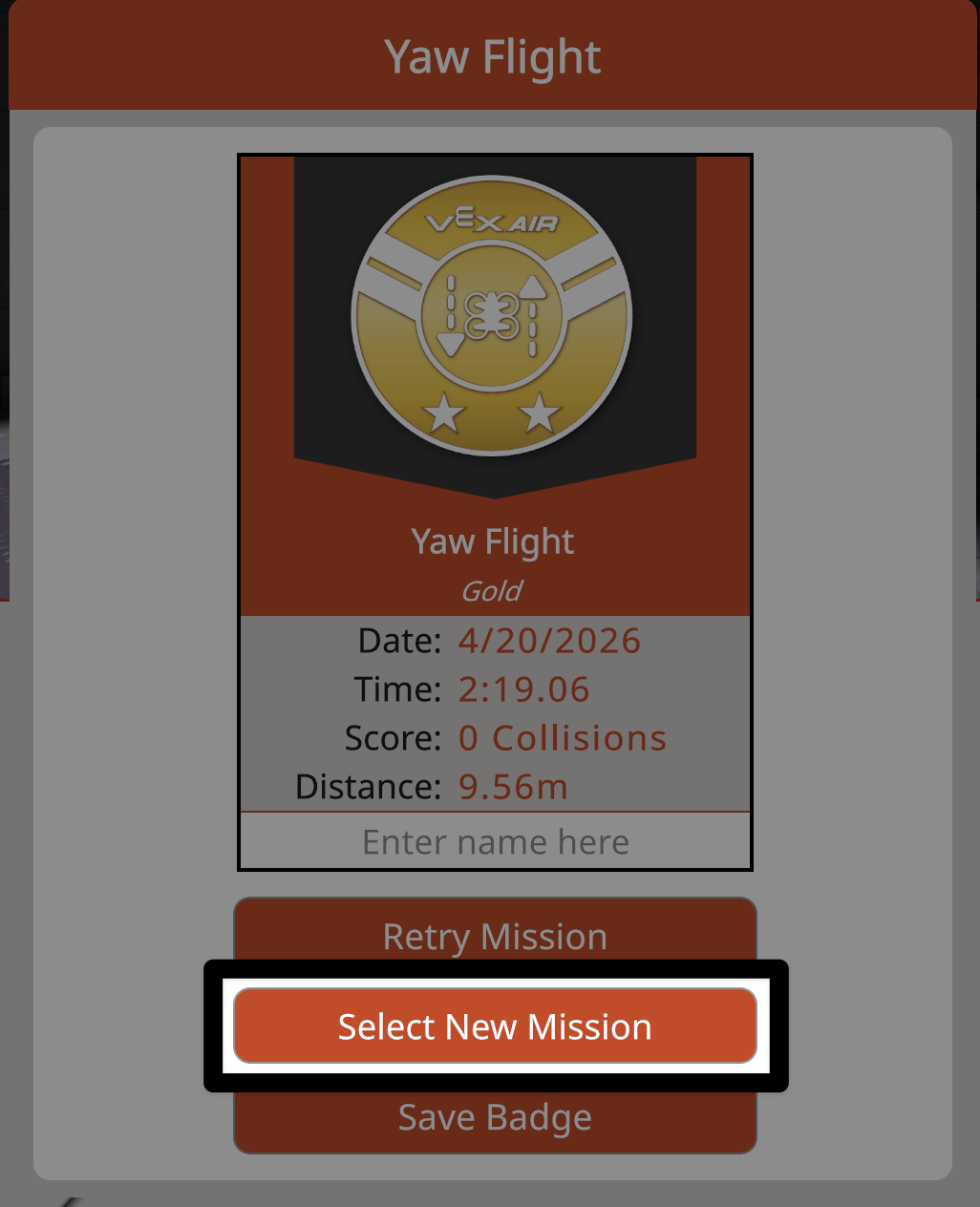
ফ্লাইট স্কুল মিশন মেনুতে ফিরে যেতে এবং একটি ভিন্ন মিশন পরিচালনা করতে নতুন মিশন নির্বাচন করুন বোতামটি নির্বাচন করুন।
ফ্লাইট স্কুল বন্ধ করা হচ্ছে#
আপনি যেকোনো সময় সিমুলেটরে অনুশীলন লেআউটে ফিরে যেতে পারেন অথবা ফ্লাইট স্কুল মিশন মেনুটি বন্ধ করতে পারেন।
অনুশীলনে ফেরা#
যেকোনো সময় ফ্লাইট স্কুল মেনুতে ফিরে যেতে ফ্লাইট স্কুল বাটনটি নির্বাচন করুন।
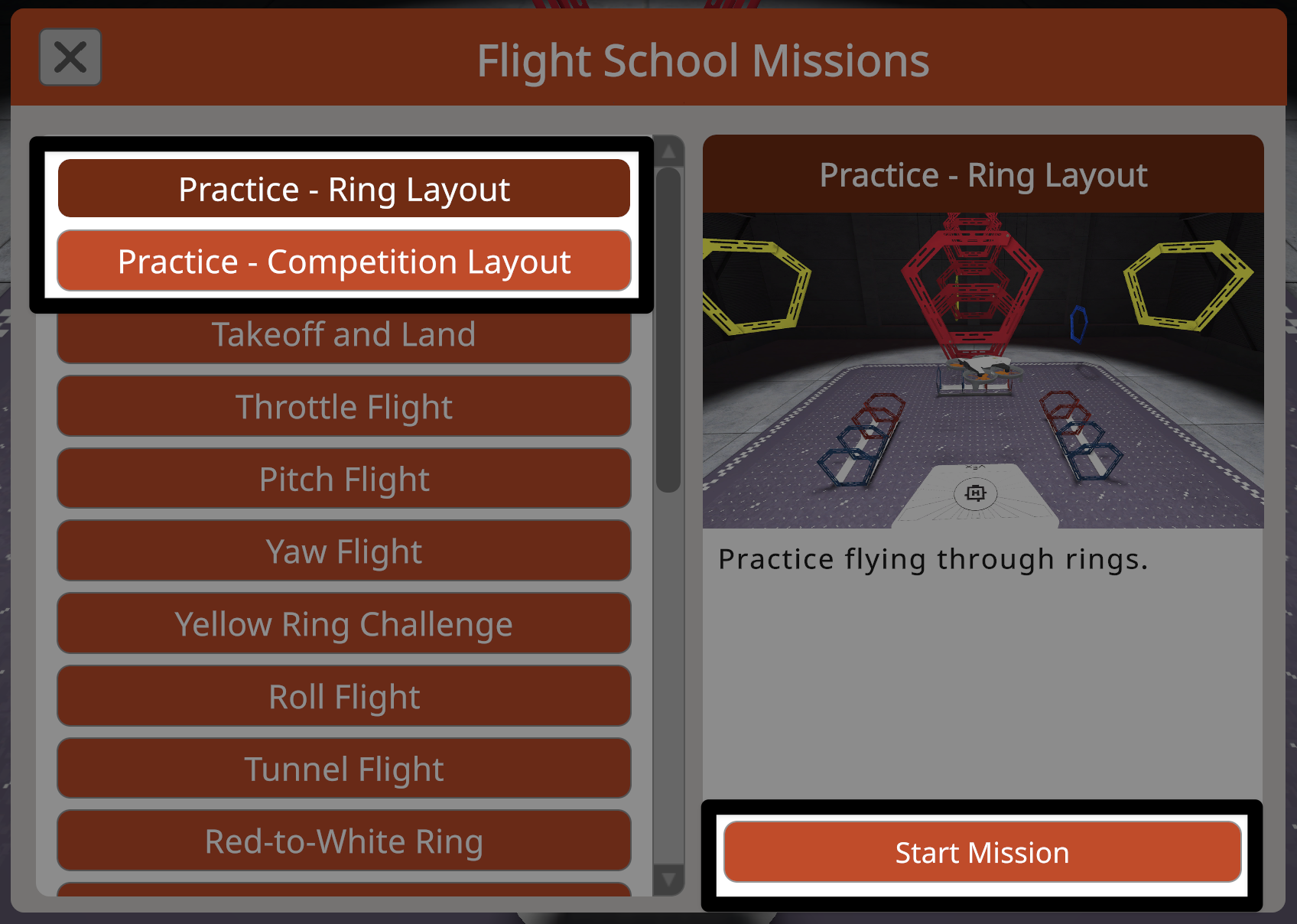
ফ্লাইট স্কুল মিশন মেনুর শীর্ষে অনুশীলন লেআউটগুলো সর্বদা পাওয়া যায়।
যে অনুশীলন লেআউটে আপনি ফিরে যেতে চান সেটি নির্বাচন করুন, তারপর ফ্লাইট স্কুল থেকে বেরিয়ে অনুশীলন চালিয়ে যাওয়ার জন্য স্টার্ট মিশন বোতামটি নির্বাচন করুন।
ফ্লাইট স্কুল মিশন মেনু বন্ধ করা#
মেনুটি বন্ধ করে আগের স্ক্রিনে ফিরে যেতে, ফ্লাইট স্কুল মিশন মেনুর উপরের বাম কোণায় থাকা X বাটনটি সিলেক্ট করুন।