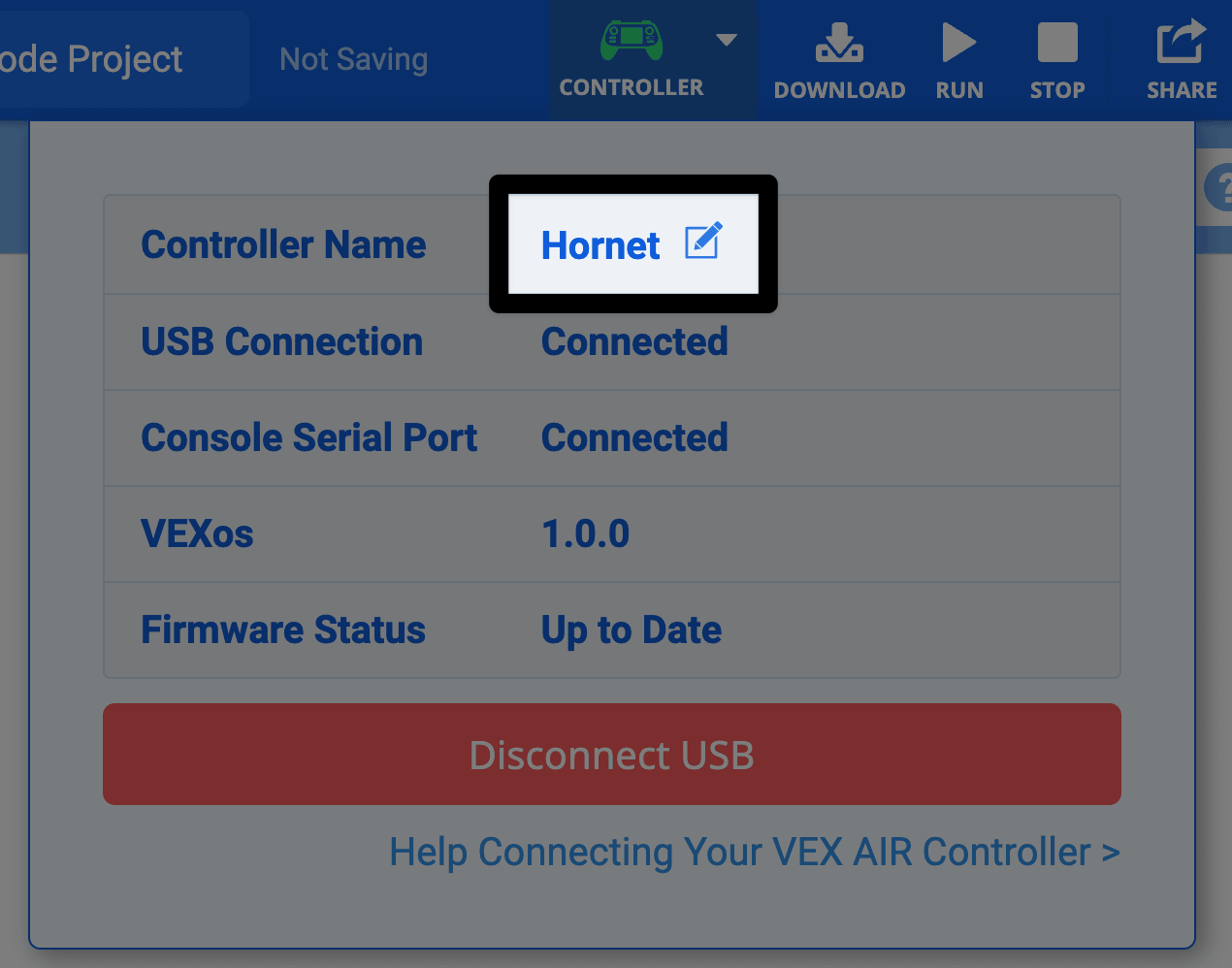
VEX AIR 드론 컨트롤러 이름 변경#
컨트롤러를 연결하세요#
VEX AIR 드론 컨트롤러가 연결되어 있는지 확인하십시오. 컨트롤러 아이콘이 녹색으로 켜져 있어야 합니다.
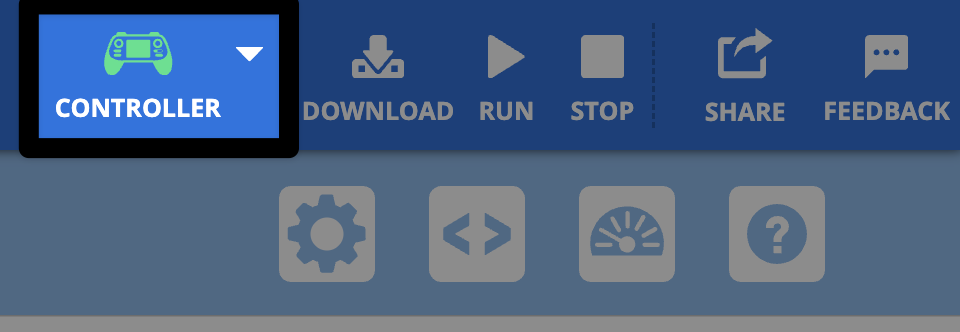
컨트롤러 메뉴를 엽니다#
컨트롤러 아이콘을 선택하세요.
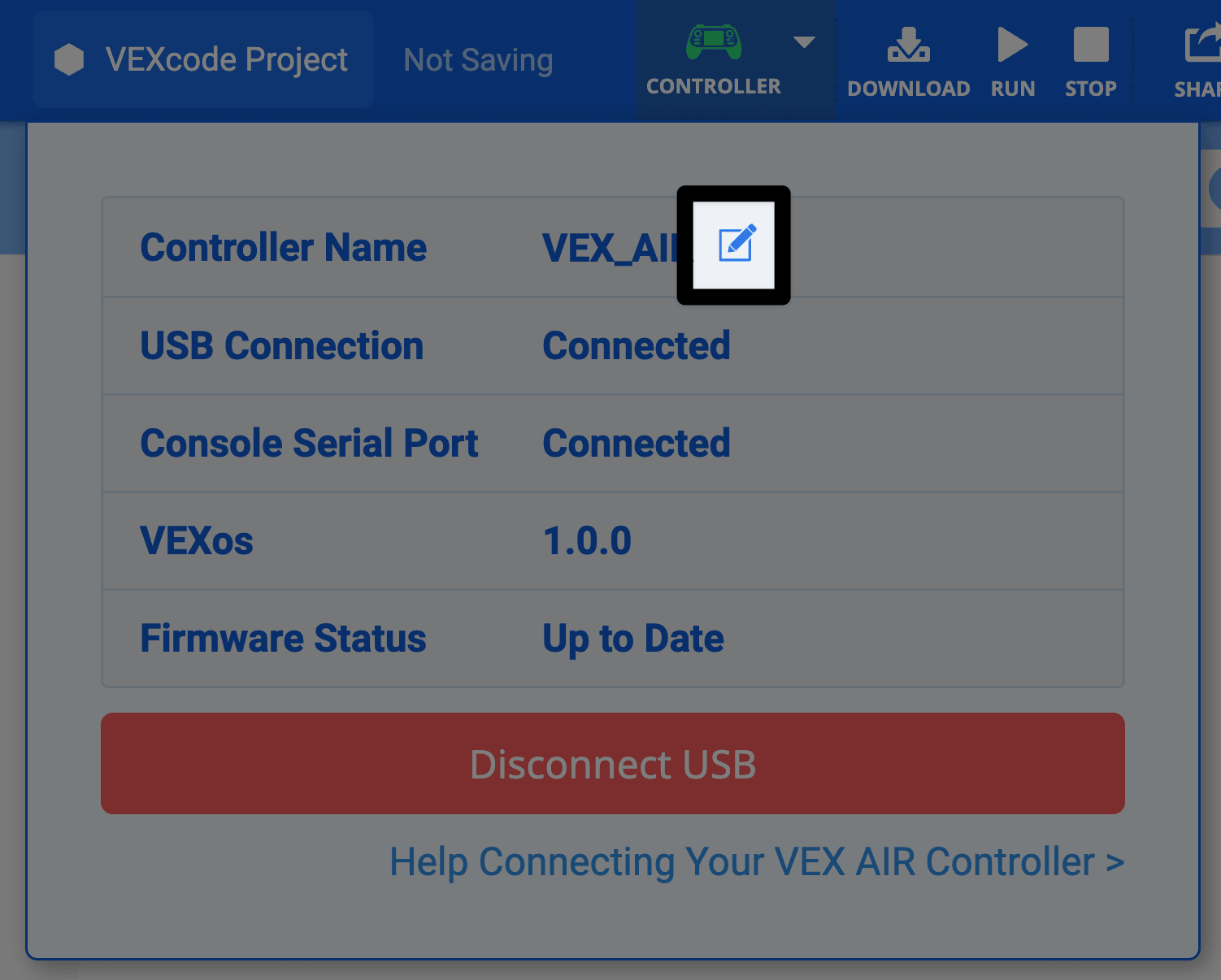
편집 아이콘을 선택하세요#
컨트롤러의 현재 이름 옆에 있는 편집 아이콘을 선택하세요.
이름을 바꾸세요#
새 이름을 입력하고 업데이트를 선택하세요.
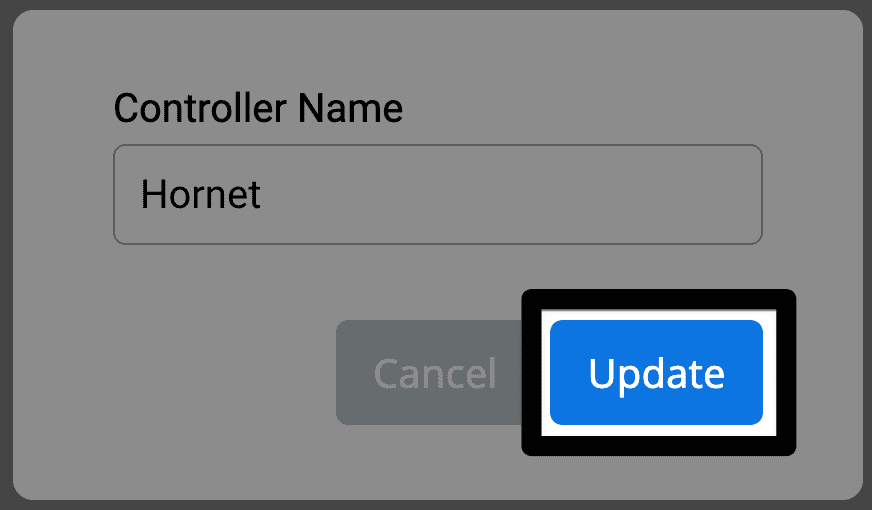
참고: 공백은 허용되지 않습니다. 단어는 밑줄로 구분하세요. 최대 길이는 7자입니다.
VEXcode에서 이름을 확인하세요#
컨트롤러 아이콘을 선택하면 새 컨트롤러 이름이 표시됩니다.