কাস্টম ছবি আপলোড করা#
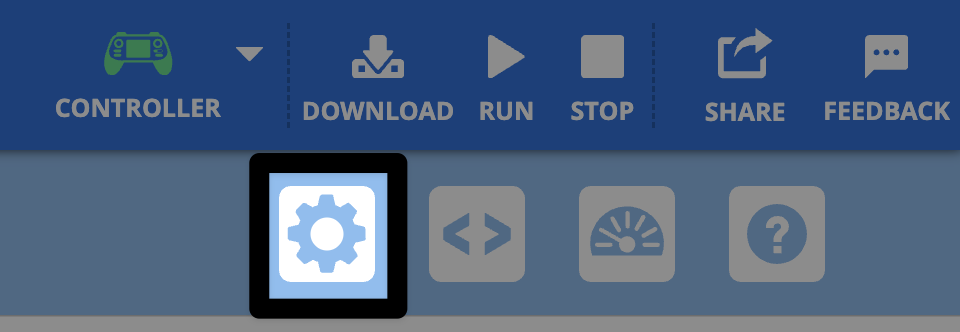
কন্ট্রোল প্যানেল খুলুন#
কন্ট্রোল প্যানেল খুলতে গিয়ার আইকনটি নির্বাচন করুন।
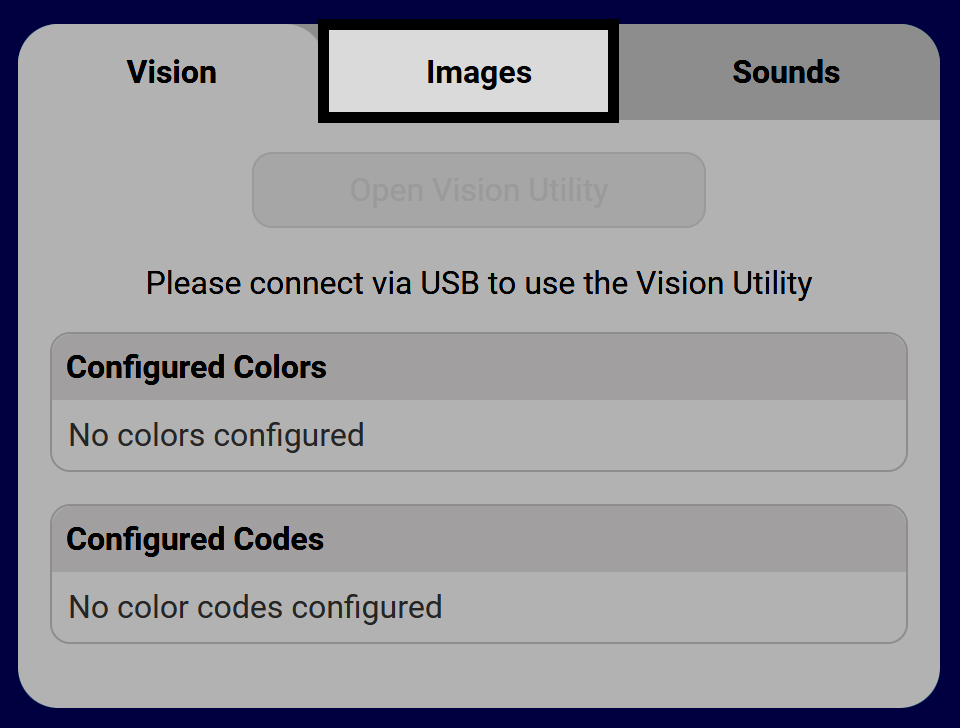
ইমেজ ট্যাবটি নির্বাচন করুন#
একটি আপলোড আইকন নির্বাচন করুন#
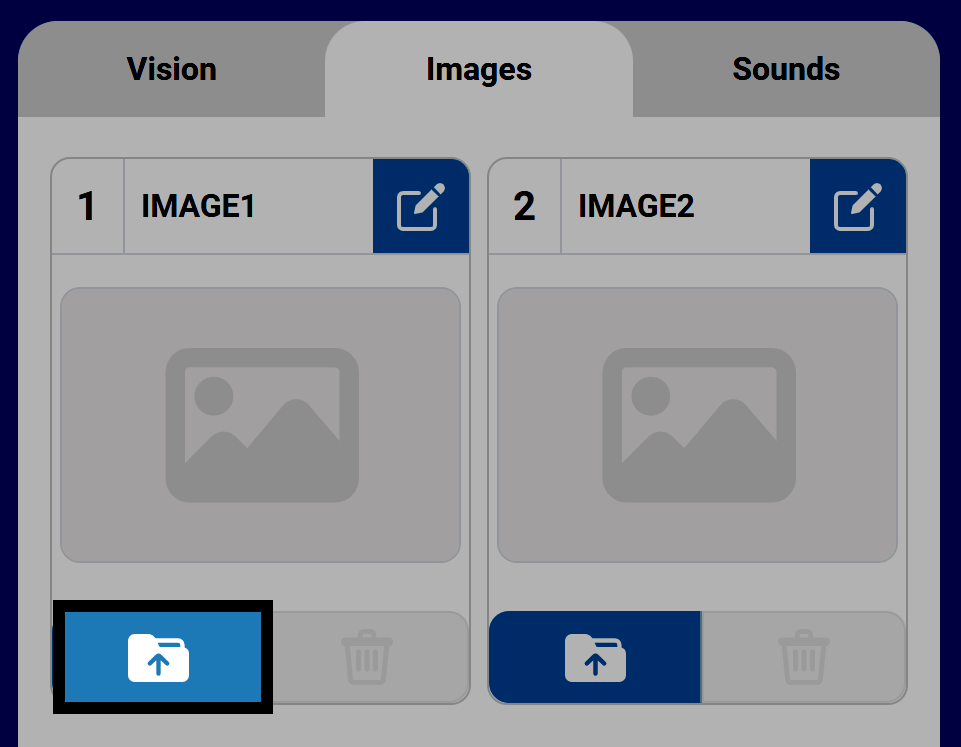
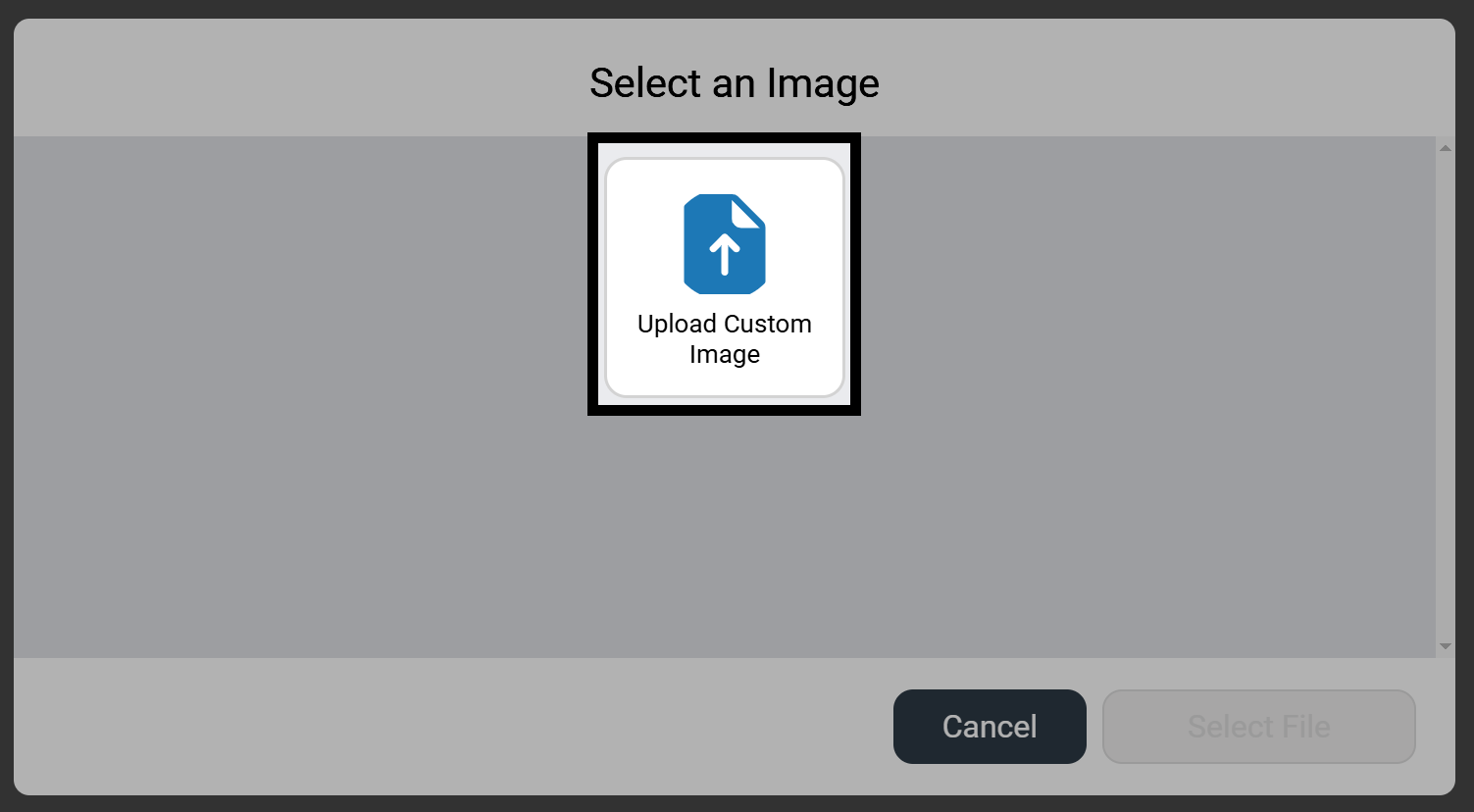
কাস্টম ছবি আপলোড নির্বাচন করুন#
নিজস্ব ছবি আপলোড করতে, আপনার ডিভাইসের ফাইল নেভিগেশন খোলার জন্য সিলেক্ট ফাইল নির্বাচন করার আগে আপলোড কাস্টম ইমেজ নির্বাচন করুন।
দ্রষ্টব্য: ছবি অবশ্যই PNG ফরম্যাটের হতে হবে এবং এর সাইজ ১০ মেগাবাইটের কম হতে হবে।
ছবিটি এখন উপলব্ধ।#
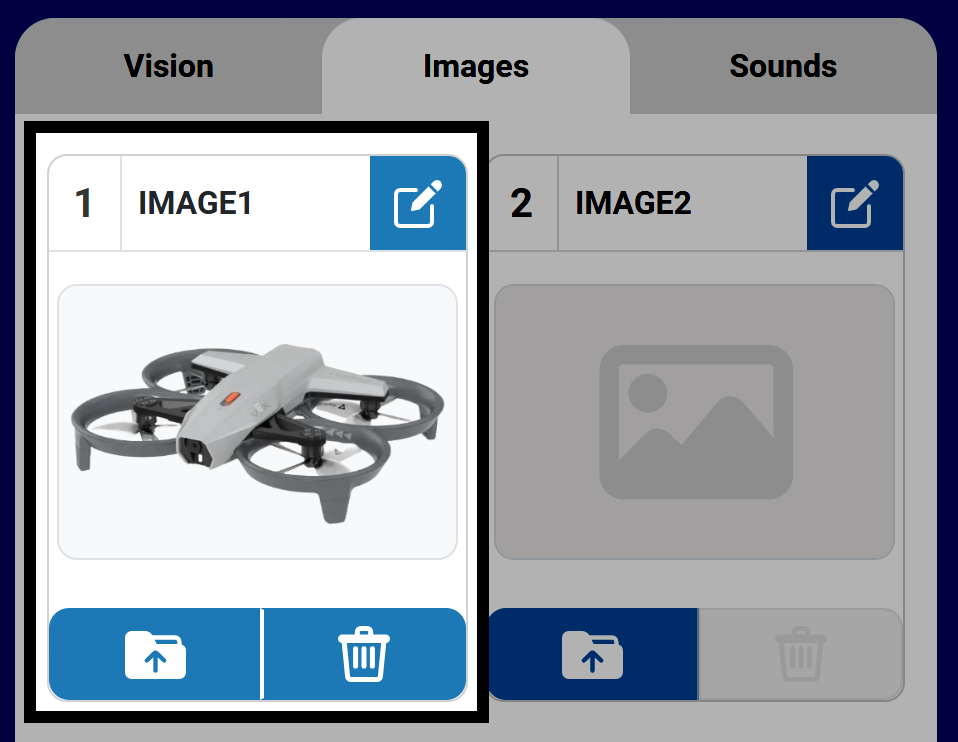
ছবিটি নির্বাচন করার পর, এটি কন্ট্রোল প্যানেলে নির্বাচিত স্লটে প্রদর্শিত হবে। ডিফল্টরূপে, ছবিগুলোর নাম হবে IMAGE1 এবং এর সাথে ছবিটি যে স্লটে আপলোড করা হয়েছে, সেই স্লটের নম্বরটি যুক্ত থাকবে।
ছবি আপলোড হয়ে গেলে, আপলোড করা ছবির স্লটে থাকা বাটনগুলো সক্রিয় হয়ে ওঠে। এই বাটনগুলোর সাহায্যে আপনি আপলোড করা ছবিটিকে ওভাররাইট, ডিলিট বা রিনেম করতে পারবেন।
ব্লক অথবা পাইথন এর জন্য স্ক্রিন ক্যাটাগরিতে নিম্নলিখিত কমান্ডগুলি ব্যবহার করে আপনি একটি প্রজেক্টে কাস্টম ইমেজ ব্যবহার করতে পারেন:
[Select your image from the dropdown.]
ছবি ফাইল [IMAGE1 v] দেখাও
# Change IMAGE1 to the name of your image
controller.screen.show_file(IMAGE1, x=0, y=0)
একটি ইমেজ ফাইলের নাম পরিবর্তন করুন#
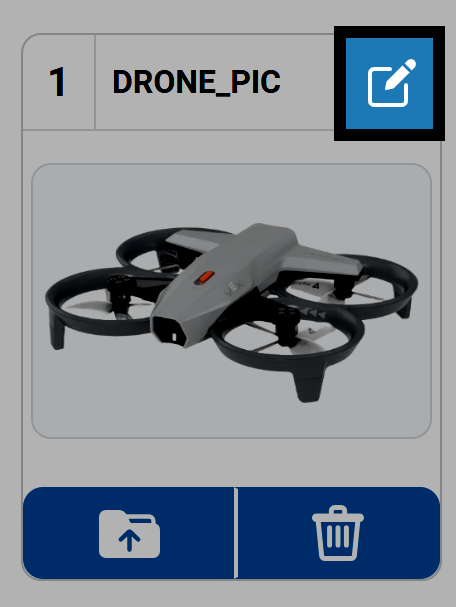
ছবিটির নাম পরিবর্তন করতে পেন্সিল আইকনটি নির্বাচন করুন। আপনার প্রজেক্টে ইমেজ ফাইলটি ব্যবহার করার সময় এটিই ছবিটির নাম হবে।
দ্রষ্টব্য: নাম কোনো সংখ্যা দিয়ে শুরু হতে পারবে না এবং ১৪ অক্ষরের বেশি দীর্ঘ হওয়া যাবে না।
একটি ইমেজ ফাইল মুছে ফেলুন#
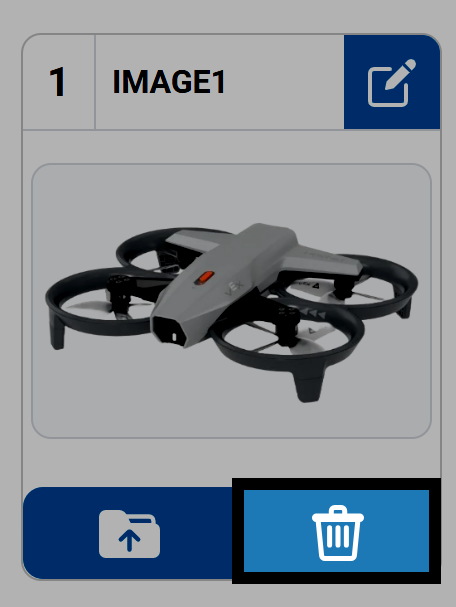
স্লট থেকে কোনো ইমেজ ফাইল মুছে ফেলার জন্য ট্র্যাশ আইকনটি চাপুন।
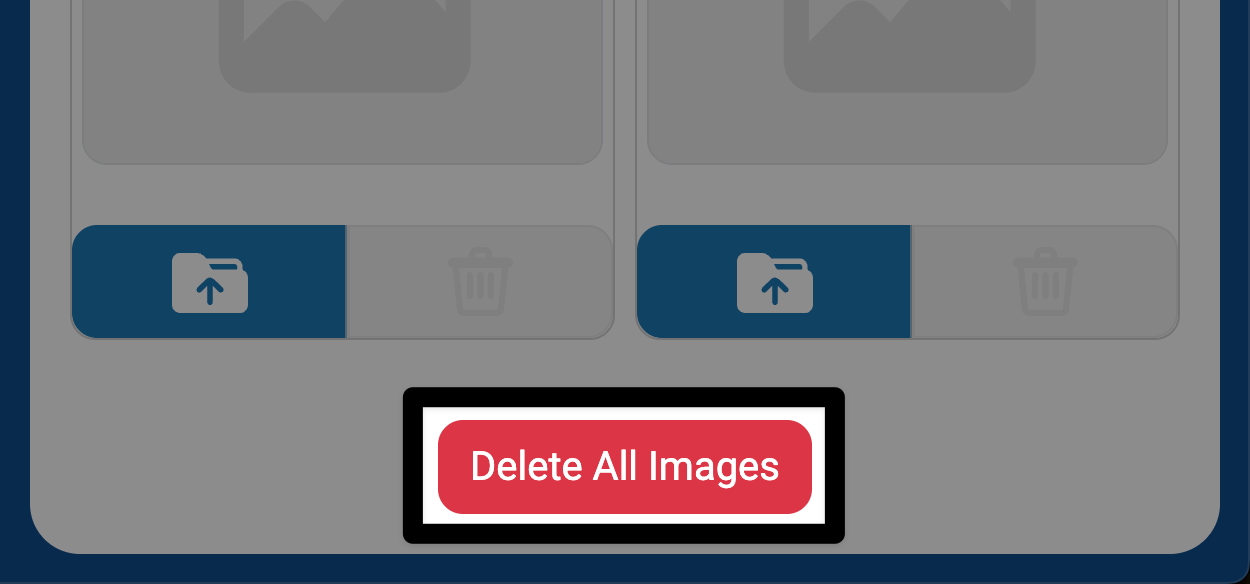
একসাথে সব ছবি মুছে ফেলতে, সাউন্ডস ট্যাবের নিচে থাকা সব ছবি মুছুন বোতামটি নির্বাচন করুন।