VEX AIR ফ্লাইট সিমুলেটর ব্যবহার করে#
সিমুলেটরে প্রবেশ করা#
VEX AIR কন্ট্রোলারটিকে VEXcode AIR-এর সাথে সংযুক্ত করুন।
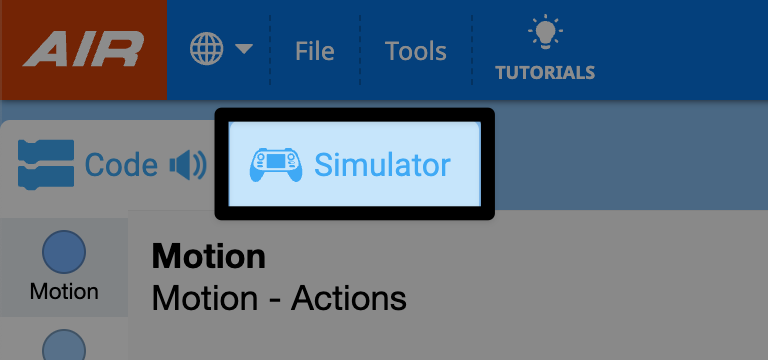
সিমুলেটর ট্যাবটি নির্বাচন করুন।
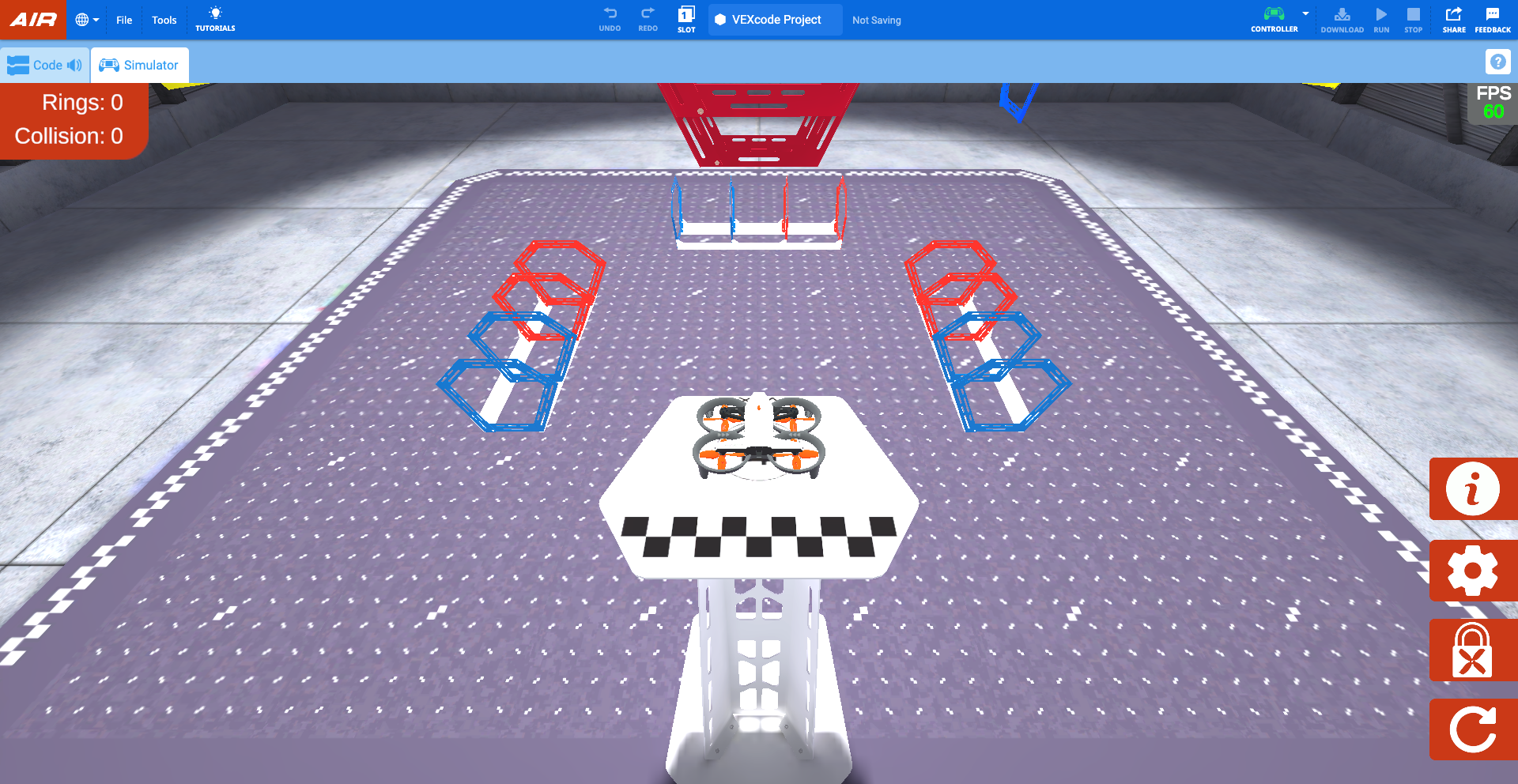
VEXcode-এ সিমুলেটরটি রিংস লেআউটে খুলবে এবং পাইলট ভিউ দেখাবে।
যখন সিমুলেটরটি খুলবে, তখন কন্ট্রোলারটি একটি শব্দ করবে এবং কন্ট্রোলারের স্ক্রিনে একটি বার্তা প্রদর্শিত হবে, যা নির্দেশ করবে যে একটি ড্রোন সংযুক্ত হয়েছে এবং প্রপেলার লক সক্রিয় করা হয়েছে।
প্রপেলার লক#
ডিফল্টরূপে, সিমুলেটরটি চালু হলে প্রপেলার লক সক্রিয় থাকে। VEX AIR ড্রোনের প্রপেলার লক একটি গুরুত্বপূর্ণ সুরক্ষা বৈশিষ্ট্য যা ড্রোনের নিরাপদ পরিচালনা নিশ্চিত করতে সাহায্য করে।
প্রপেলার লক চালু থাকলে ড্রোনটি উড়তে পারবে না। আসল ড্রোনের প্রপেলার লকের মতোই, সিমুলেটর রিসেট করা হলে বা লেআউট পরিবর্তন করা হলে প্রপেলারগুলো লক হয়ে যাবে।
প্রপেলার লক চালু থাকা অবস্থায়, সিমুলেটরের ভার্চুয়াল ড্রোনের পাওয়ার বাটনটি এই ভিডিওতে দেখানো অনুযায়ী নীল রঙে ফ্ল্যাশ করবে। ফিজিক্যাল কন্ট্রোলারের পাওয়ার বাটনটিও নীল রঙে ফ্ল্যাশ করবে।
এই ভিডিওতে দেখানো অনুযায়ী, প্রপেলার লকটি নিষ্ক্রিয় করতে ডায়ালগ বক্সে ভার্চুয়াল ড্রোনের পাওয়ার বাটনটি নির্বাচন করুন। এরপর প্রপেলারগুলো আনলক হয়ে যাবে এবং ড্রোনটি ওড়ার জন্য প্রস্তুত হয়ে যাবে।
সিমুলেটরের সাথে কন্ট্রোলার ব্যবহার করা#
প্রপেলার লক নিষ্ক্রিয় থাকলে, ড্রোনটি বাস্তব ফ্লাইটের মতোই কন্ট্রোল ব্যবহার করে ওড়ানো যাবে! এই সিমুলেটরটি default_fly প্রোজেক্টের কন্ট্রোলগুলোই ব্যবহার করে।
সিমুলেটরে উড়া#
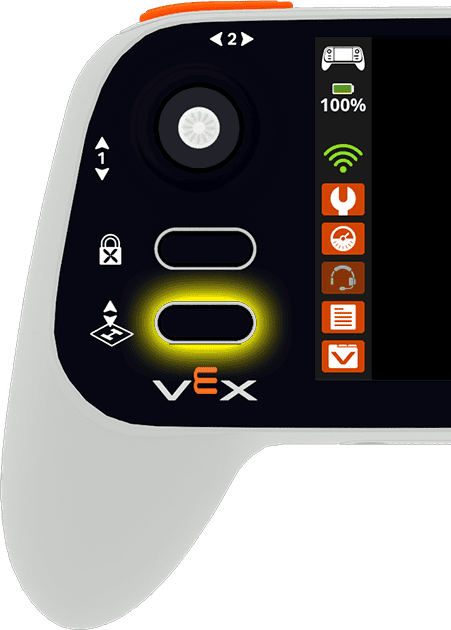
কন্ট্রোলারে থাকা টেকঅফ ও ল্যান্ড বাটনটি ব্যবহার করে ড্রোনটি উড্ডয়ন করান। প্রজেক্ট মেনু খোলার জন্য বাটনটি চাপুন। এরপর, ড্রোনটি প্ল্যাটফর্ম থেকে উড্ডয়ন না করা পর্যন্ত বাটনটি চেপে ধরে রাখুন।
সিমুলেটরে ওড়ানোর সময় টেকঅফ ও ল্যান্ড বাটন চাপলে ড্রোনটি অবতরণ করবে। মেনু খোলার জন্য বাটনটি চাপুন। এরপর, ড্রোনটিকে তার বর্তমান অবস্থানে অবতরণ করানোর জন্য বাটনটি আবার চাপুন, অথবা কন্ট্রোলার স্ক্রিনে থাকা ল্যান্ড বাটনটি স্পর্শ করুন।
জয়স্টিকগুলোর নড়াচড়ার মাধ্যমে ড্রোনটির চলাচল নিয়ন্ত্রণ করা হয়। নিচের ভিডিওটিতে দেখানো হয়েছে যে, ড্রোনটিকে উপরের দিকে তোলার জন্য বাম জয়স্টিকটি অ্যাক্সিস ১ বরাবর সামনের দিকে নাড়ানো হয় এবং ড্রোনটিকে নিচের দিকে নামানোর জন্য একই অ্যাক্সিস বরাবর নিচের দিকে নাড়ানো হয়।
ক্যামেরার বিকল্পগুলি#
ড্রোনের ক্যামেরা ভিউ পরিবর্তন করতে, কন্ট্রোলারে থাকা চেঞ্জ ভিউ বাটনটি সিলেক্ট করুন।
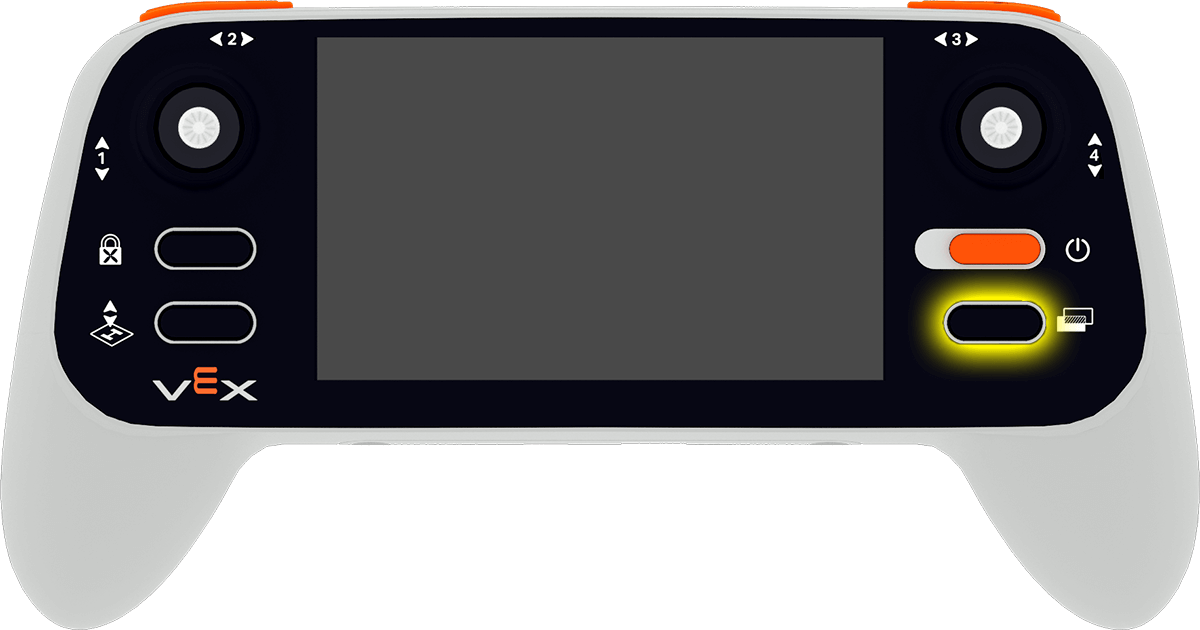
এটি নিম্নলিখিত ক্যামেরা বিকল্পগুলির মধ্যে পর্যায়ক্রমে ঘুরবে:
পাইলট ভিউ - এটি প্রতিযোগিতার মতোই মাঠের বাইরে পাইলটের অবস্থান থেকে ড্রোনটিকে দেখায়। এই ভিউ স্থানিক সচেতনতা তৈরি করতে এবং দৃষ্টিসীমার মধ্যে ড্রোন ওড়ানোর অনুশীলন করতে সাহায্য করে।
সামনের ক্যামেরা - এটি ড্রোনের সামনের ক্যামেরার ছবি দেখায়, যা ড্রোনটি সোজা সামনের দিকে দেখতে পায়। বাধা অতিক্রম করতে বা লক্ষ্যবস্তুর সাথে নিশানা ঠিক করতে এটি কার্যকর।
ডাউন ক্যামেরা - নিচের দিকের ক্যামেরার ভিউ প্রদর্শন করে (যা ড্রোনটির নিজস্ব নিচের ক্যামেরার অনুরূপ)। এটি বিভিন্ন বস্তুর সাথে নিশানা ঠিক করতে এবং এলিমেন্ট স্কোর করার জন্য উপযোগী।
চেজ ভিউ - ড্রোনটি চলার সময় তার পেছন পেছন অনুসরণ করে। এই ভিউটি একটি গতিশীল দৃষ্টিকোণ প্রদান করে যা উড্ডয়নের পথ এবং দিক পরিবর্তন কল্পনা করতে সাহায্য করে।
স্প্লিট স্ক্রিন ১ - উপরে পাইলট ভিউ এবং নিচে ফ্রন্ট ক্যামেরা-কে একত্রিত করে।
স্প্লিট স্ক্রিন ২ - উপরের অংশে পাইলট ভিউ এবং নিচের অংশে ডাউন ক্যামেরা-কে একত্রিত করে।
কন্ট্রোলার সেটিংস#
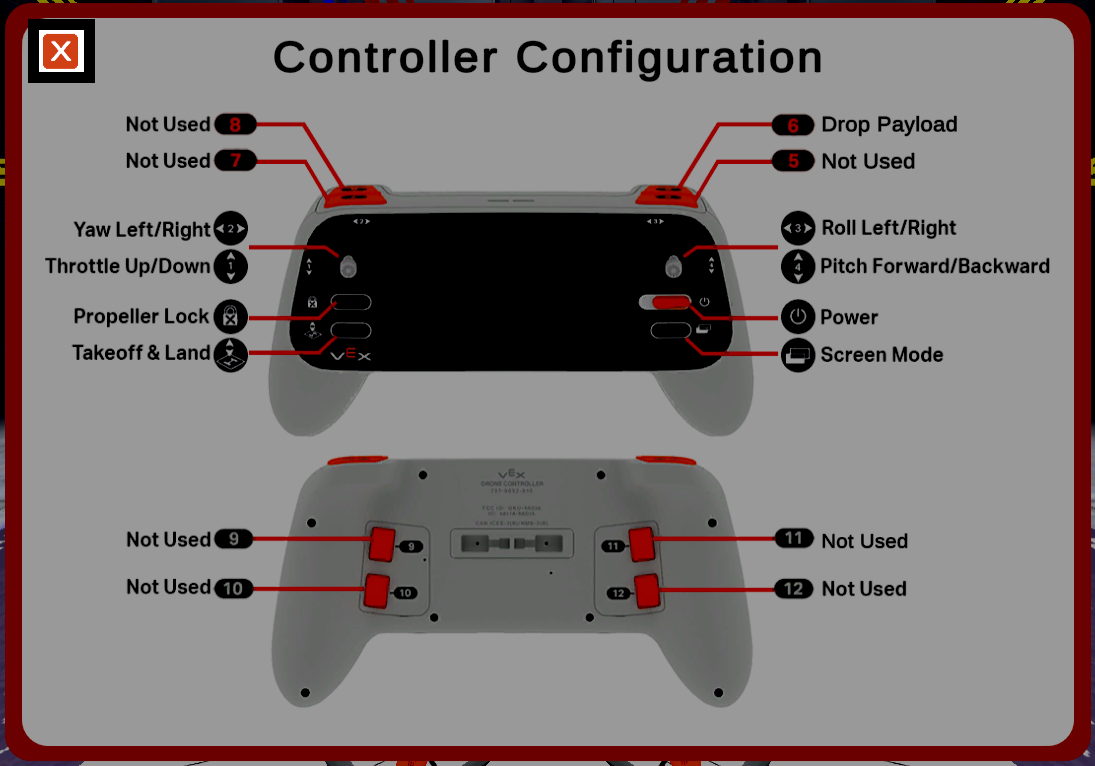
কন্ট্রোলার কনফিগারেশন দেখতে স্ক্রিনের নিচের ডানদিকে থাকা তথ্য বাটনটি নির্বাচন করুন।
কনফিগারেশন বন্ধ করে ফিল্ডে ফিরে যেতে উপরের বাম কোণায় থাকা X বাটনটি সিলেক্ট করুন।
উড্ডয়ন-পূর্ব চেকলিস্ট মেনু#
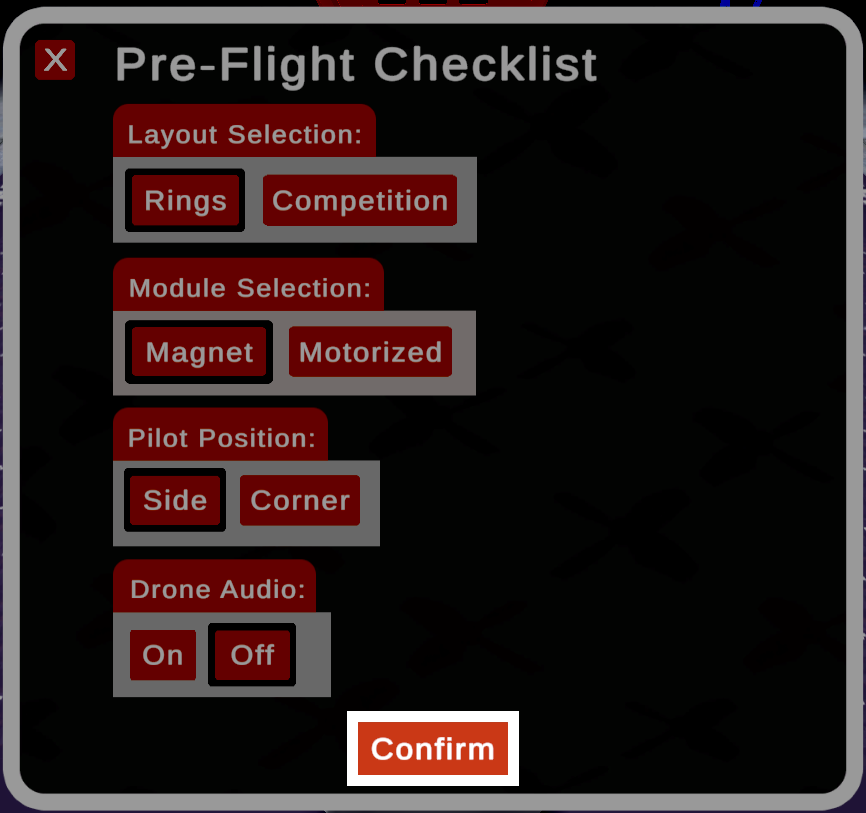
প্রি-ফ্লাইট চেকলিস্ট খোলার জন্য স্ক্রিনের নিচের ডানদিকে থাকা গিয়ার আইকনটি নির্বাচন করুন।
আপনার নির্বাচনগুলি সংরক্ষণ করতে উইন্ডোর নীচে থাকা নিশ্চিত করুন বোতামটি নির্বাচন করুন। উপরের বাম কোণায় থাকা X বোতামটি নির্বাচন করলে আপনার পছন্দগুলি সংরক্ষণ না করেই চেকলিস্টটি বন্ধ হয়ে যাবে।
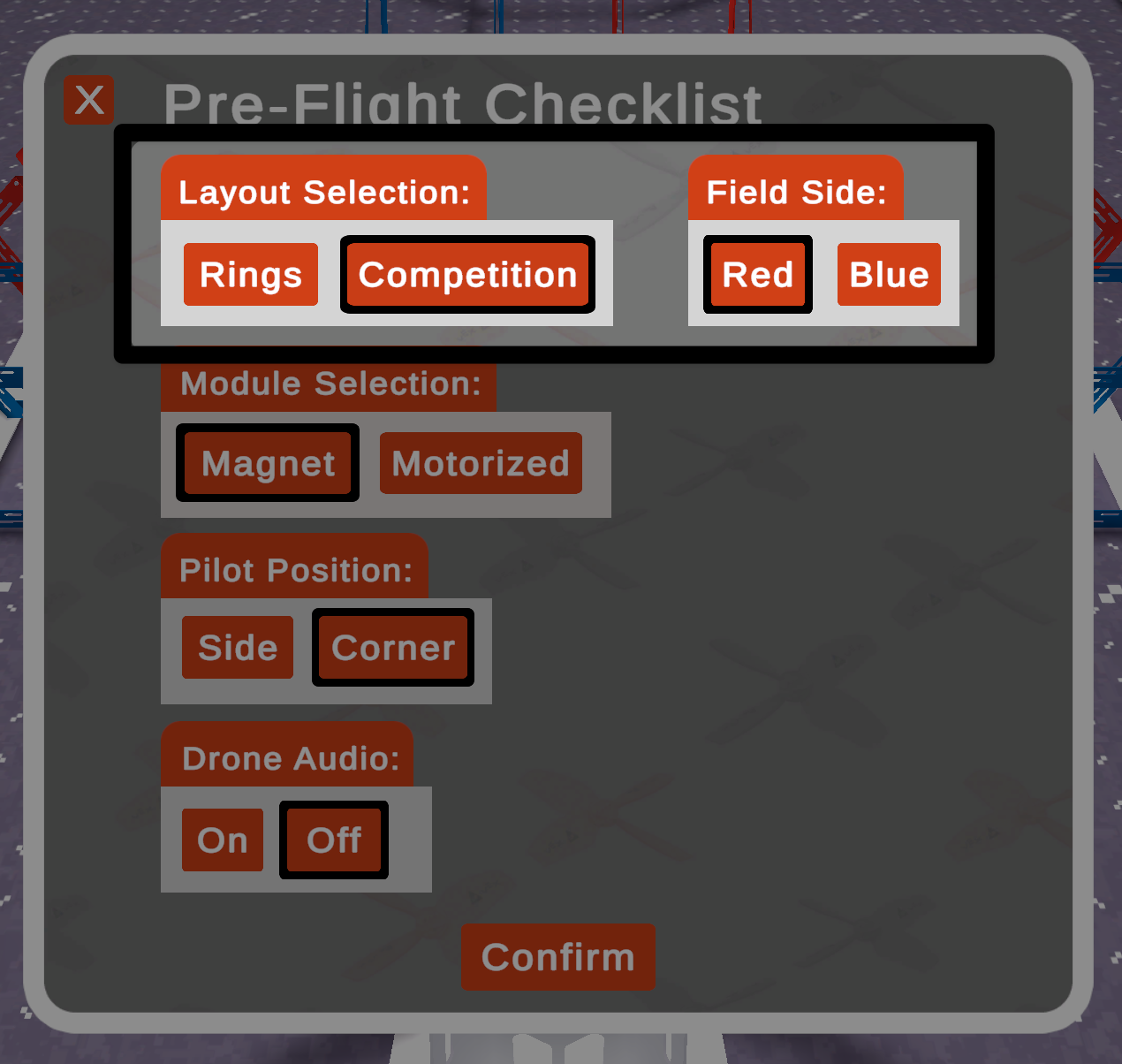
যখন প্রতিযোগিতা লেআউট নির্বাচন করা হয়, তখন ফিল্ড সাইড-এর অতিরিক্ত বিকল্পটি প্রদর্শিত হয়।
স্কোরিং#
রিংস লেআউটে, কাউন্টারটি নির্দেশ করে কতগুলো রিংয়ের মধ্যে দিয়ে ড্রোনটি উড়ে গেছে এবং কতবার ড্রোনটি কোনো রিংয়ের সাথে ধাক্কা খেয়েছে।
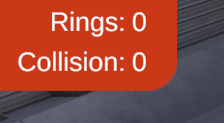
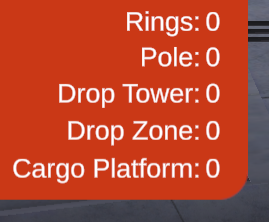
প্রতিযোগিতা লেআউটে কাউন্টারটি অতিক্রম করা রিংয়ের সংখ্যা এবং প্রতিটি গেম এলিমেন্টের ভিতরে বা উপরে রাখা গেম অবজেক্টের সংখ্যা নির্দেশ করে।
রিসেট করা হচ্ছে#
ফিল্ডটি রিসেট করতে এবং প্রপেলার লক সক্রিয় থাকা অবস্থায় ড্রোনটিকে প্ল্যাটফর্মে তার শুরুর অবস্থানে ফিরিয়ে আনতে, স্ক্রিনের নিচের ডান কোণায় থাকা রিসেট বাটনটি নির্বাচন করুন।