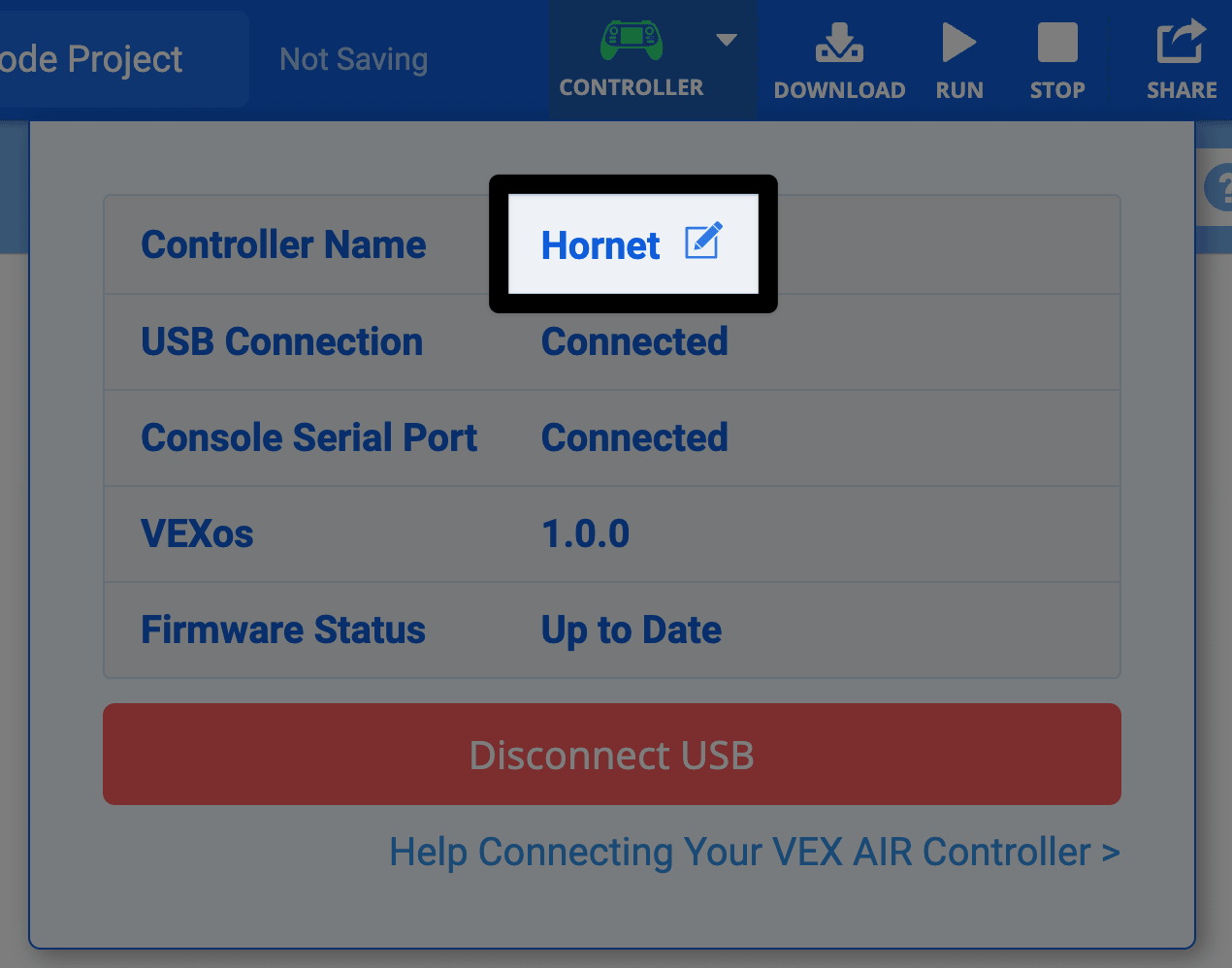
VEX AIR ड्रोन कंट्रोलर का नाम बदलना#
अपने कंट्रोलर को कनेक्ट करें#
सुनिश्चित करें कि आपका VEX AIR ड्रोन कंट्रोलर कनेक्टेड है। कंट्रोलर आइकन हरा होना चाहिए।
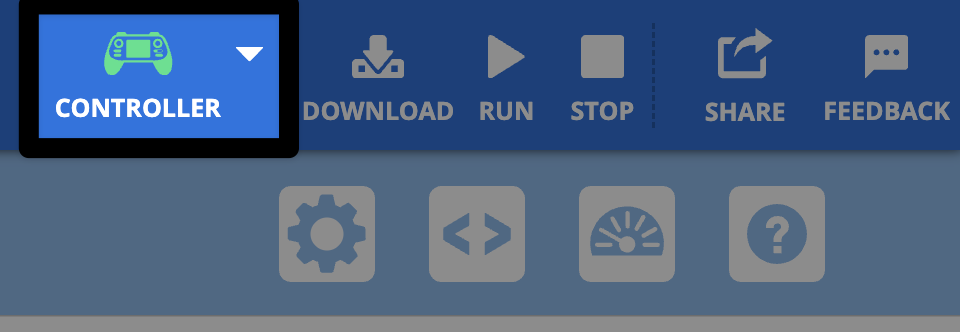
कंट्रोलर मेनू खोलें#
कंट्रोलर आइकन का चयन करें।
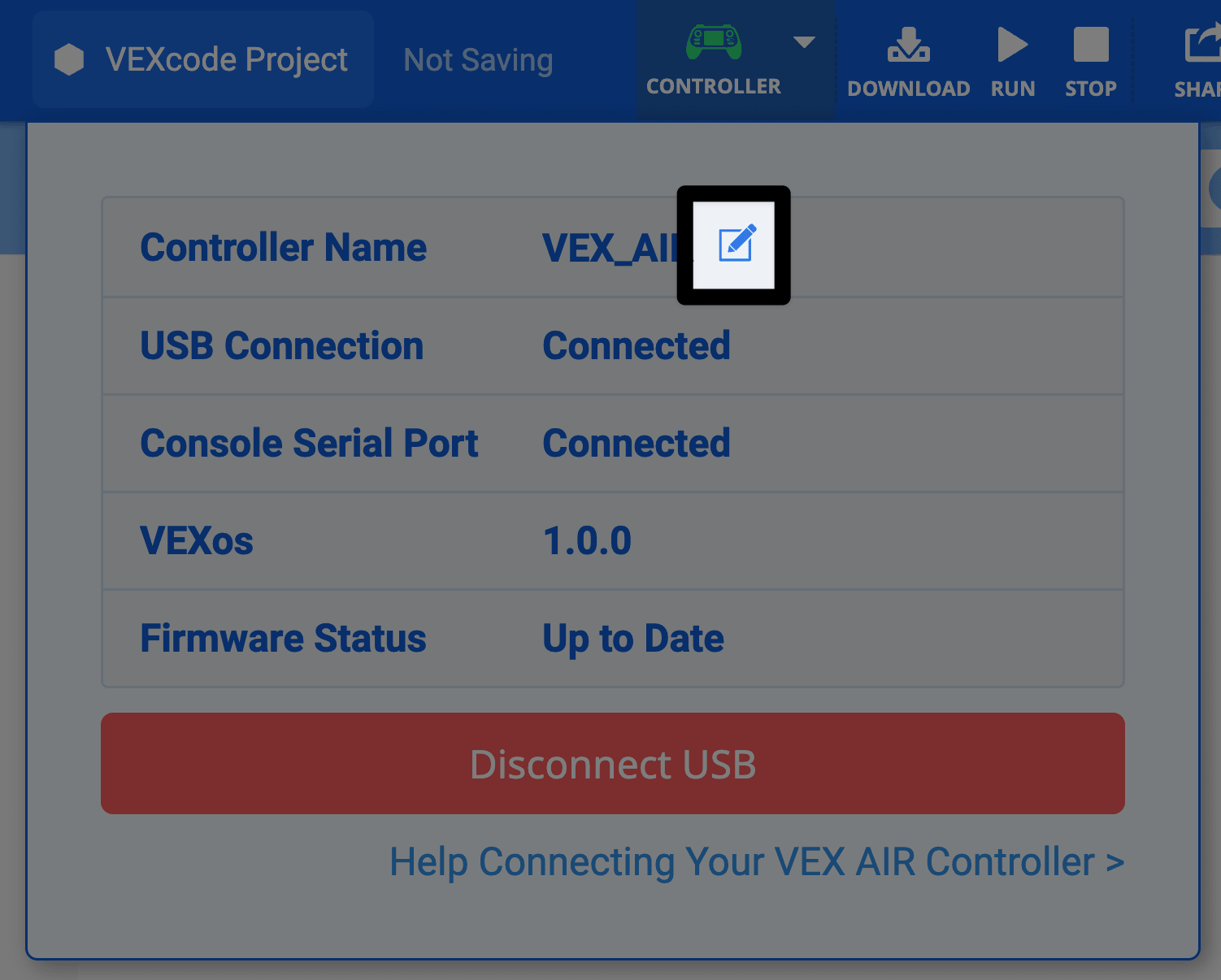
संपादन आइकन का चयन करें#
अपने कंट्रोलर के वर्तमान नाम के आगे स्थित संपादित करें आइकन का चयन करें।
नाम बदलें#
अपना नया नाम टाइप करें और अपडेट चुनें।
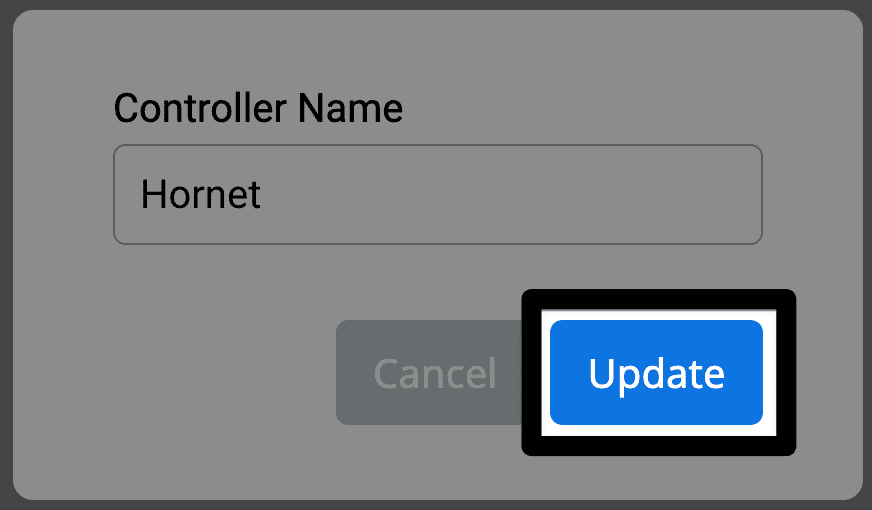
ध्यान दें: रिक्त स्थान स्वीकार्य नहीं हैं। शब्दों को अलग करने के लिए अंडरस्कोर का प्रयोग करें। अधिकतम लंबाई 7 अक्षर है।
VEX कोड में नाम देखें#
जब आप कंट्रोलर आइकन का चयन करेंगे, तो आपको अपने नए कंट्रोलर का नाम दिखाई देगा।