তারযুক্ত সংযোগের মাধ্যমে সংযোগ স্থাপন (উইন্ডোজ)#

আপনার VEX AIR ড্রোন কন্ট্রোলারকে একটি USB-C ক্যাবলের মাধ্যমে কম্পিউটারের সাথে সংযোগ করতে এই সহজ ধাপগুলো অনুসরণ করুন।

কন্ট্রোলারটি চালু করুন#

কন্ট্রোলারটি চালু করতে পাওয়ার বাটনটি চেপে ধরে রাখুন এবং যখন এটি সাদা আলো জ্বলতে শুরু করবে তখন ছেড়ে দিন। নিচের ভিডিওটিতে দেখানো হয়েছে কীভাবে পাওয়ার বাটনটি সাদা আলো জ্বলা পর্যন্ত চেপে রাখা হয়। স্ক্রিনটি চালু হওয়ার সাথে সাথে বাটনটি জ্বলতে থাকে এবং কন্ট্রোলারটি ব্যবহারের জন্য প্রস্তুত হলে সবুজ হয়ে যায়।

ক্যাবলটি প্লাগ ইন করুন।#

আপনার কন্ট্রোলারকে কম্পিউটারের সাথে সংযোগ করতে একটি ইউএসবি-সি ক্যাবল ব্যবহার করুন।
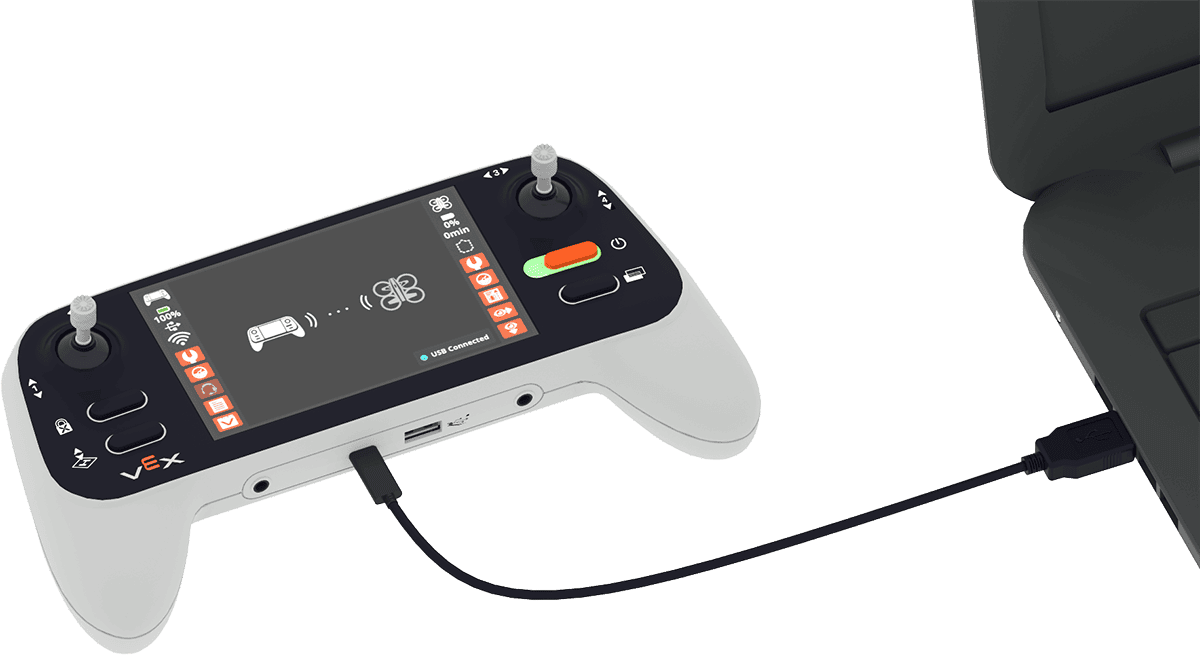
একটি ল্যাপটপের বাম দিকে VEX AIR ড্রোন কন্ট্রোলারটি রয়েছে, যার USB-C পোর্টটি একটি ক্যাবলের মাধ্যমে কম্পিউটারের সাথে সংযুক্ত।

উপরের ডান কোণায় থাকা কন্ট্রোলার আইকনটি নির্বাচন করুন।#
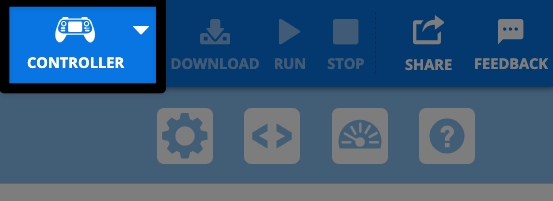
VEXcode AIR টুলবারের উপরের ডান কোণার একটি স্ক্রিনশট, যেখানে ধূসর হয়ে থাকা ডাউনলোড বাটনের বাম পাশে সাদা কন্ট্রোলার আইকনটি হাইলাইট করা আছে।

মেনু থেকে ইউএসবি-র মাধ্যমে সংযোগ নির্বাচন করুন#
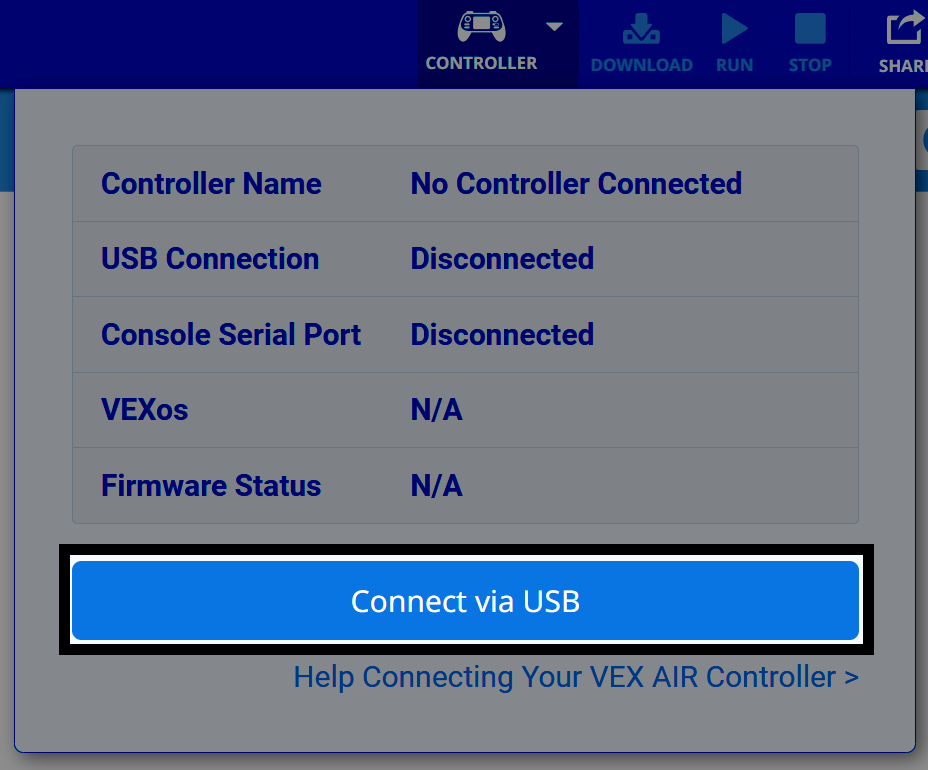
VEXcode AIR-এর কন্ট্রোলার ডায়ালগ বক্সের একটি স্ক্রিনশট, যেখানে নিচের দিকে থাকা ‘Connect via USB’ বাটনটি হাইলাইট করা আছে।

ডিভাইসের নির্দেশাবলী অনুসরণ করুন#

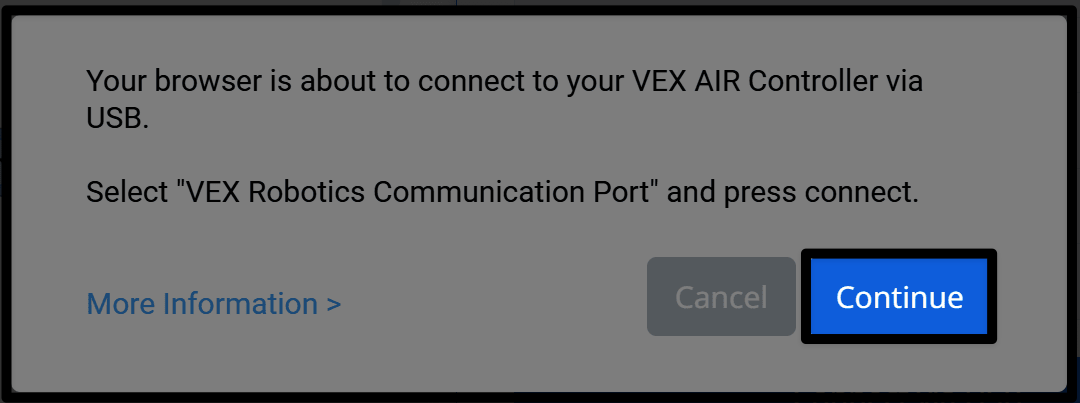
একটি প্রম্পটে লেখা থাকে, "আপনার ব্রাউজার ইউএসবি-র মাধ্যমে আপনার VEX AIR কন্ট্রোলারের সাথে সংযুক্ত হতে চলেছে", এবং VEX রোবোটিক্স কমিউনিকেশন পোর্টটি নির্বাচন করে নির্দেশিত হলে 'কানেক্ট' চাপতে বলা হয়। নিচের ডান কোণায় থাকা 'কন্টিনিউ' বাটনটি হাইলাইট করা থাকে।

সঠিক সংযোগ বিকল্পটি বেছে নিন#

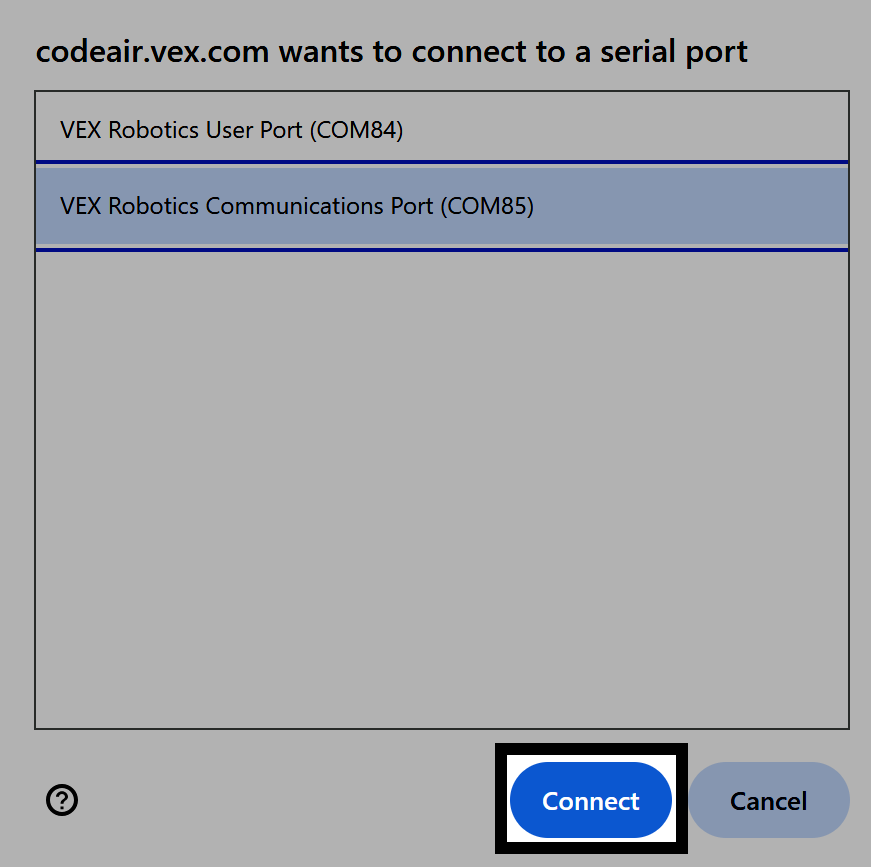
যোগাযোগ পোর্ট সহ বিকল্পটি নির্বাচন করুন।
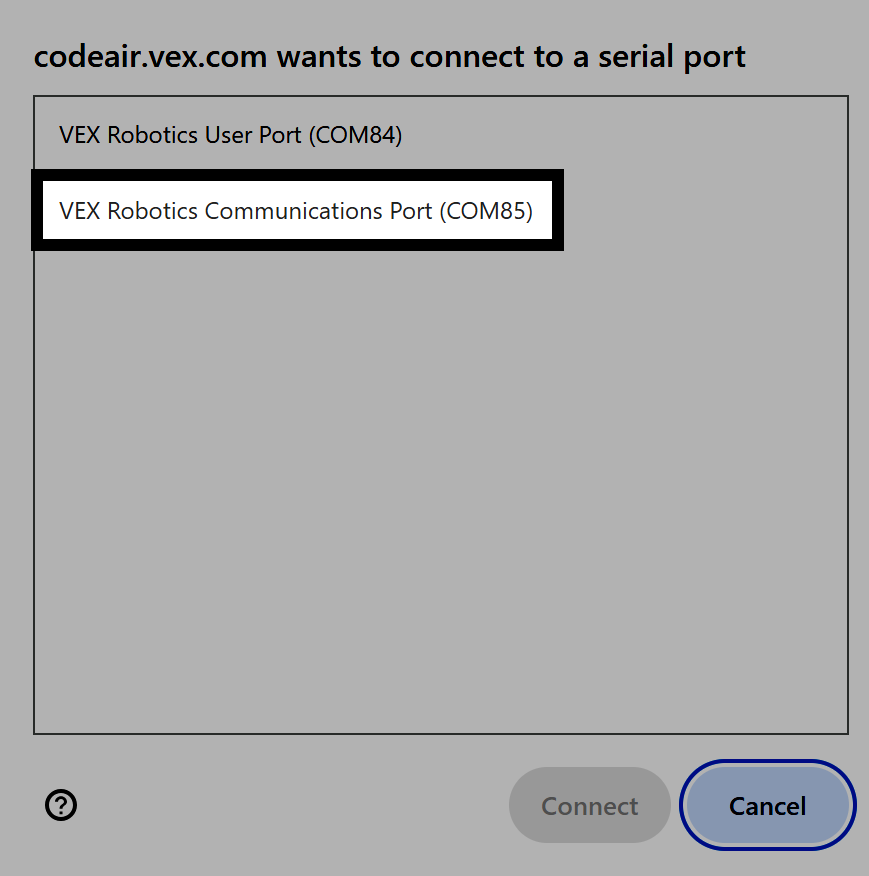
একটি প্রম্পটে লেখা আসে যে codeair.vex.com একটি সিরিয়াল পোর্টের সাথে সংযোগ করতে চায়, এবং দ্বিতীয় অপশন ‘VEX Robotics Communications Port’-টি হাইলাইট করা থাকে, যা নির্দেশ করে কোনটি নির্বাচন করতে হবে।

আপনার সংযোগ চূড়ান্ত করুন#

আগের ছবিটির মতোই, তবে এখন Cancel বাটনের বাম দিকে নিচের ডান কোণায় থাকা Connect বাটনটি হাইলাইট করা আছে।

আপনি সংযুক্ত আছেন#

VEXcode AIR-এর উপরের ডান কোণায় থাকা কন্ট্রোলার আইকনটি এখন সবুজ দেখাবে।
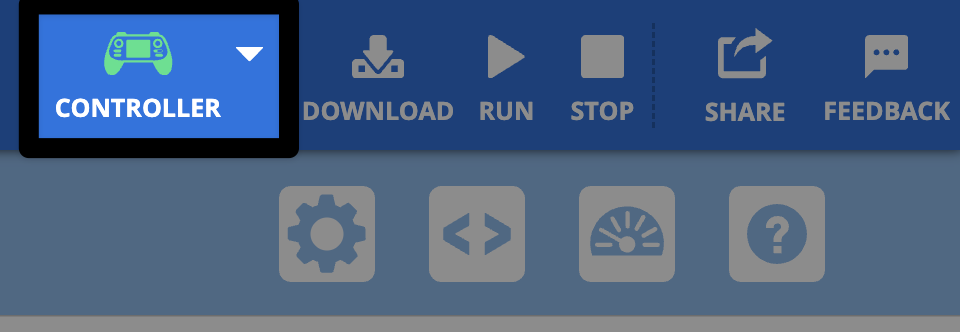
VEXcode AIR-এ কন্ট্রোলার আইকনের আগের স্ক্রিনশটটিই, তবে এখন আইকনটি সবুজ দেখাচ্ছে।