VEX AIRドローンコントローラーの名称変更#
コントローラーを接続してください#
VEX AIRドローンコントローラーが接続されていることを確認してください。コントローラーアイコンが緑色になっているはずです。
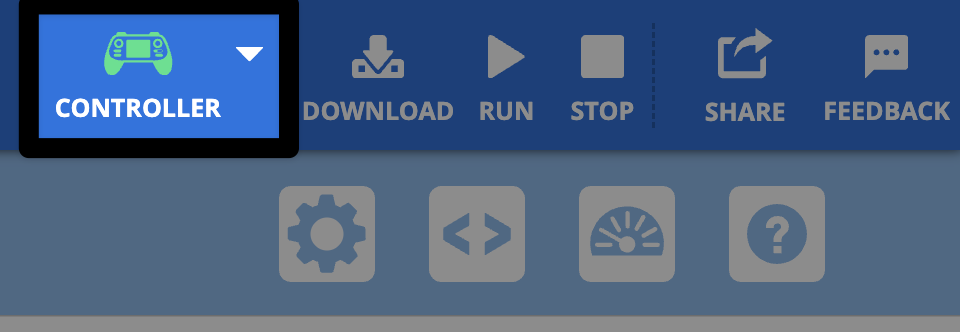
コントローラーメニューを開く#
コントローラーアイコンを選択してください。
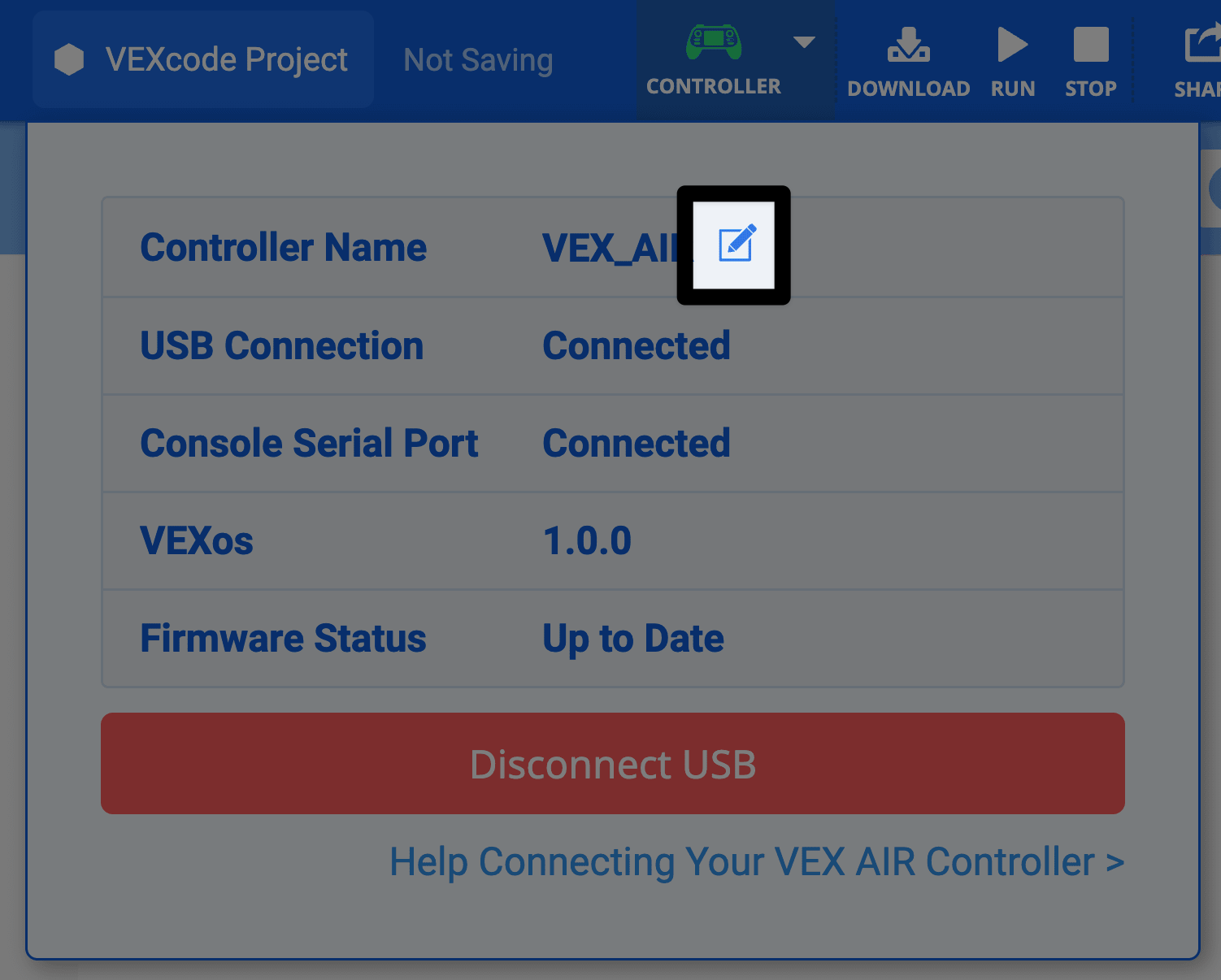
編集アイコンを選択#
コントローラーの現在名の横にある「編集」アイコンを選択してください。
名前を変更する#
新しい名前を入力して「更新」を選択してください。
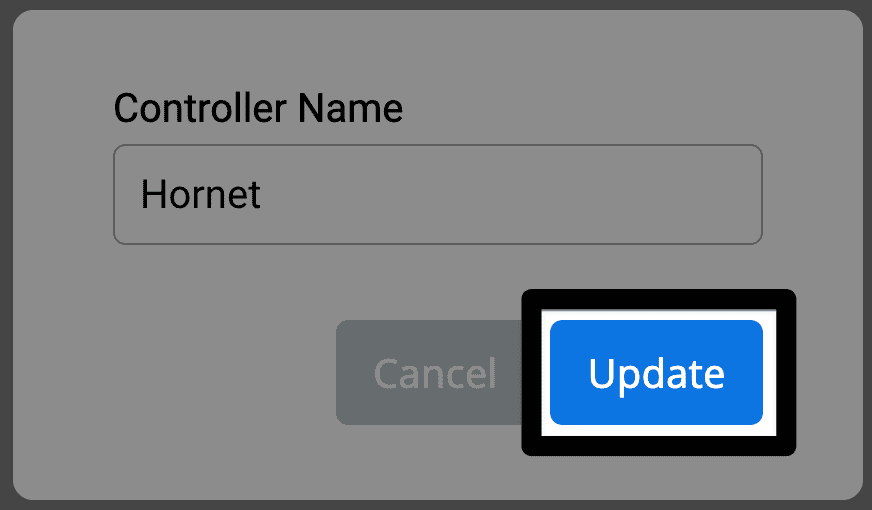
注: スペースは使用できません。単語の区切りにはアンダースコアを使用してください。最大文字数は7文字です。
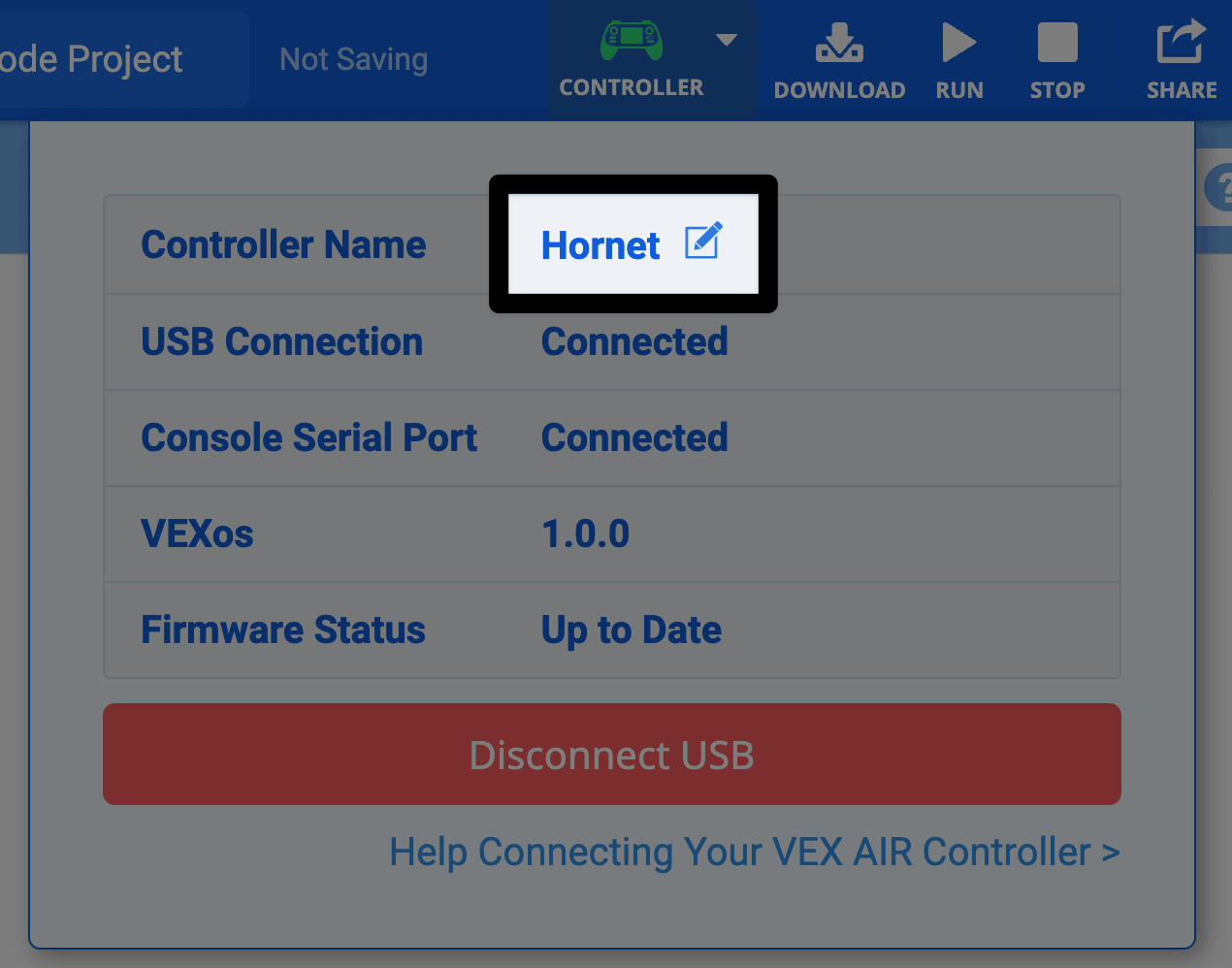
VEXcodeで名前を表示する#
コントローラーアイコンを選択すると、新しいコントローラー名が表示されます。