
প্রজেক্ট তৈরি করা, খোলা এবং সংরক্ষণ করা#
VEXcode AIR-এ, আপনি আপনার VEX AIR ড্রোন কন্ট্রোলারে নতুন প্রজেক্ট তৈরি করতে বা সংরক্ষিত প্রজেক্ট খুলতে পারেন। আপনার প্রজেক্ট তৈরি, সংরক্ষণ এবং খোলার জন্য এই সহজ ধাপগুলো অনুসরণ করুন।
একটি নতুন প্রকল্প তৈরি করা#
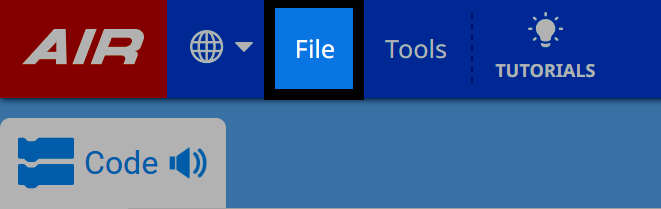
ফাইল মেনু খুলতে ফাইল নির্বাচন করুন#
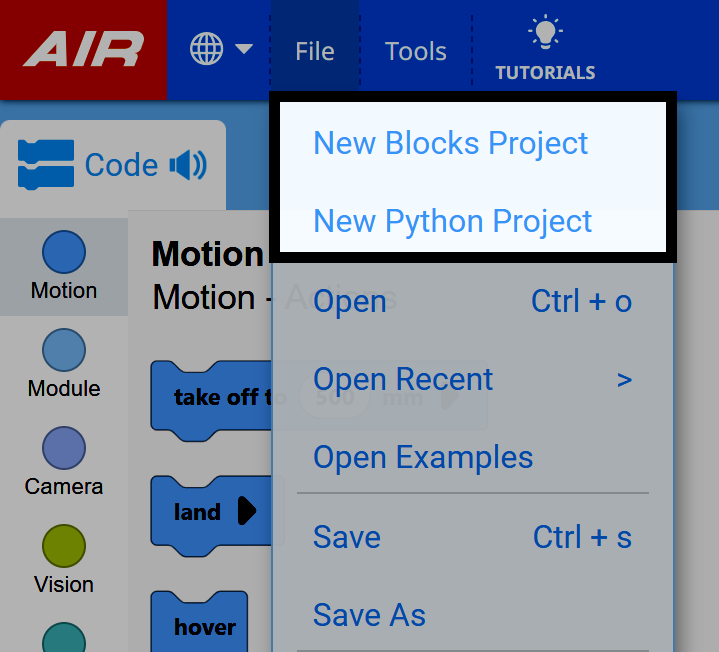
নতুন ব্লক প্রজেক্ট অথবা নতুন পাইথন প্রজেক্ট নির্বাচন করুন#
একটি প্রকল্প সংরক্ষণ করা#
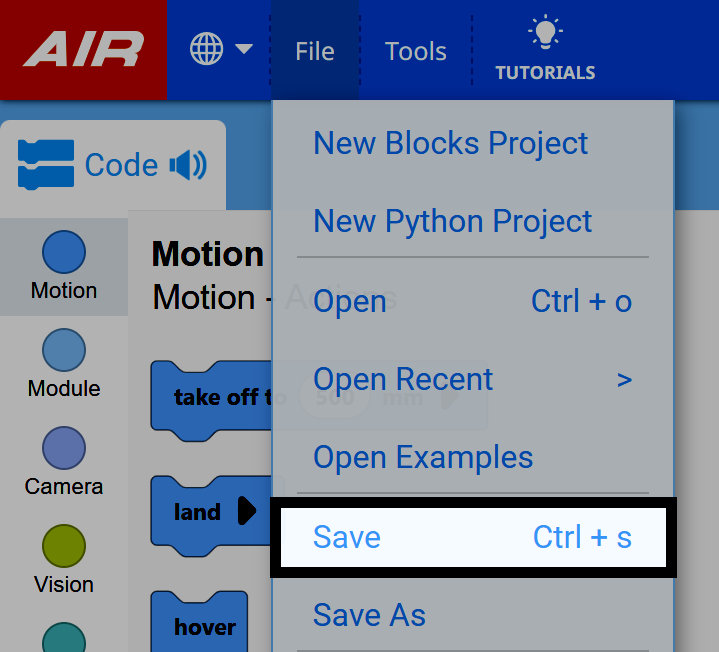
ফাইল মেনু থেকে সেভ নির্বাচন করুন#
আপনার প্রকল্পের নাম দিন#
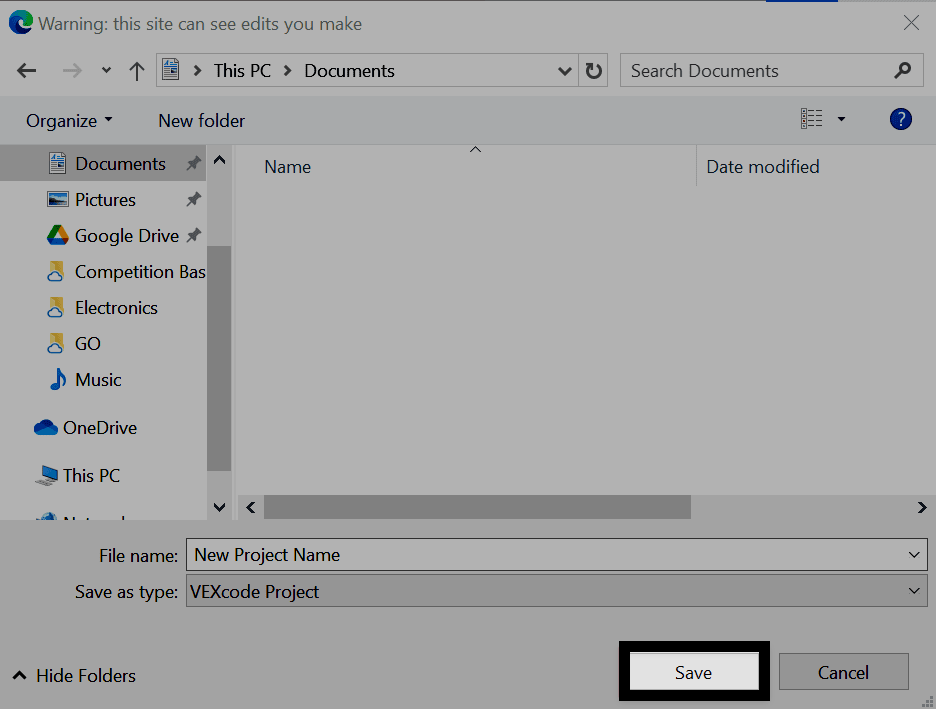
আপনার ডিভাইসের সেভিং ডায়ালগ ব্যবহার করে আপনার নতুন প্রজেক্টের নাম লিখুন।
সংরক্ষণ নির্বাচন করুন#
তুলনার জন্য এখানে একটি উইন্ডোজ ইন্টারফেস দেখানো হয়েছে। VEXcode AIR প্রোজেক্টগুলো Blocks নাকি Python প্রোজেক্ট, তার উপর নির্ভর করে .airblocks বা .airpython এক্সটেনশন দিয়ে সেভ করা হবে।
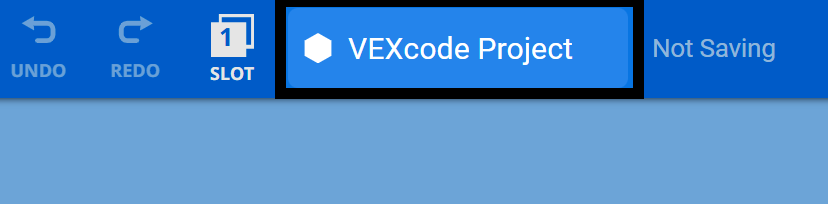
প্রকল্পের নাম নিশ্চিত করুন#
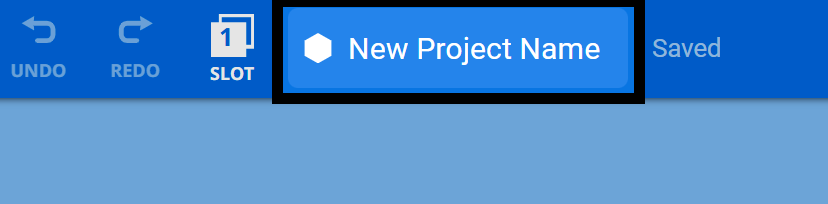
আপনার নতুন প্রজেক্টের নামটি এখন VEXcode AIR টুলবারের প্রজেক্ট নেম ডায়ালগ বক্সে দেখা যাবে।
একটি বিদ্যমান প্রকল্প খোলা#
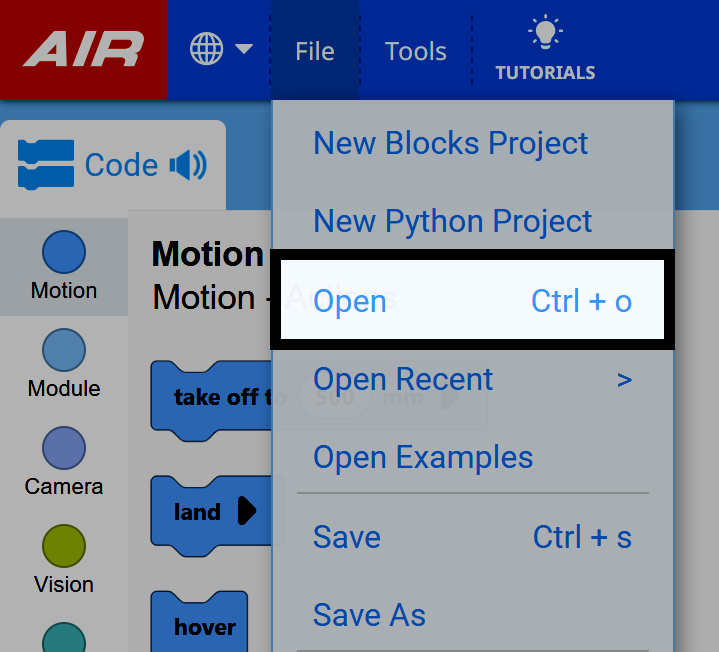
ফাইল মেনু থেকে ওপেন নির্বাচন করুন#
আপনার প্রকল্প নির্বাচন করুন#
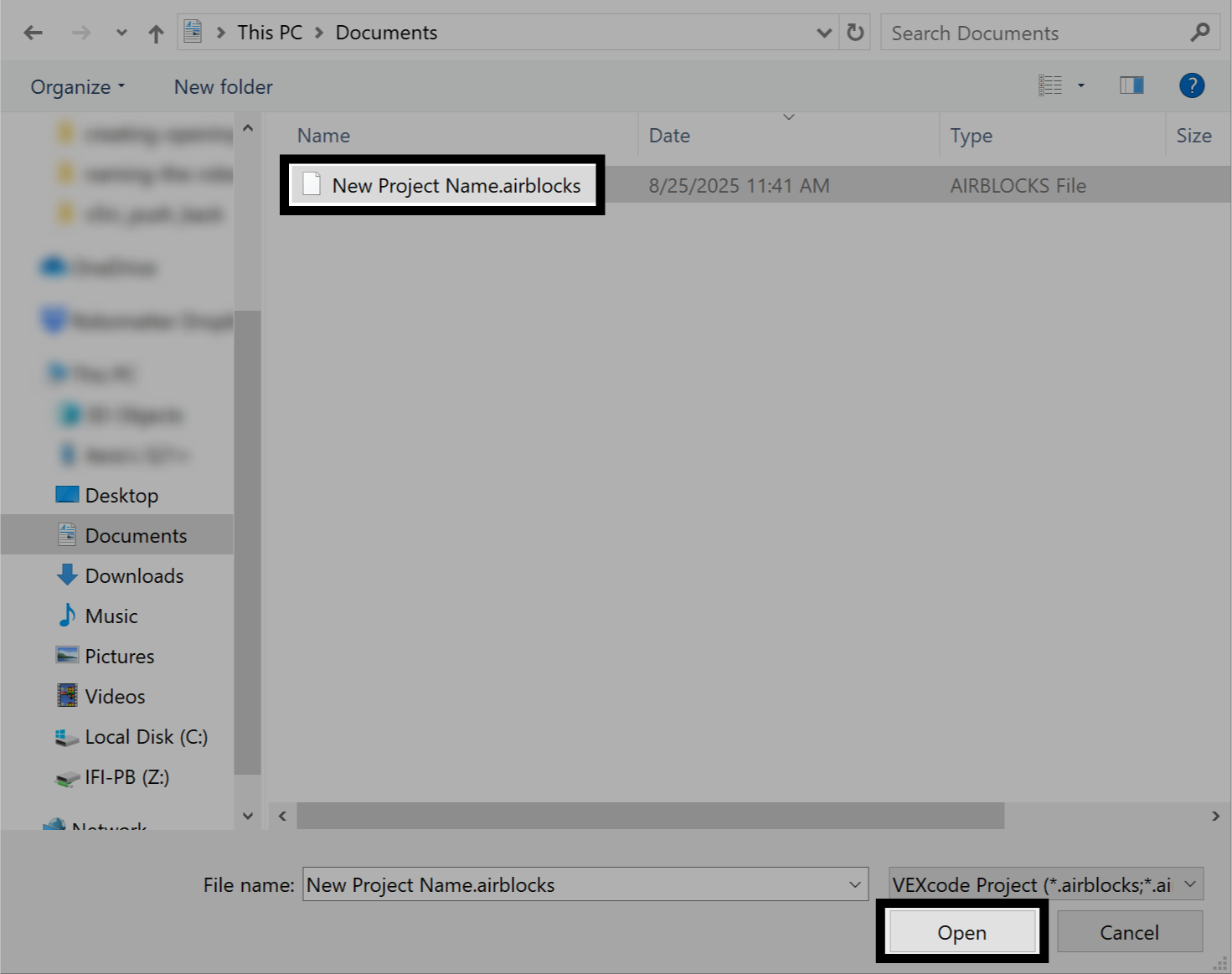
আপনার ডিভাইসে সংরক্ষিত প্রজেক্টটিতে যান। আপনি যে প্রজেক্টটি খুলতে চান সেটি নির্বাচন করুন, তারপর ওপেন নির্বাচন করুন। এখানে রেফারেন্সের জন্য একটি উইন্ডোজ ইন্টারফেস দেখানো হয়েছে। VEXcode AIR প্রজেক্টগুলোর এক্সটেনশন .airblocks বা .airpython হবে, যা নির্ভর করে এটি একটি ব্লকস নাকি টেক্সট প্রজেক্ট তার উপর।
আপনার প্রকল্পটি দেখুন#
আপনার প্রজেক্টটি এখন VEXcode AIR-এ খুলবে এবং প্রজেক্টের নামটি টুলবারে দেখা যাবে।