VEX AIR फ्लाइट सिमुलेटर का उपयोग करना#
सिम्युलेटर तक पहुंचना#
VEX AIR कंट्रोलर को VEXcode AIR से कनेक्ट करें।
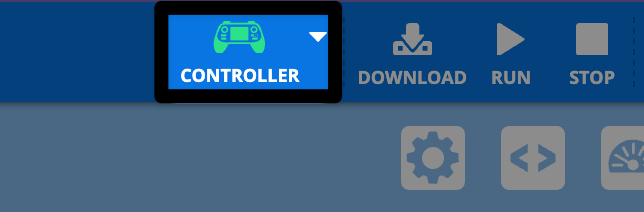
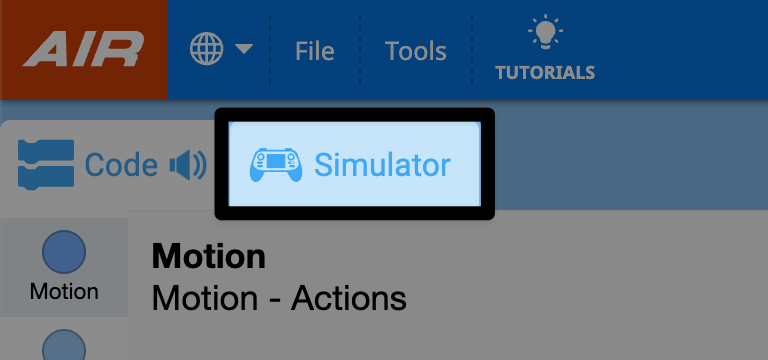
सिम्युलेटर टैब का चयन करें।
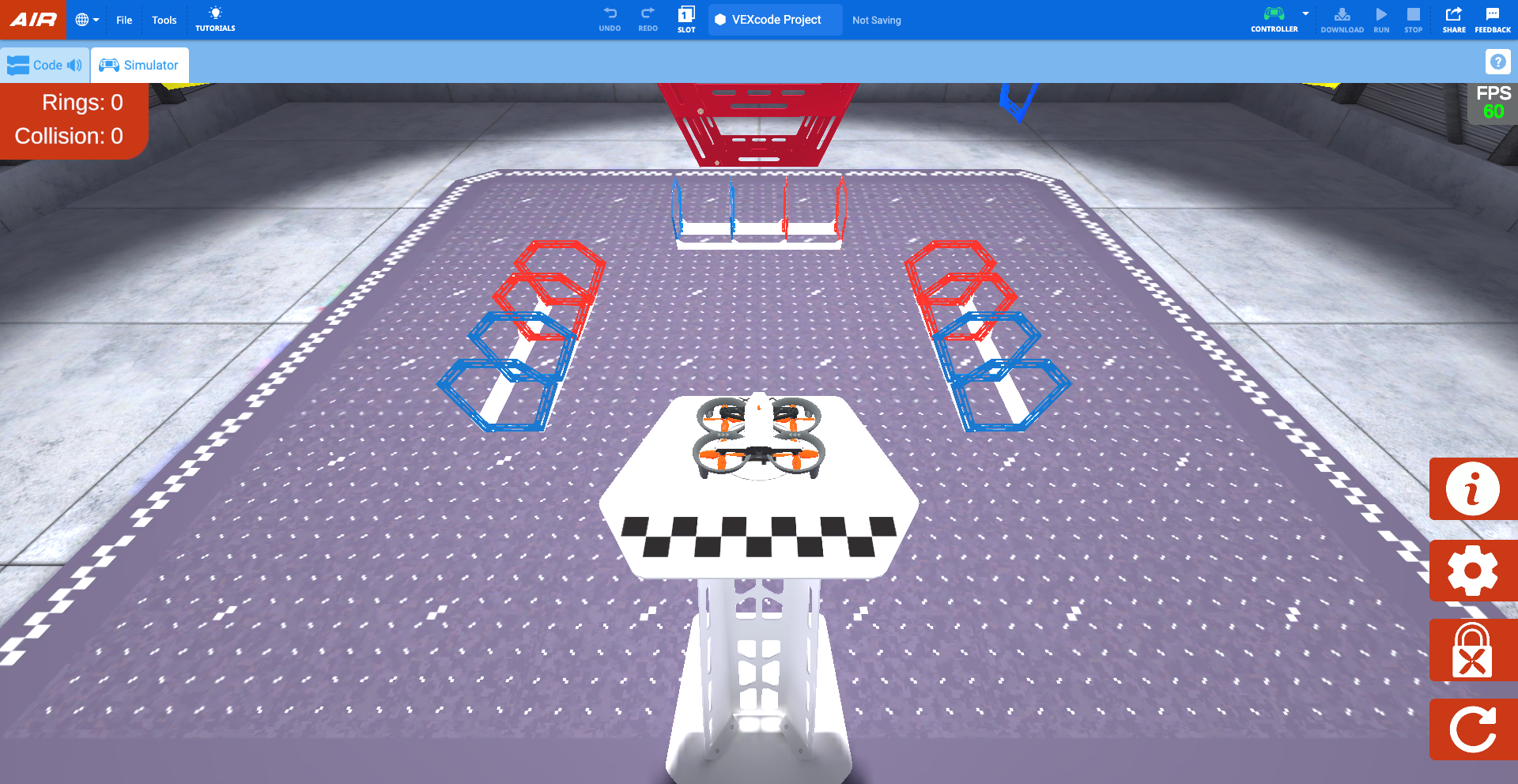
VEXcode में, सिम्युलेटर रिंग्स लेआउट पर खुलेगा, जिसमें पायलट व्यू दिखाई देगा।
जब सिम्युलेटर खुलेगा, तो कंट्रोलर एक आवाज़ करेगा और कंट्रोलर की स्क्रीन पर एक संदेश दिखाई देगा जो यह बताएगा कि एक ड्रोन कनेक्ट हो गया है और प्रोपेलर लॉक सक्षम हो गया है।
प्रोपेलर लॉक#
सिम्युलेटर खुलने पर प्रोपेलर लॉक डिफ़ॉल्ट रूप से सक्रिय हो जाता है। VEX AIR ड्रोन का प्रोपेलर लॉक एक महत्वपूर्ण सुरक्षा सुविधा है जो ड्रोन के सुरक्षित संचालन को सुनिश्चित करने में मदद करती है।
प्रोपेलर लॉक लगे होने पर ड्रोन उड़ान नहीं भर सकता। ठीक उसी तरह जैसे असली ड्रोन पर प्रोपेलर लॉक काम करता है, सिम्युलेटर को रीसेट करने या लेआउट बदलने पर प्रोपेलर लॉक हो जाएंगे।
जब प्रोपेलर लॉक लगा होता है, तो सिम्युलेटर में वर्चुअल ड्रोन का पावर बटन नीले रंग में चमकेगा, जैसा कि इस वीडियो में दिखाया गया है। फिजिकल कंट्रोलर का पावर बटन भी नीले रंग में चमकेगा।
इस वीडियो में दिखाए अनुसार, डायलॉग बॉक्स में वर्चुअल ड्रोन पर पावर बटन का चयन करके प्रोपेलर लॉक को हटा दें। इसके बाद प्रोपेलर अनलॉक हो जाएंगे और ड्रोन उड़ने के लिए तैयार हो जाएगा।
सिम्युलेटर के साथ कंट्रोलर का उपयोग करना#
प्रोपेलर लॉक को निष्क्रिय करने पर, ड्रोन को वास्तविक उड़ान के समान नियंत्रणों का उपयोग करके उड़ाया जा सकता है! सिम्युलेटर default_fly प्रोजेक्ट के समान नियंत्रणों का उपयोग करता है।
सिम्युलेटर में उड़ान भरना#
कंट्रोलर पर मौजूद टेकऑफ़ और लैंडिंग बटन का उपयोग करके उड़ान भरें। प्रोजेक्ट मेनू खोलने के लिए बटन को दबाएँ। फिर ड्रोन के प्लेटफ़ॉर्म से उड़ान भरने तक बटन को दबाए रखें।
सिम्युलेटर में ड्रोन उड़ाते समय टेकऑफ़ और लैंडिंग बटन दबाने से ड्रोन लैंड हो जाएगा। मेनू खोलने के लिए बटन दबाएँ। फिर ड्रोन को उसकी वर्तमान स्थिति में लैंड करने के लिए बटन को दोबारा दबाएँ, या कंट्रोलर स्क्रीन पर लैंड बटन को स्पर्श करें।
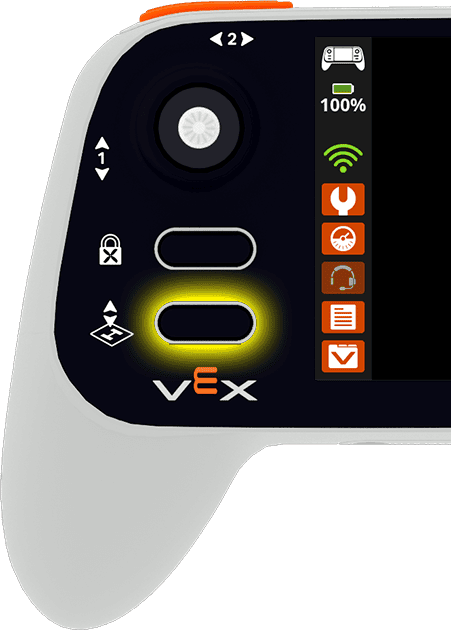
ड्रोन की गति जॉयस्टिक की गतिविधियों द्वारा नियंत्रित होती है। नीचे दिए गए वीडियो में दिखाया गया है कि ड्रोन को ऊपर ले जाने के लिए बाएं जॉयस्टिक को अक्ष 1 के अनुदिश आगे की ओर ले जाया जाता है, और फिर ड्रोन को नीचे की ओर ले जाने के लिए उसी अक्ष के अनुदिश नीचे की ओर ले जाया जाता है।
कैमरा विकल्प#
ड्रोन के कैमरे का व्यू बदलने के लिए, कंट्रोलर पर मौजूद व्यू बदलें बटन चुनें।
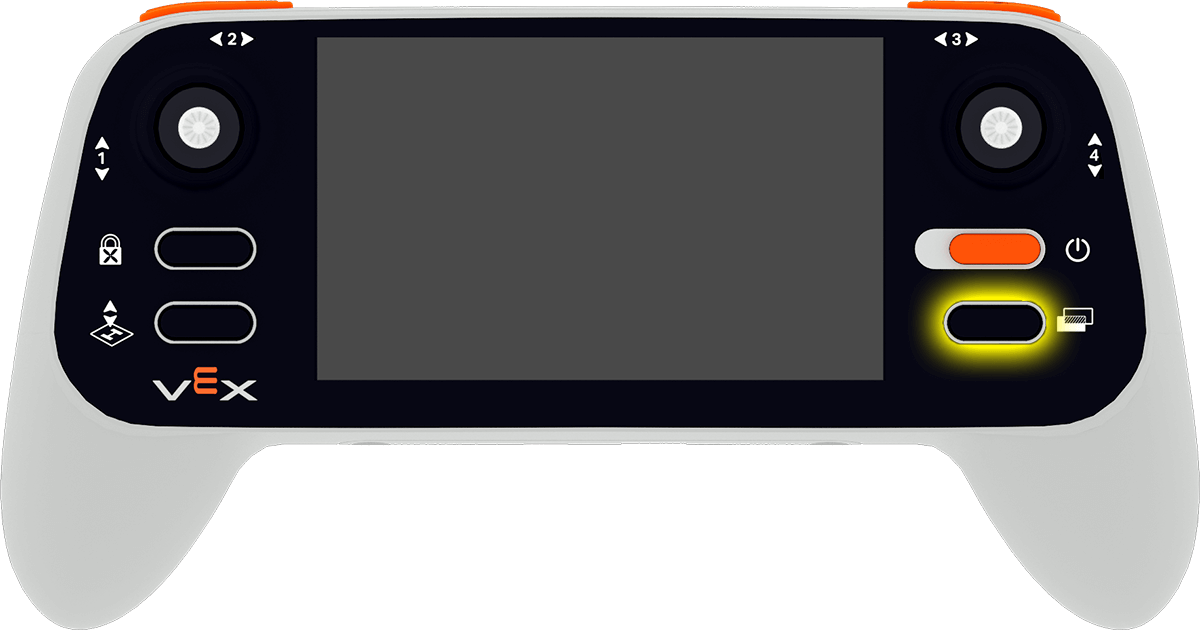
इससे निम्नलिखित कैमरा विकल्पों के बीच रोटेशन होगा:
पायलट व्यू - यह ड्रोन को पायलट की मैदान के बाहर की स्थिति से दिखाता है, ठीक वैसे ही जैसे किसी प्रतियोगिता में होता है। यह व्यू स्थानिक जागरूकता विकसित करने और सीधी दृष्टि से उड़ान भरने का अभ्यास करने में सहायक होता है।
फ्रंट कैमरा - यह ड्रोन के सामने वाले कैमरे (जो ड्रोन के फ्रंट कैमरे से मेल खाता है) का दृश्य दिखाता है, जिससे पता चलता है कि ड्रोन को सीधे आगे क्या दिखाई दे रहा है। यह बाधाओं से बचने या लक्ष्य पर निशाना साधने के लिए उपयोगी है।
डाउन कैमरा - ड्रोन के अपने डाउनवर्ड कैमरे के समान, नीचे की ओर देखने वाले कैमरे का दृश्य प्रदर्शित करता है। यह वस्तुओं के साथ संरेखण करने और तत्वों को चिह्नित करने के लिए उपयोगी है।
Chase View - Follows behind the drone as it moves. This view gives a dynamic perspective that helps visualize flight paths and direction changes.
स्प्लिट स्क्रीन 1 - ऊपर पायलट व्यू और नीचे फ्रंट कैमरा को जोड़ता है।
स्प्लिट स्क्रीन 2 - ऊपर पायलट व्यू और नीचे डाउन कैमरा को जोड़ता है।
नियंत्रक सेटिंग्स#
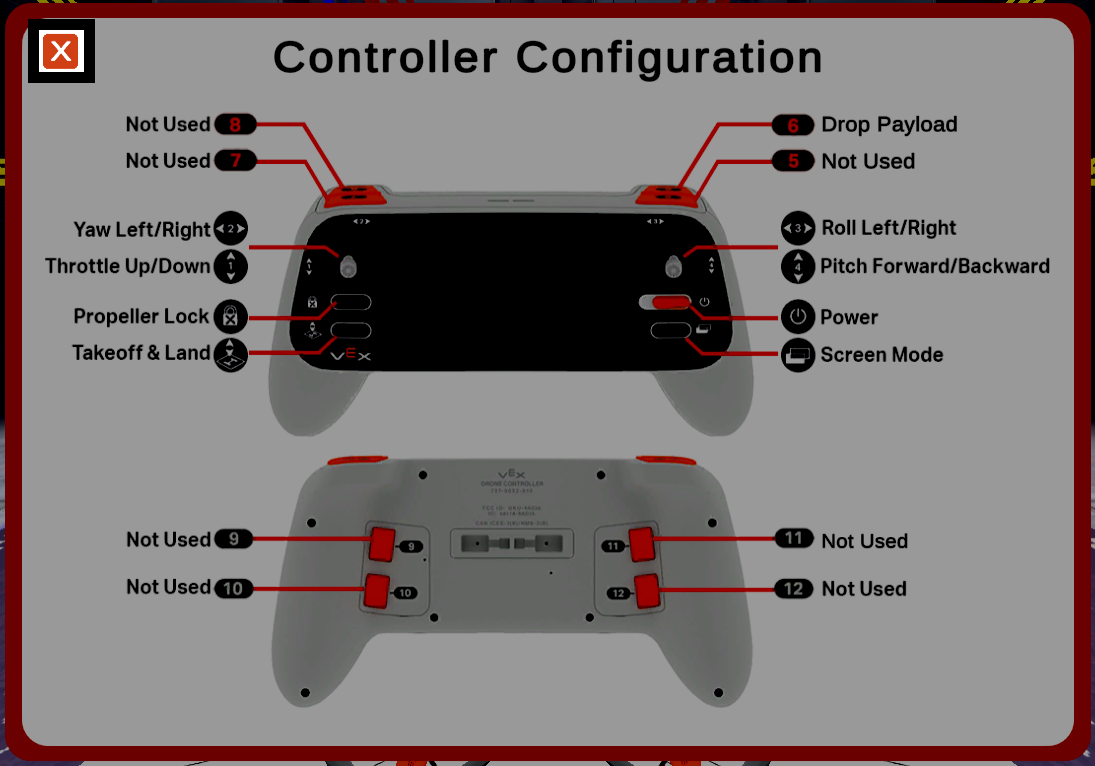
कंट्रोलर कॉन्फ़िगरेशन देखने के लिए स्क्रीन के निचले दाएं कोने पर स्थित जानकारी बटन का चयन करें।
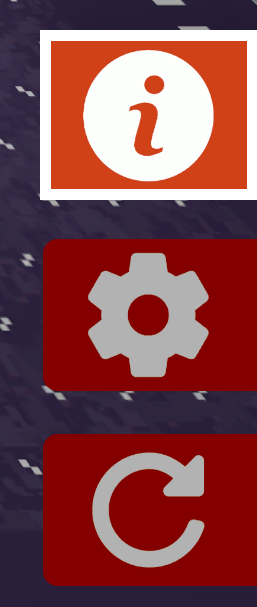
कॉन्फ़िगरेशन को बंद करने और फ़ील्ड पर वापस लौटने के लिए ऊपरी बाएँ कोने में स्थित X बटन का चयन करें।
उड़ान पूर्व चेकलिस्ट मेनू#
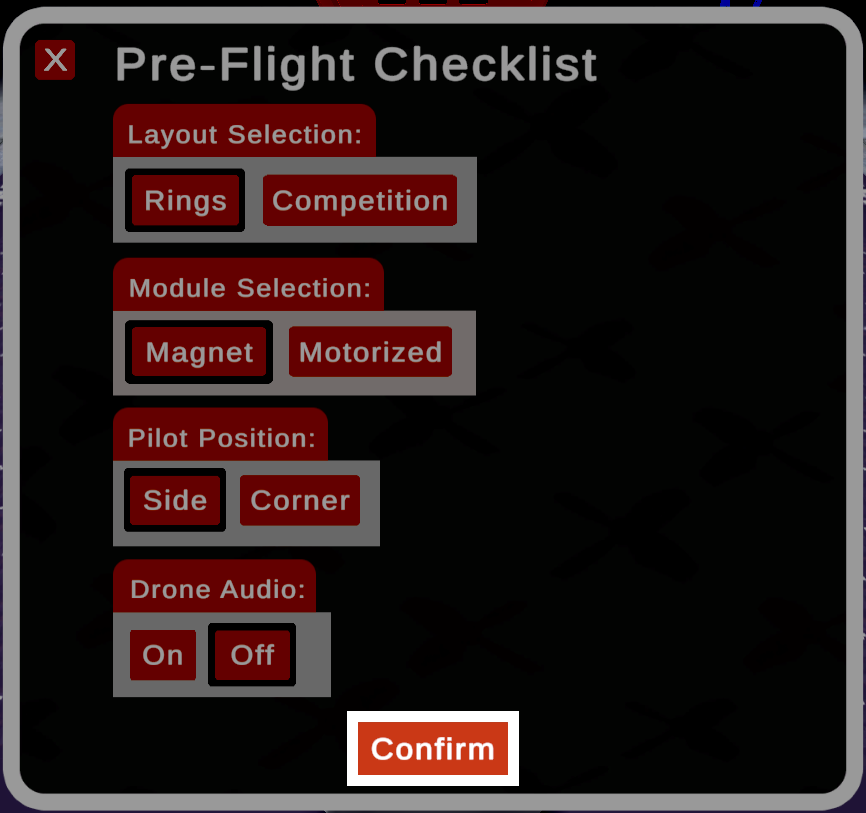
प्री-फ्लाइट चेकलिस्ट खोलने के लिए स्क्रीन के निचले दाएं कोने पर स्थित गियर आइकन का चयन करें।
अपनी पसंद को सहेजने के लिए विंडो के निचले भाग में स्थित पुष्टि करें बटन चुनें। ऊपरी बाएँ कोने में स्थित X बटन चुनने से आपकी चुनी हुई चीज़ें सहेजे बिना चेकलिस्ट बंद हो जाएगी।
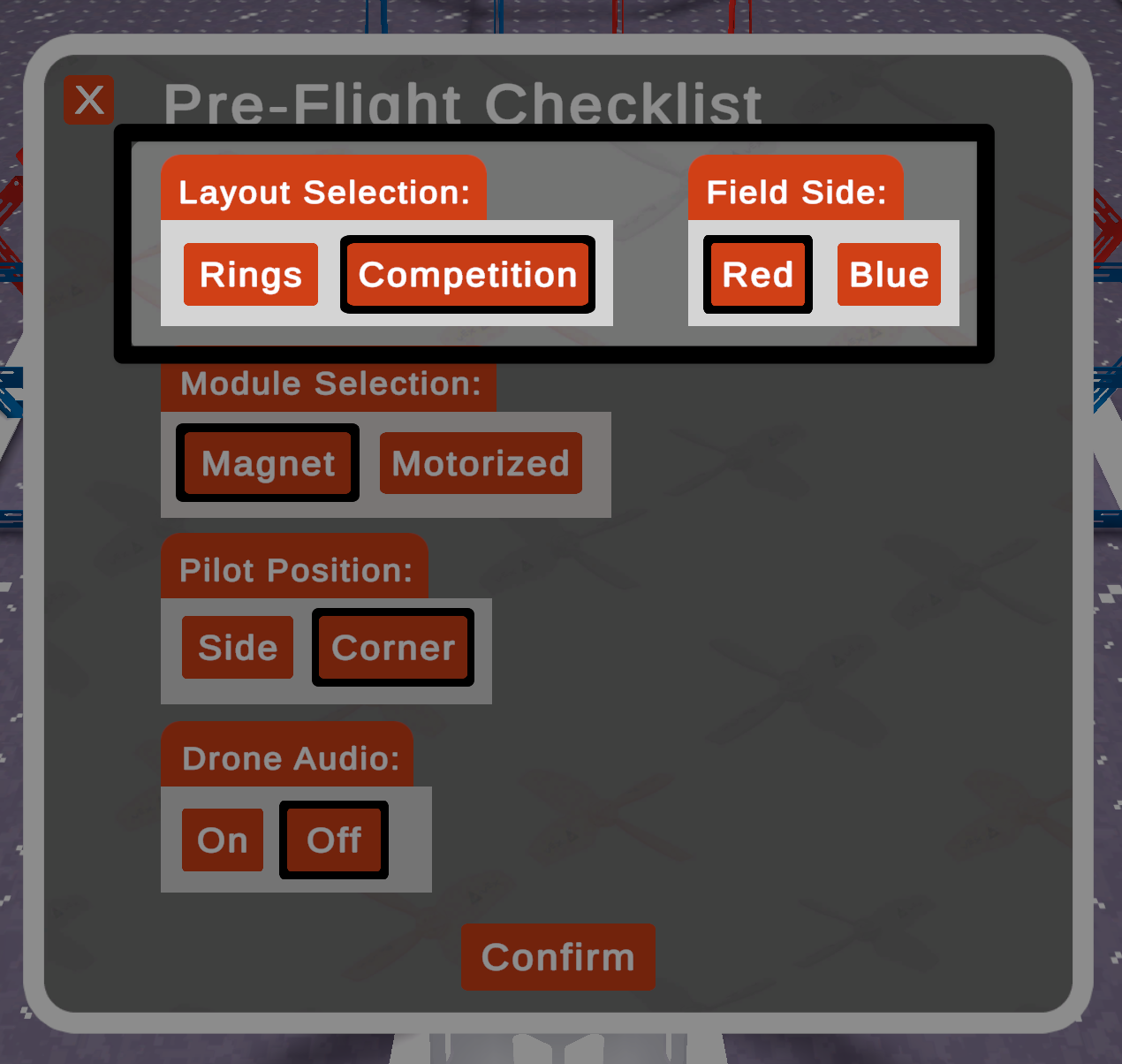
जब प्रतियोगिता लेआउट का चयन किया जाता है, तो फील्ड साइड का अतिरिक्त विकल्प दिखाई देता है।
स्कोरिंग#
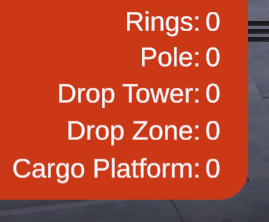
रिंग्स लेआउट में, काउंटर उन रिंगों की संख्या को दर्शाता है जिनसे ड्रोन गुजरा है, और यह भी दर्शाता है कि ड्रोन कितनी बार किसी रिंग से टकराया है।
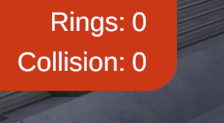
प्रतियोगिता लेआउट में, काउंटर उन रिंगों की संख्या को दर्शाता है जिनसे होकर गुजरा गया है, और प्रत्येक गेम तत्व में या उस पर रखे गए गेम ऑब्जेक्ट्स की संख्या को दर्शाता है।
रीसेट किया जा रहा#
स्क्रीन के निचले दाएं कोने में स्थित रीसेट बटन का चयन करके क्षेत्र को रीसेट करें और ड्रोन को प्लेटफॉर्म पर प्रारंभिक स्थिति में वापस लाएं, जिसमें प्रोपेलर लॉक सक्षम हो।