कंसोल का उपयोग करना#
कंसोल सीरियल पोर्ट से कनेक्ट करें#
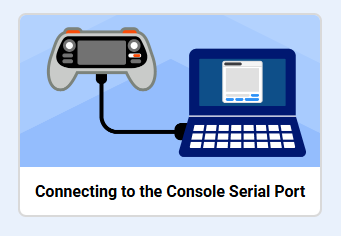
कंसोल पर प्रिंट करने के लिए, VEX AIR ड्रोन कंट्रोलर को कंसोल सीरियल पोर्ट से कनेक्ट करना होगा।
कंसोल सीरियल पोर्ट से कनेक्ट करने के बारे में जानकारी के लिए, मैक या विंडोज के लिए कंसोल सीरियल पोर्ट से कनेक्ट करना ट्यूटोरियल खोलें।
नियंत्रक को जानकारी भेजें#
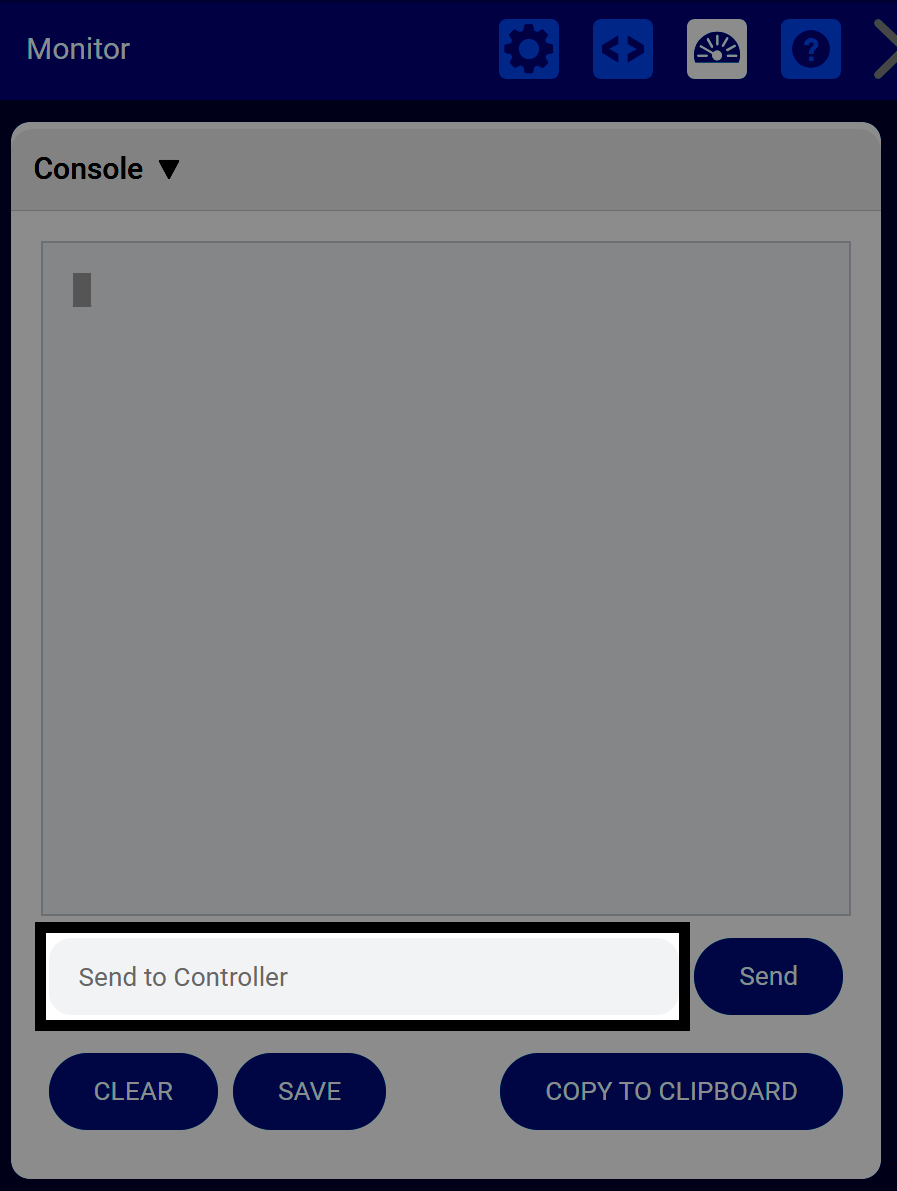
कंट्रोलर को भेजें टेक्स्ट बॉक्स में अपना टेक्स्ट दर्ज करें, फिर स्ट्रिंग को कंट्रोलर को भेजने के लिए भेजें चुनें।
आप ब्लॉक्स या पायथन के लिए कंसोल श्रेणी में निम्नलिखित कमांड का उपयोग करके भेजी गई जानकारी के साथ काम कर सकते हैं:
पूछने और प्रतीक्षा करने वाला ब्लॉक।#
[What's your name?] पूछें और प्रतीक्षा करें
उत्तर ब्लॉक।#
उत्तर
answer = input("What's your name?")
कंसोल से सेव करें#
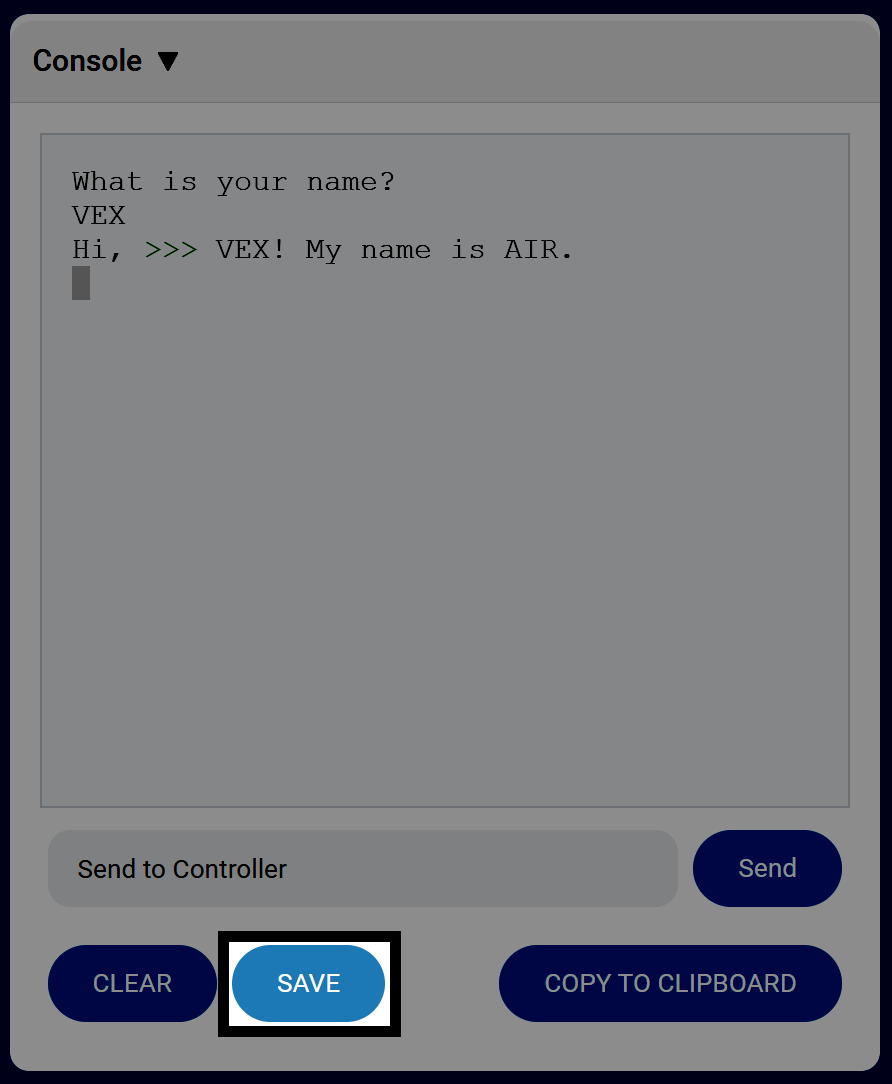
सभी कंसोल जानकारी को .txt फ़ाइल के रूप में सहेजने के लिए सेव चुनें।
कंसोल से कॉपी करें#
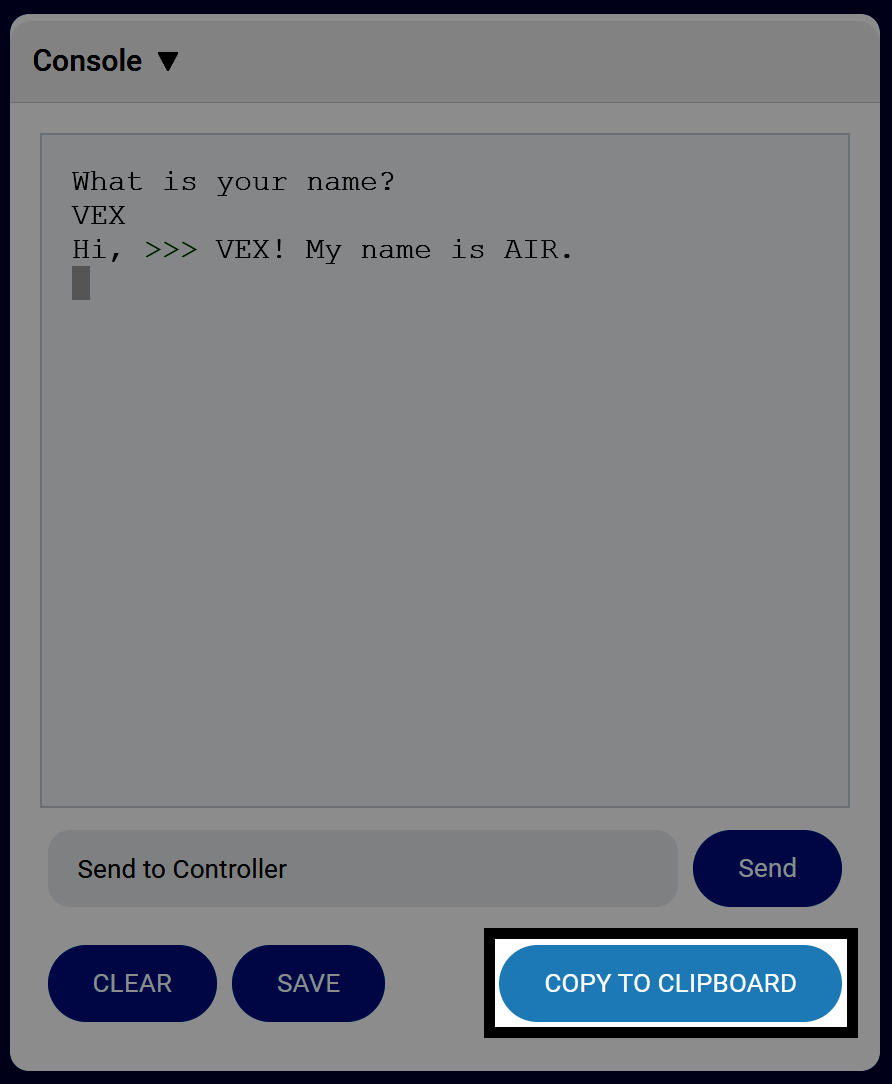
सभी कंसोल जानकारी को अपने क्लिपबोर्ड पर सहेजने के लिए कॉपी टू क्लिपबोर्ड चुनें।
कंसोल साफ़ करें#
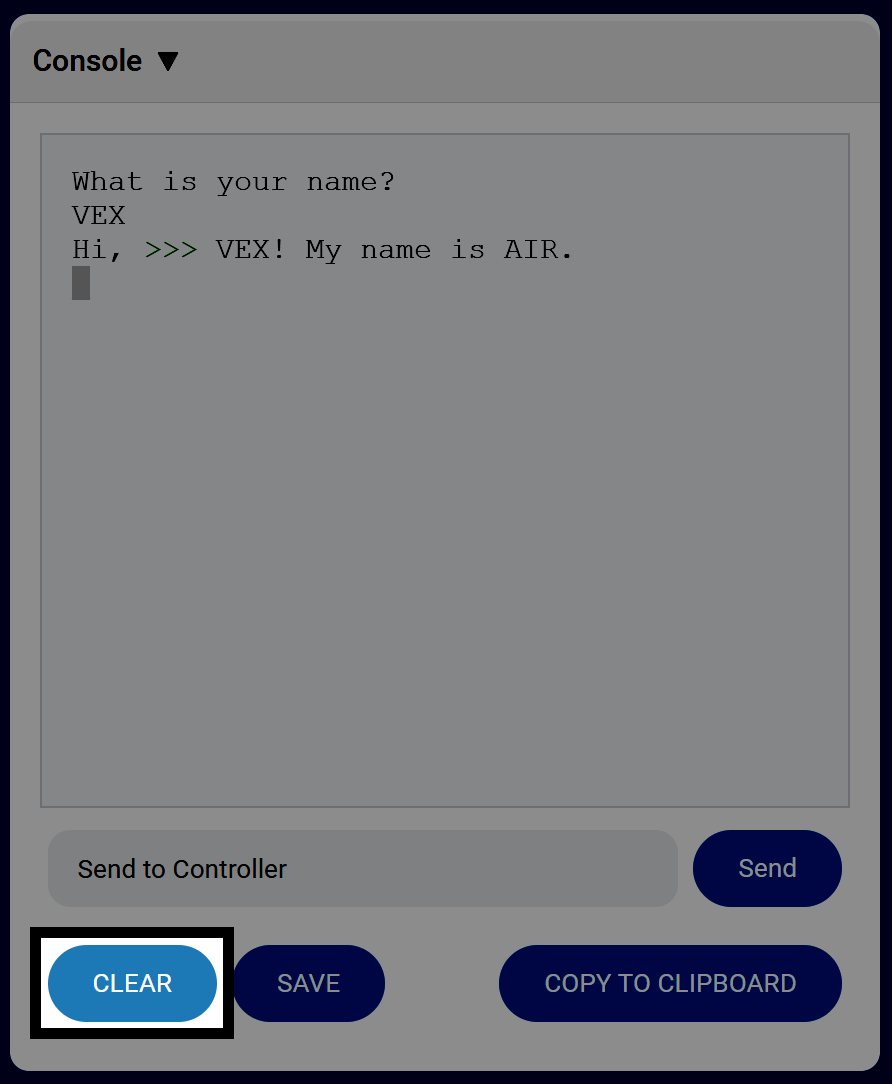
कंसोल से सभी जानकारी हटाने के लिए क्लियर चुनें।