कस्टम साउंड अपलोड करना#
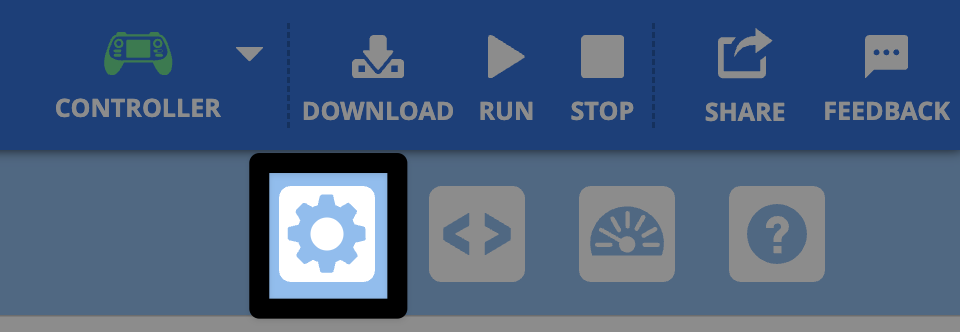
नियंत्रण पैनल खोलें#
कंट्रोल पैनल खोलने के लिए गियर आइकन चुनें।
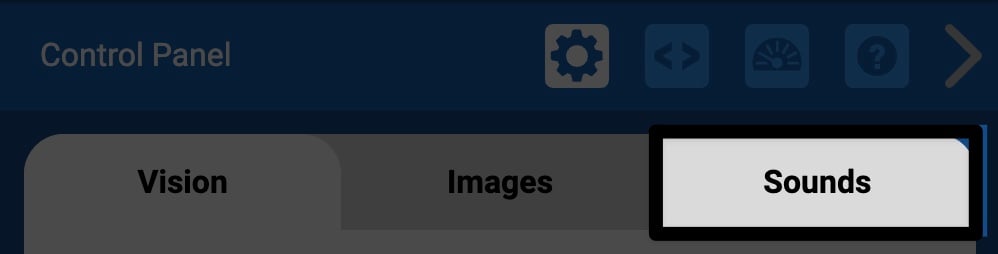
साउंड टैब चुनें#
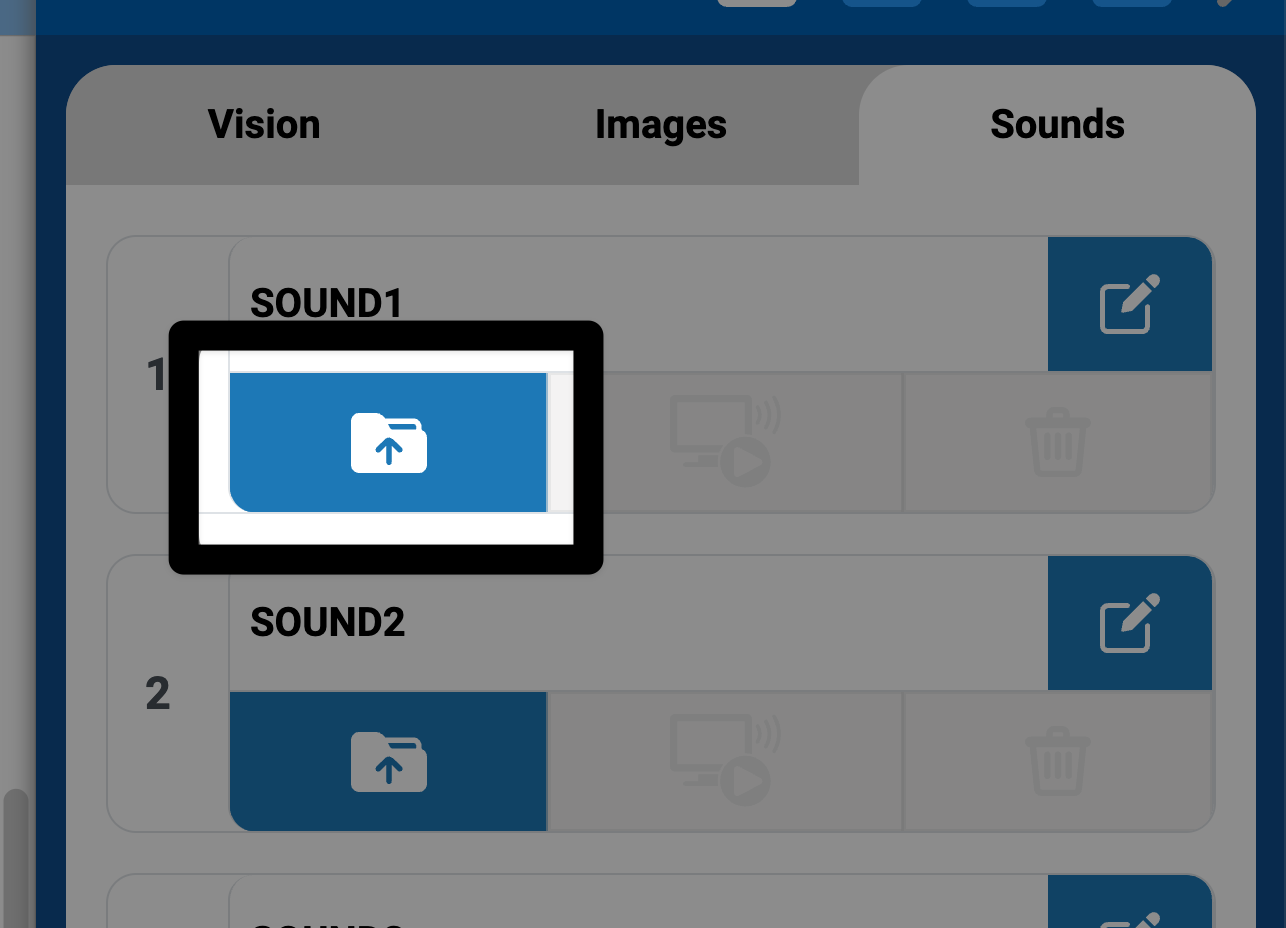
अपलोड आइकन चुनें#
साउंड सेलेक्टर का उपयोग करें#
साउंड सेलेक्टर दिखाई देगा। ड्रोन को भेजने से पहले, उपयोग करने के लिए पहले से लोड की गई किसी भी ध्वनि का चयन करें।
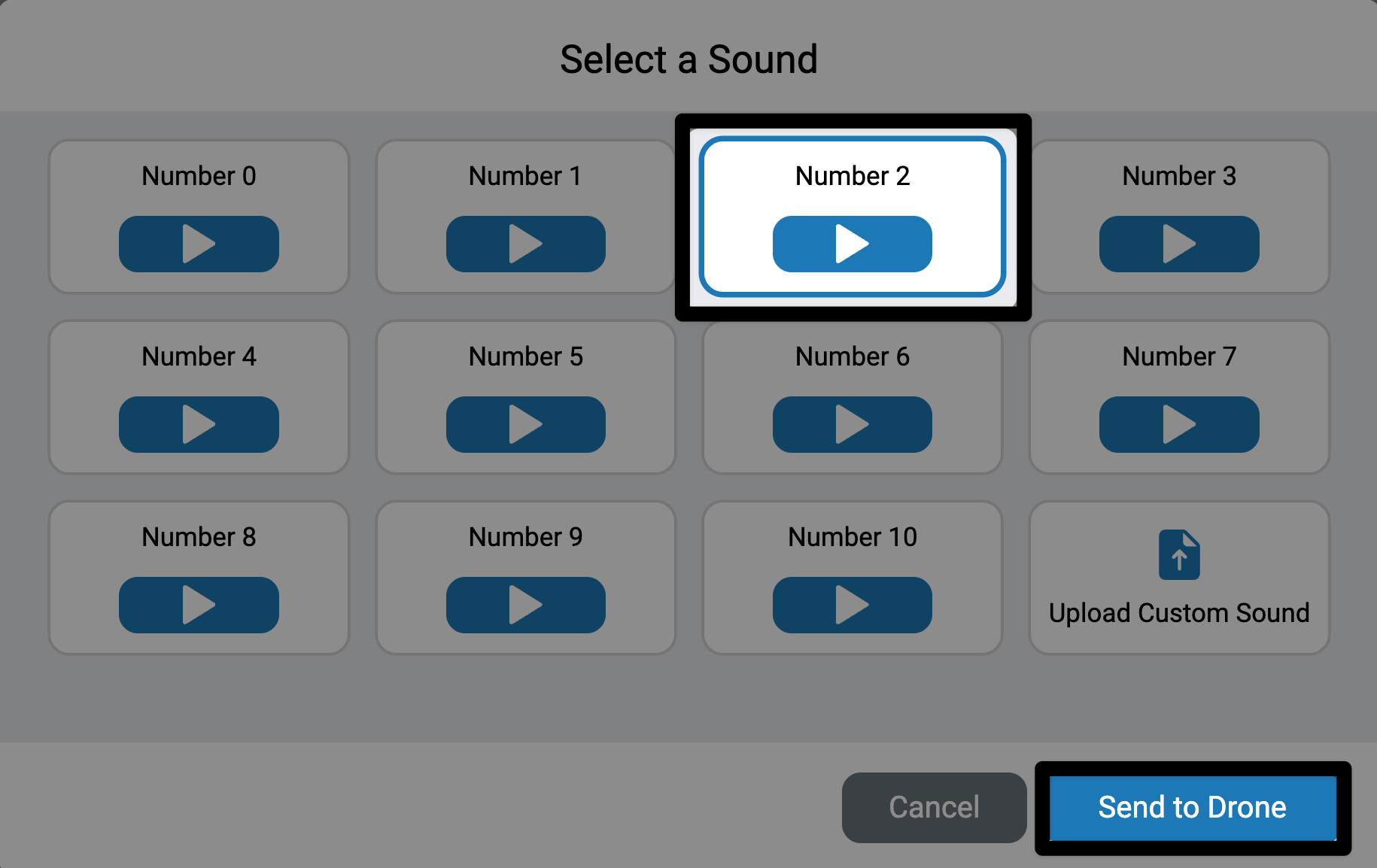
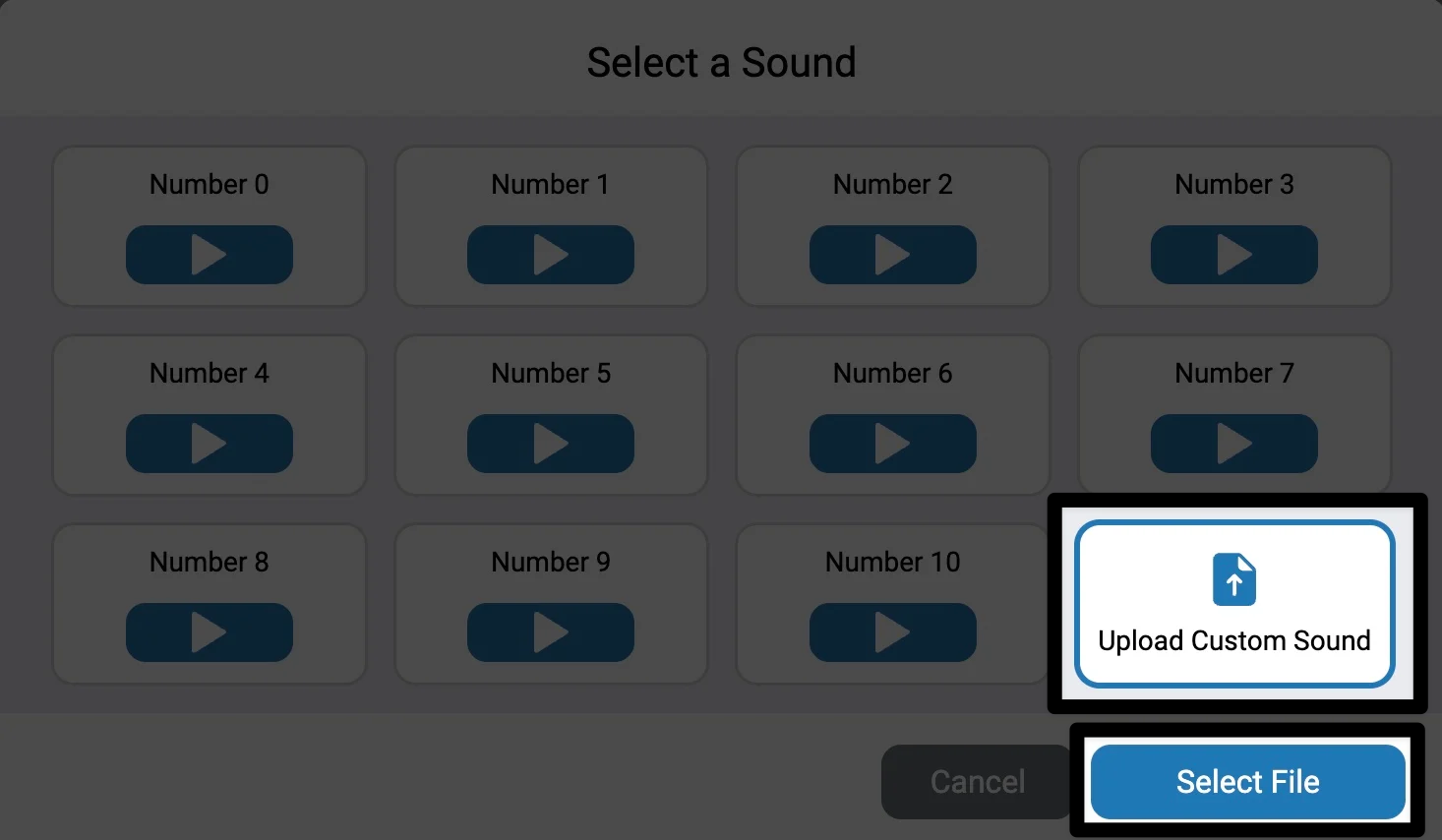
कस्टम साउंड अपलोड करने के लिए, अपने डिवाइस के फ़ाइल नेविगेशन को खोलने के लिए फ़ाइल चुनें का चयन करने से पहले कस्टम साउंड अपलोड करें का चयन करें।
ध्यान दें: ध्वनि फ़ाइलें MP3 प्रारूप में होनी चाहिए और उनका आकार 1 MB से कम होना चाहिए।
यह ध्वनि अब उपलब्ध है#
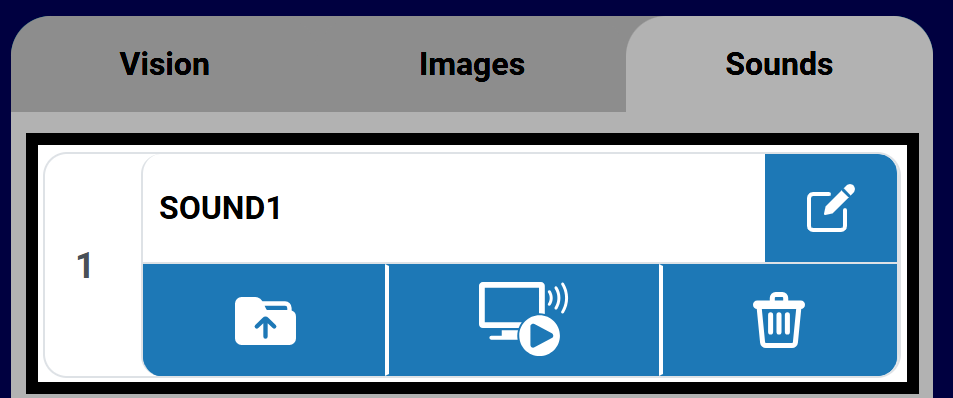
ध्वनि अपलोड हो जाएगी और चयनित स्लॉट में दिखाई देगी। डिफ़ॉल्ट रूप से, ध्वनियों का नाम SOUND1 होगा, जिसमें संख्या उस स्लॉट से मेल खाएगी जिसमें ध्वनि अपलोड की गई है।
अपलोड किए गए साउंड स्लॉट में मौजूद बटन साउंड अपलोड होने के बाद सक्रिय हो जाते हैं। इन बटनों की मदद से आप अपलोड की गई साउंड फ़ाइल को ओवरराइट कर सकते हैं, उसका प्रीव्यू देख सकते हैं, उसे डिलीट कर सकते हैं या उसका नाम बदल सकते हैं।
आप ब्लॉक्स या पायथन के लिए ध्वनि श्रेणी में निम्नलिखित कमांड का उपयोग करके किसी प्रोजेक्ट में कस्टम ध्वनि का उपयोग कर सकते हैं:
[Select your sound from the dropdown.]
ध्वनि फ़ाइल [SOUND1 v] चलाएं ▶
# Change SOUND1 to the name of your sound
controller.sound.play_file(SOUND1)
किसी ध्वनि फ़ाइल का नाम बदलें#
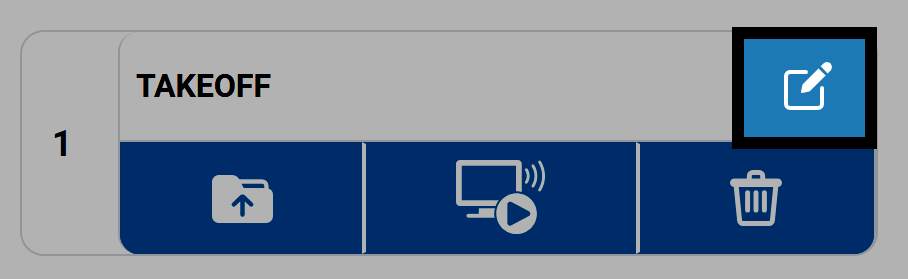
ध्वनि का नाम बदलने के लिए पेंसिल आइकन चुनें। प्रोजेक्ट में ध्वनि फ़ाइल का उपयोग करते समय यही नाम रहेगा।
ध्यान दें: नाम किसी संख्या से शुरू नहीं हो सकते और 14 अक्षरों से अधिक लंबे नहीं होने चाहिए।
ध्वनि फ़ाइल का पूर्वावलोकन करें#
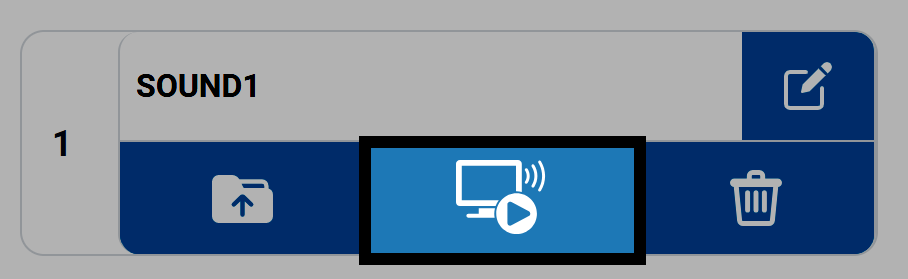
अपने डिवाइस पर ध्वनि सुनने के लिए कंप्यूटर आइकन चुनें।
ध्वनि फ़ाइल हटाएं#
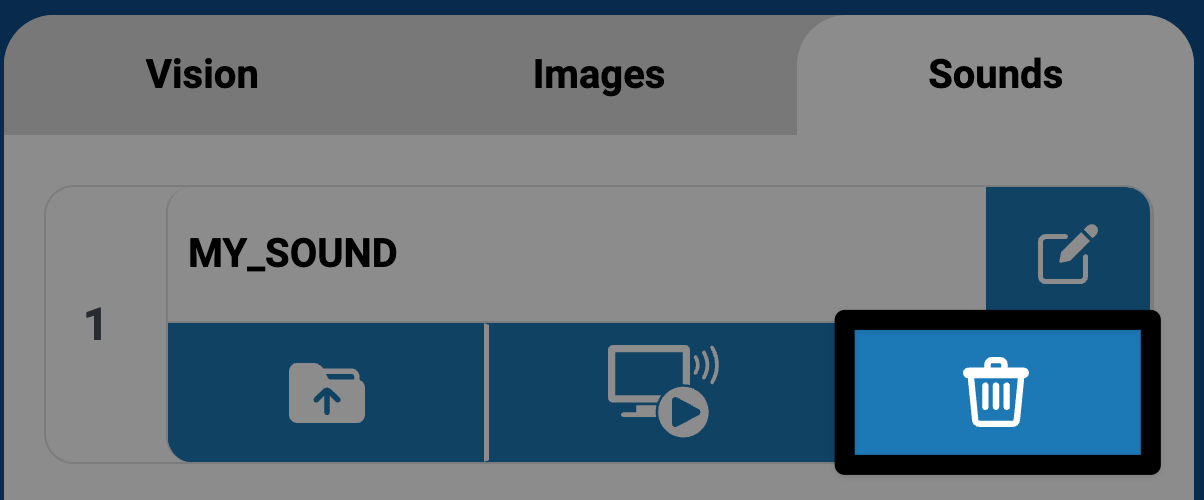
किसी स्लॉट से ध्वनि फ़ाइल को हटाने के लिए ट्रैश आइकन का चयन करें।
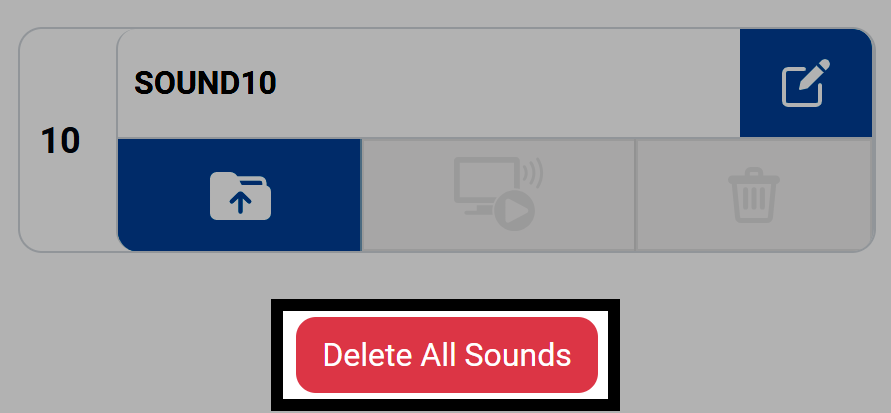
सभी ध्वनियों को एक साथ हटाने के लिए, साउंड टैब के नीचे स्थित सभी ध्वनियां हटाएं बटन का चयन करें।