फ़्लाइट स्कूल का उपयोग करना#
VEX AIR फ्लाइट सिमुलेटर उपयोगकर्ताओं को वर्चुअल VEX AIR ड्रोन और वास्तविक VEX AIR ड्रोन कंट्रोलर के साथ पायलट कौशल का अभ्यास करने की सुविधा देता है। फ्लाइट स्कूल में मिशन संबंधी चुनौतियाँ, रीयल-टाइम फीडबैक और प्रगति को मापने के लिए साझा करने योग्य बैज शामिल हैं।
एक फ्लाइट स्कूल मिशन का शुभारंभ#
वर्चुअल फ्लाइट कोर्स के सभी मिशन फ्लाइट स्कूल में शामिल हैं। फ्लाइट स्कूल तक पहुँचने के लिए आपको VEXcode AIR से कनेक्ट होना होगा और सिम्युलेटर टैब खुला होना चाहिए। VEX AIR फ्लाइट सिम्युलेटर से कनेक्ट करने के बारे में अधिक जानने के लिए यह ट्यूटोरियल देखें।
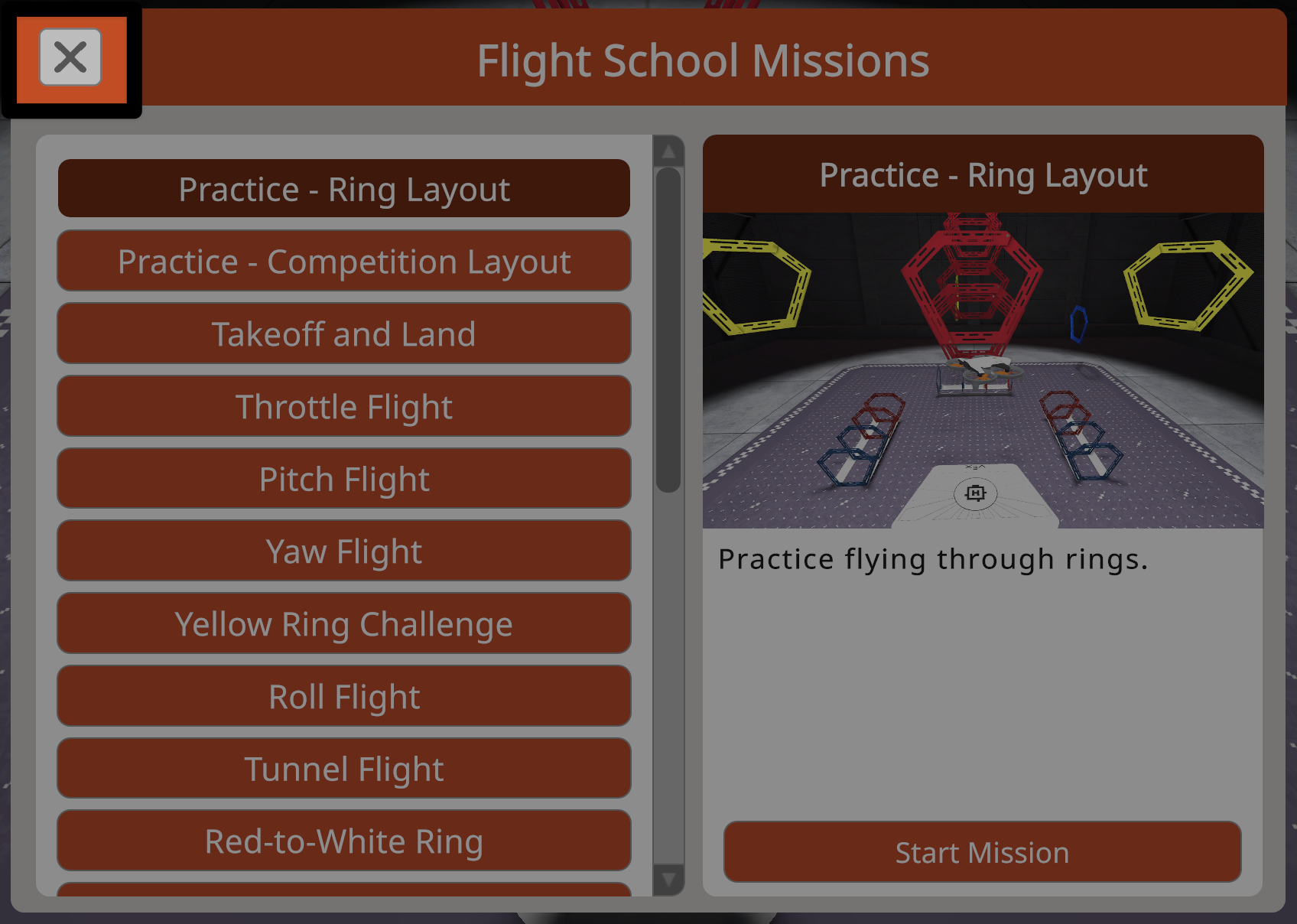
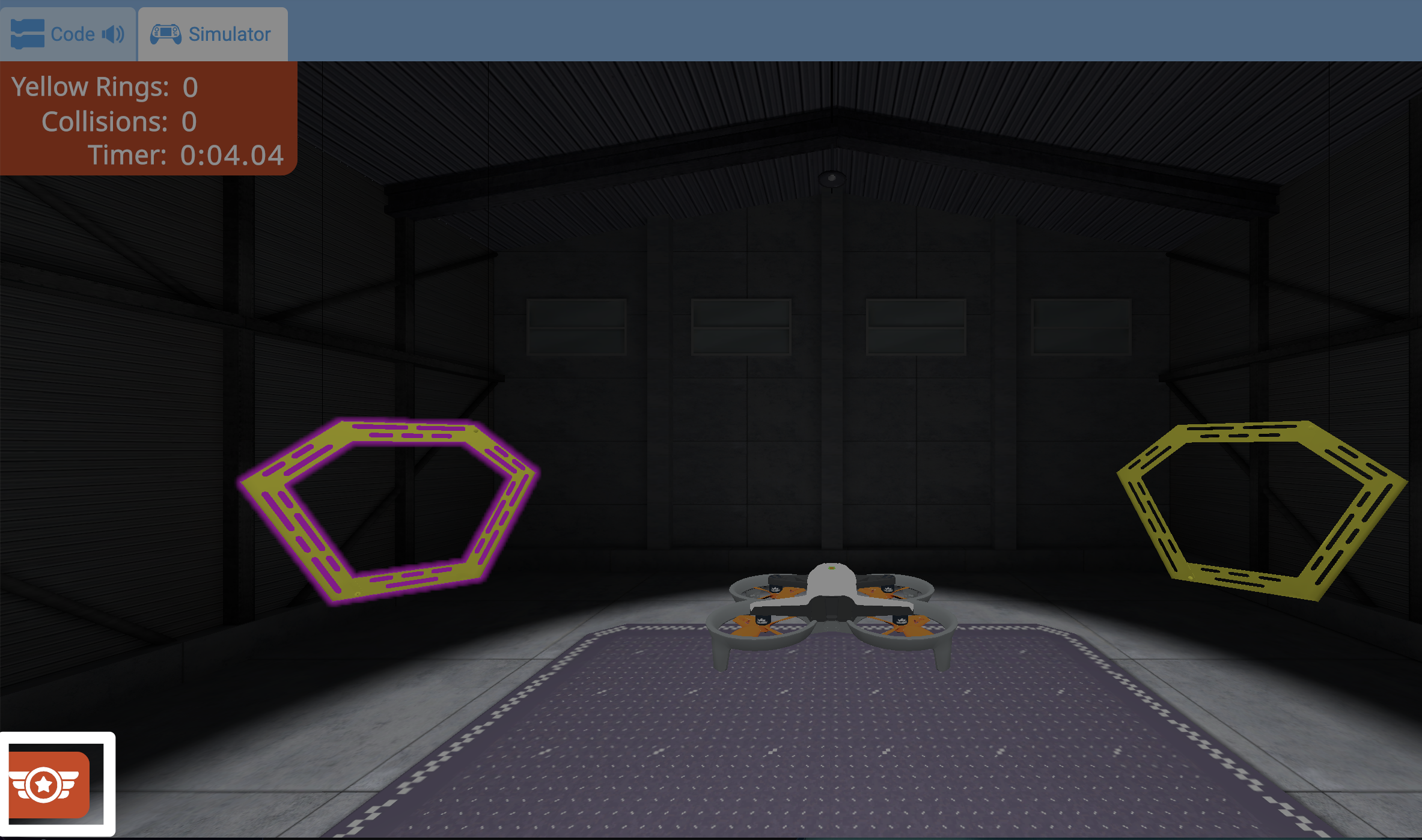
फ्लाइट स्कूल खोलने के लिए, सिम्युलेटर के निचले बाएं कोने में स्थित फ्लाइट स्कूल बटन का चयन करें।
इसे किसी भी समय चुनकर फ्लाइट स्कूल मिशन मेनू खोला जा सकता है।
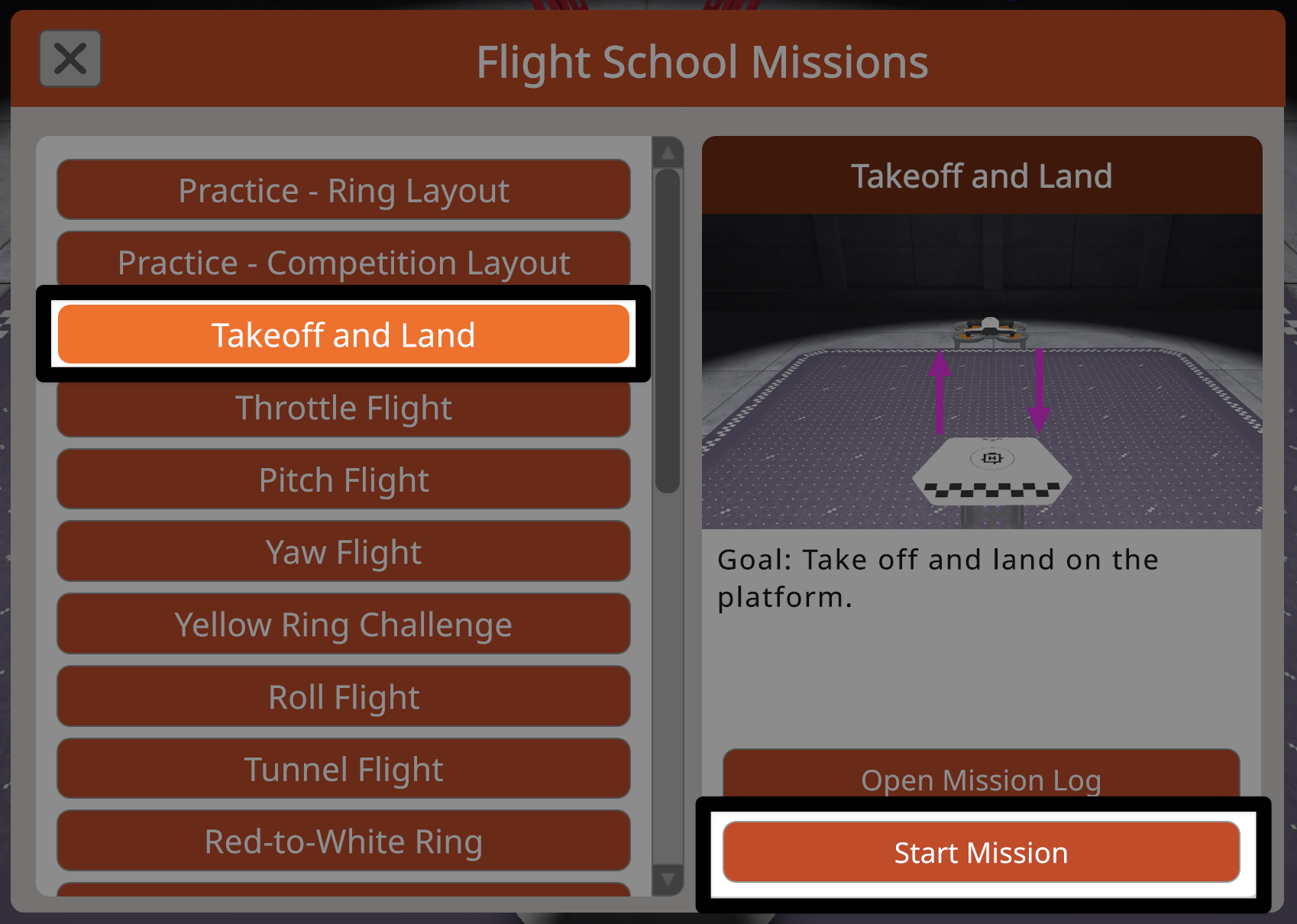
फ्लाइट स्कूल मिशन मेनू में बाईं ओर उपलब्ध मिशनों और अभ्यास लेआउट की एक स्क्रॉल करने योग्य सूची प्रदर्शित होती है।
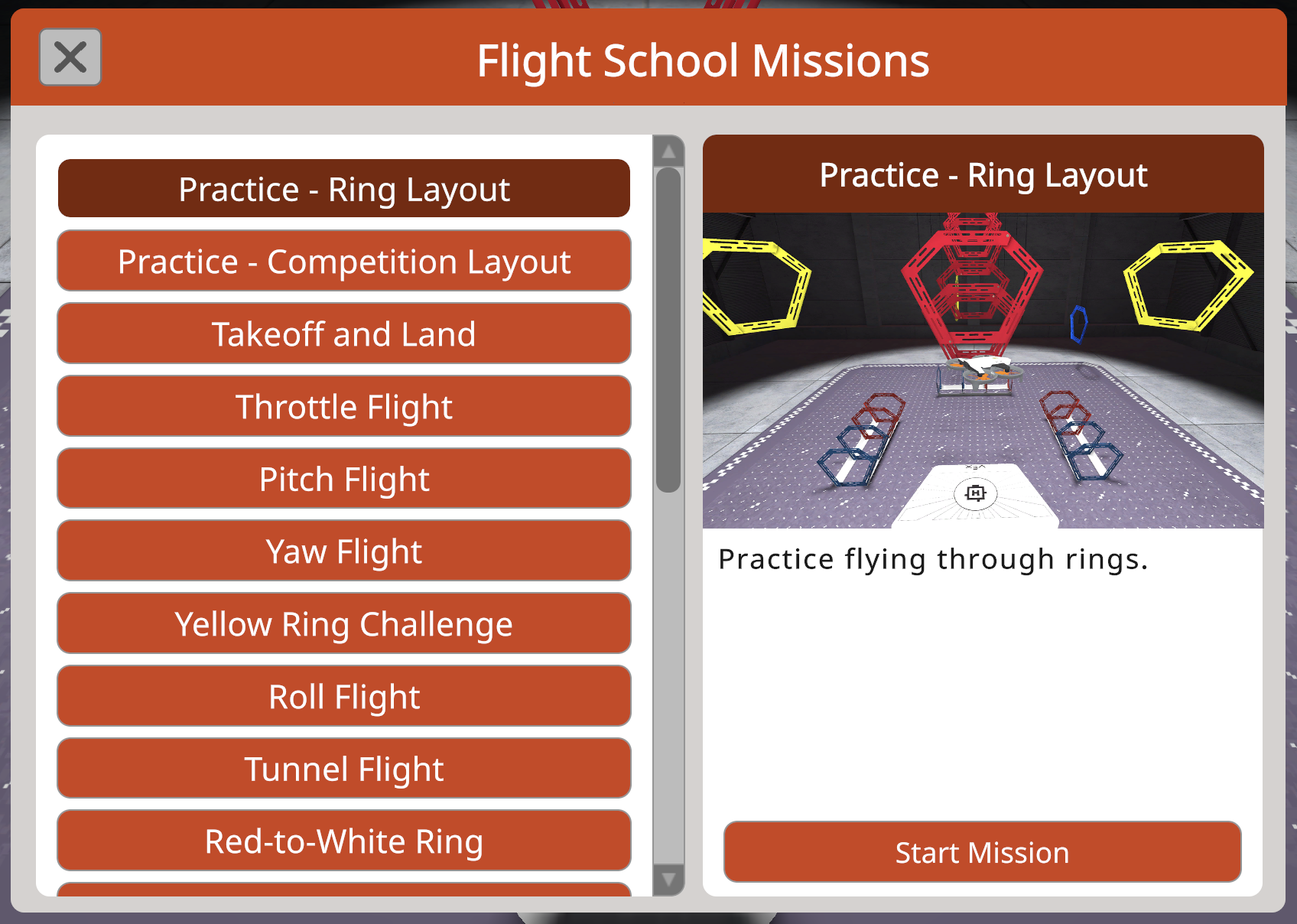
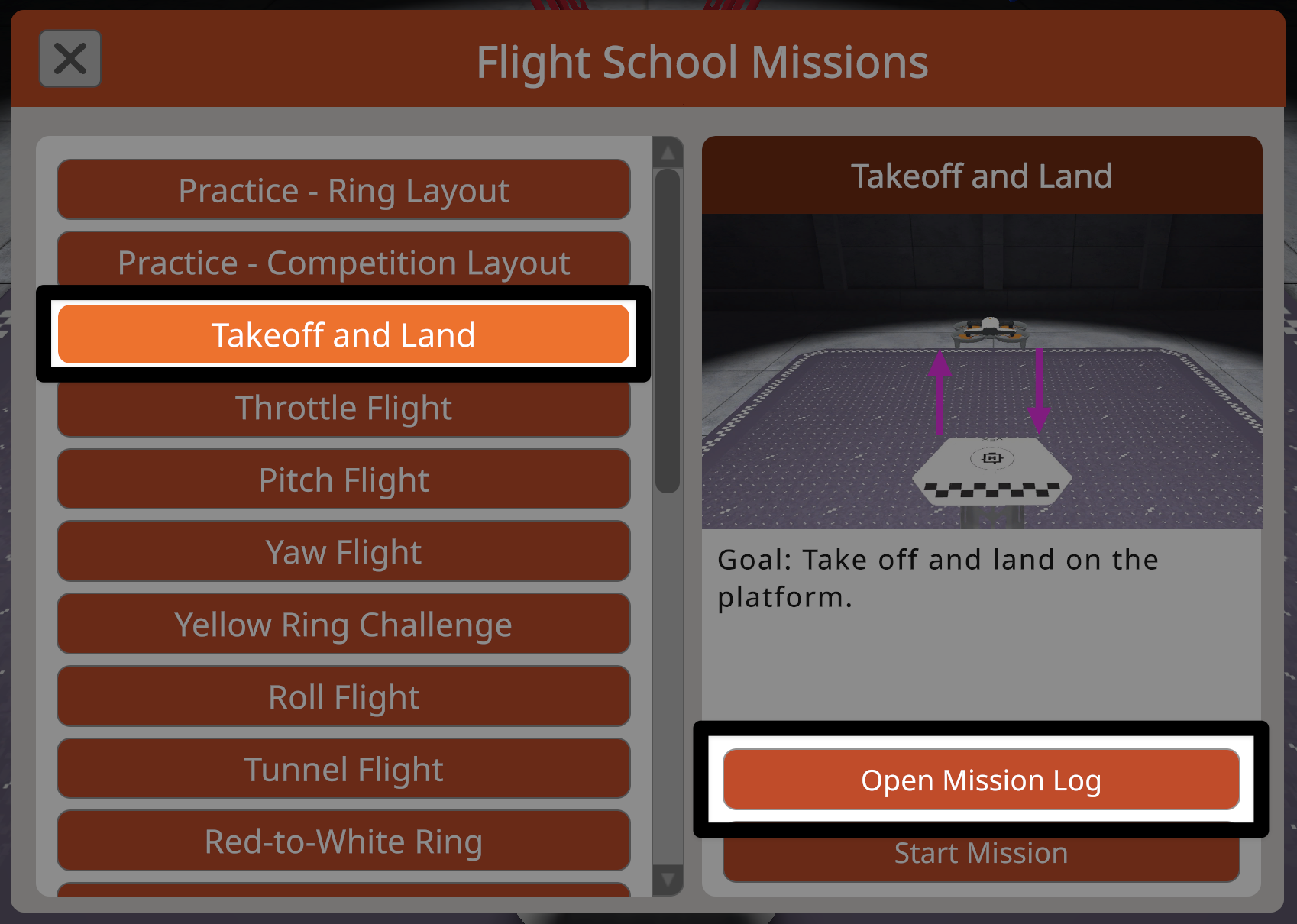
किसी मिशन का चयन करें ताकि आप उस मिशन का सारांश देख सकें और मेनू के दाईं ओर स्थित वर्चुअल फ्लाइट कोर्स से मिशन लॉग का लिंक भी देख सकें।
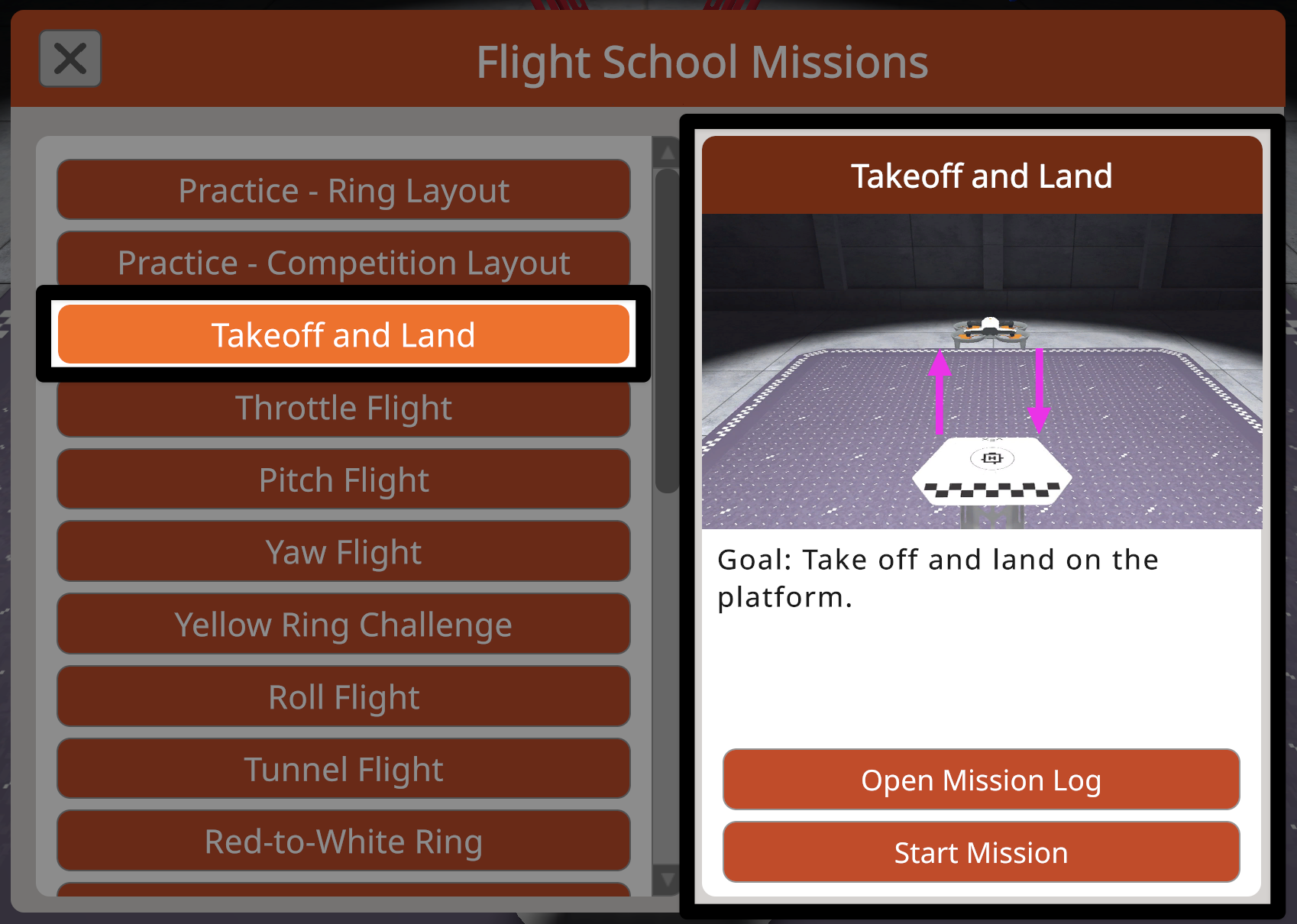
फ्लाइट स्कूल में मिशन शुरू करने के लिए स्टार्ट मिशन बटन चुनें।
एक मिशन पर उड़ान भरना#
फ्लाइट स्कूल में प्रत्येक मिशन को मिशन के उद्देश्यों पर ध्यान केंद्रित करने में सहायता करने के लिए डिज़ाइन किया गया है और इसमें प्रगति की निगरानी करने वाली सुविधाएँ शामिल हैं।
कुछ मिशनों में, मैदान पर केवल चयनित मिशन से संबंधित तत्व ही दिखाई देंगे। इससे लेआउट को सरल बनाने और मिशन के उद्देश्यों पर ध्यान केंद्रित रखने में मदद मिलती है।
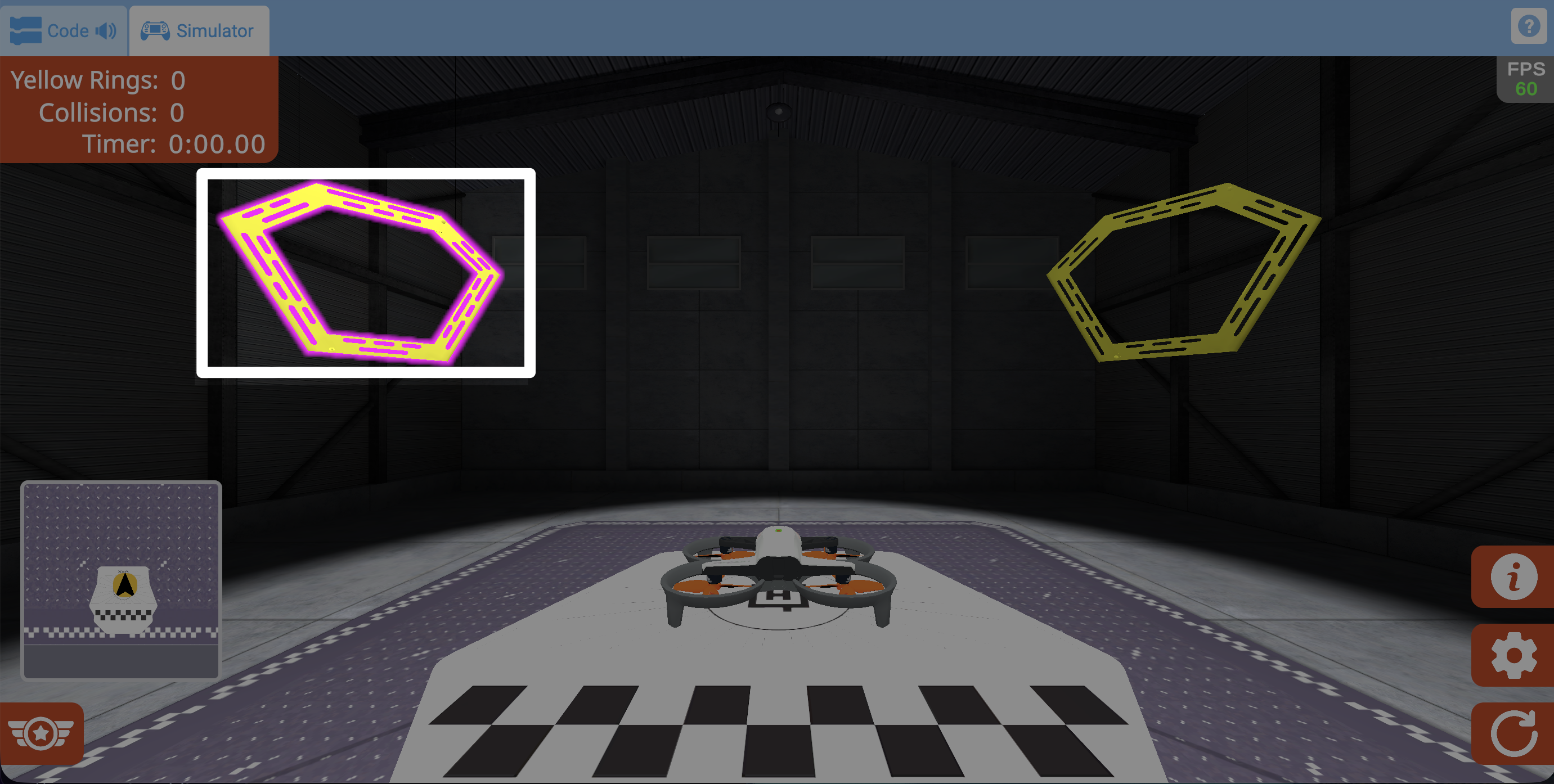
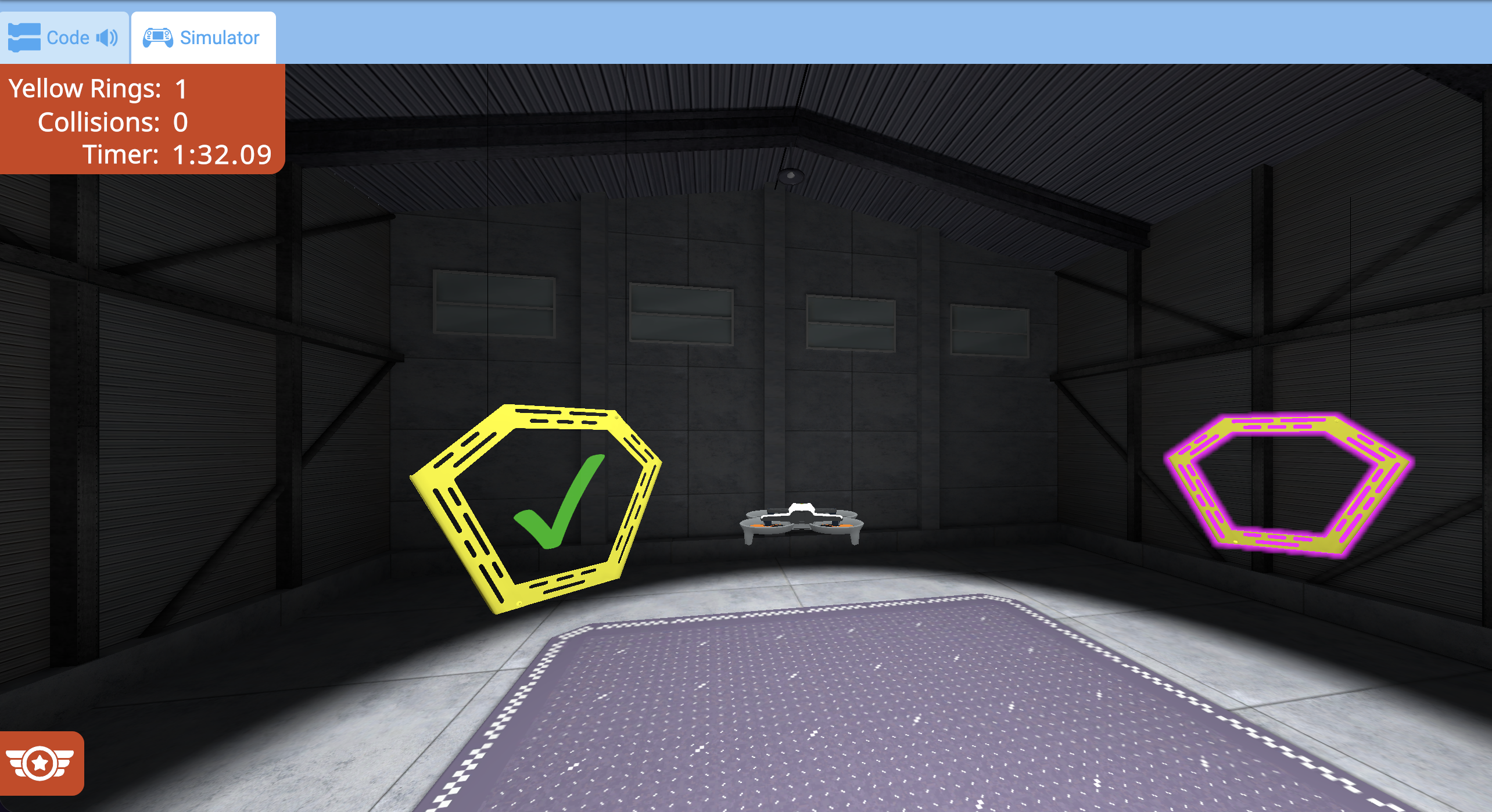
निर्धारित उड़ान पथ वाले मिशनों में, शुरू होने पर उस पथ का पहला वलय हाइलाइट हो जाएगा।
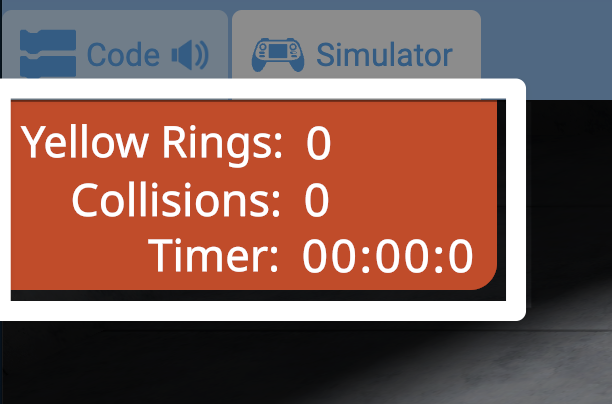
ऊपरी बाएँ कोने में दिखाए गए मेट्रिक्स में बीता हुआ समय और मिशन-विशिष्ट अतिरिक्त मानदंड दर्शाए गए हैं।
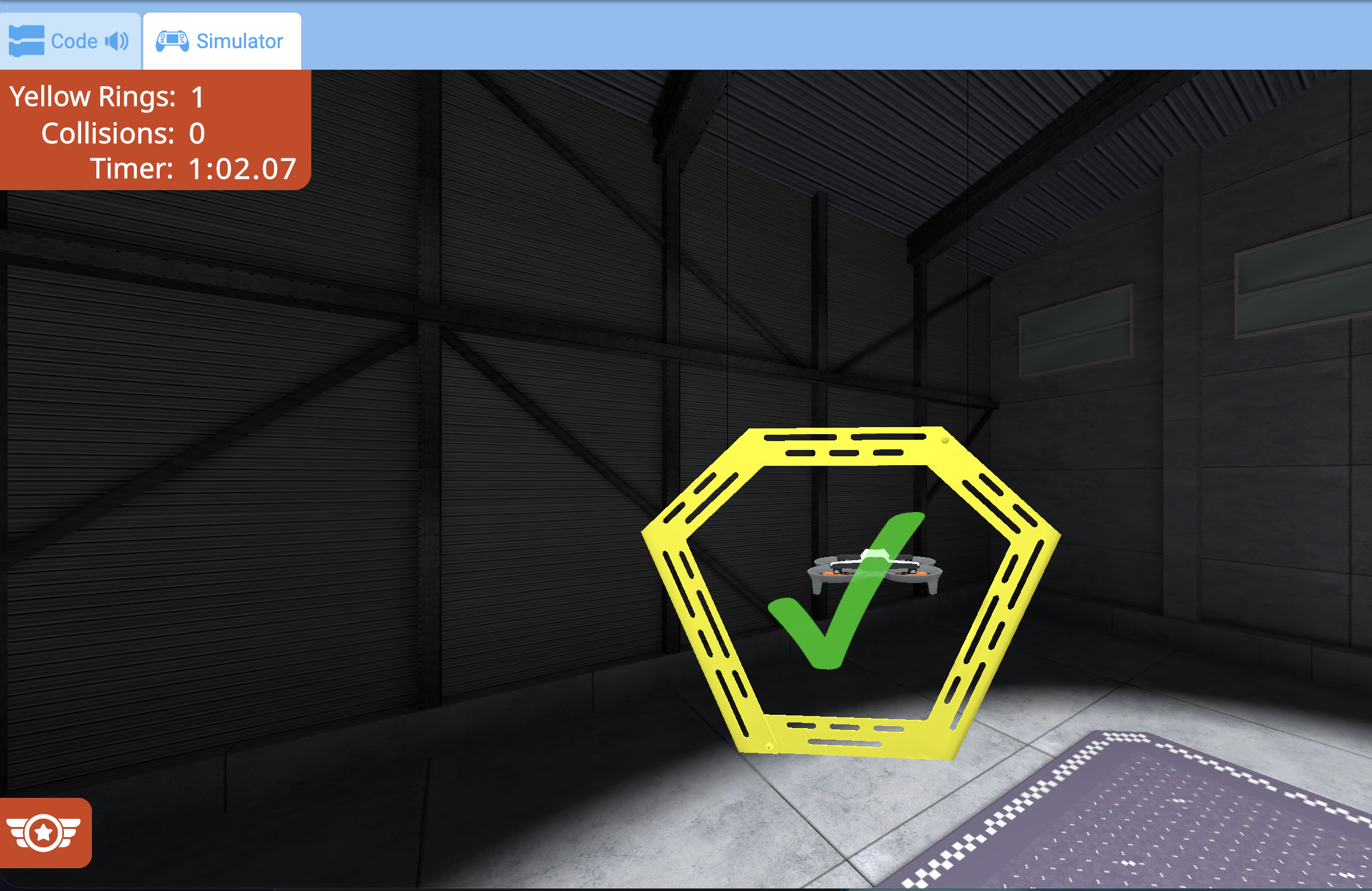
एक बार मिशन का उद्देश्य पूरा हो जाने पर, एक सही का निशान दिखाई देगा और ऊपरी बाएं कोने में मौजूद मेट्रिक्स अपडेट हो जाएंगे।
पाथ हाइलाइटिंग वाले मिशनों में, उड़ान पथ का अगला चरण हाइलाइट हो जाएगा, जिससे पता चलेगा कि आगे कहाँ उड़ान भरनी है।
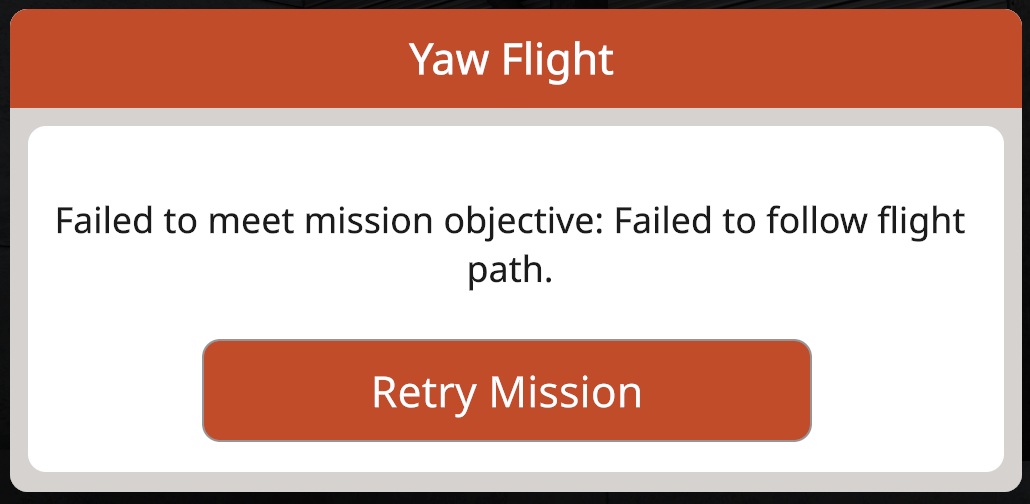
यदि किसी भी समय ड्रोन मिशन के उद्देश्यों को पूरा करने में विफल रहता है, तो मिशन समाप्त हो जाएगा और एक विफलता संदेश दिखाई देगा।
मिशन को पुनः आरंभ करने और दोबारा प्रयास करने के लिए मिशन पुनः प्रयास करें बटन का चयन करें।
मिनी-मैप फ़ीचर#
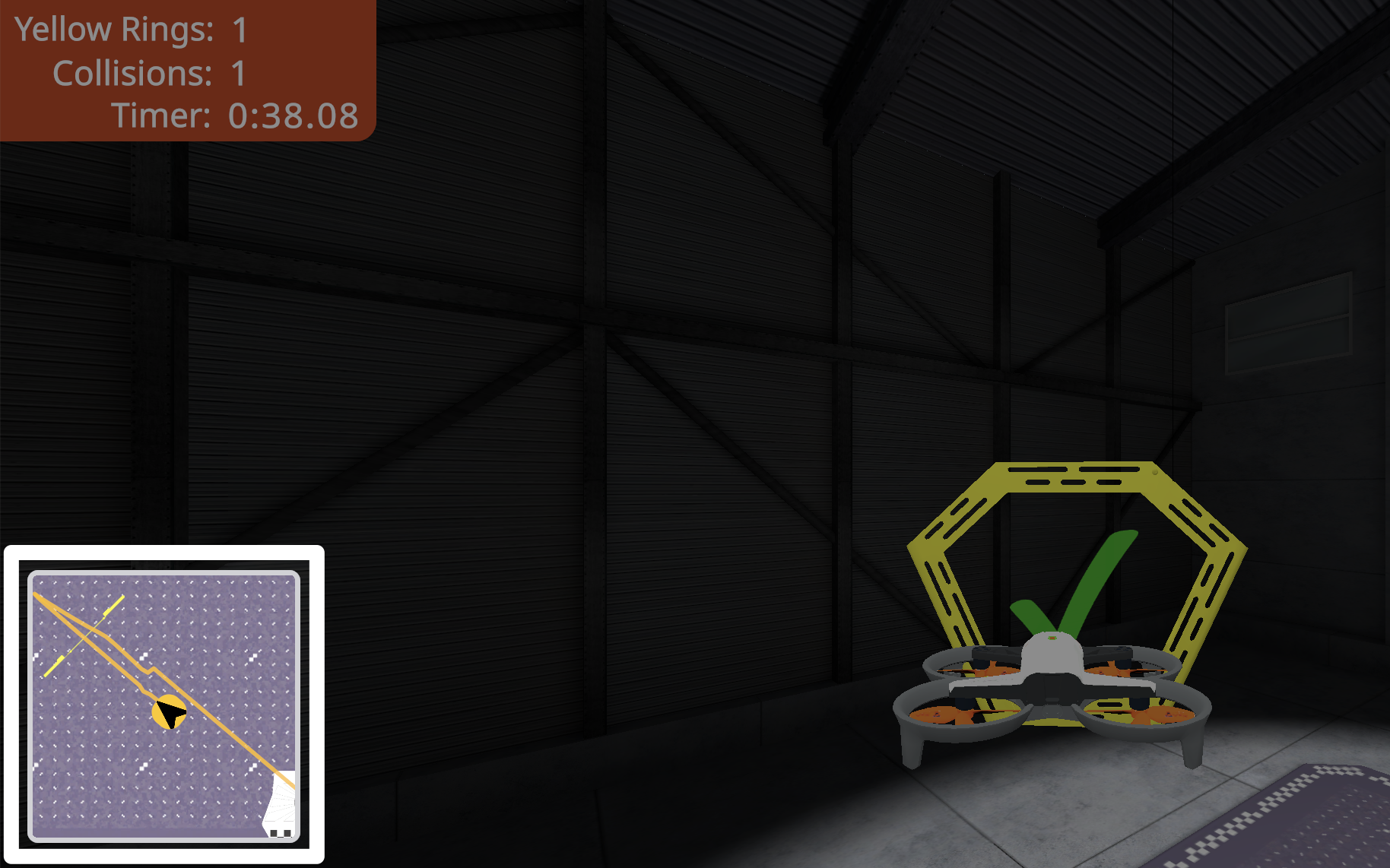
सिम्युलेटर के निचले बाएं कोने में स्थित मिनी-मैप, ड्रोन के उड़ान भरने के दौरान मैदान के ऊपर से नीचे के दृश्य में ड्रोन के पथ को दिखाता है।
मिनी-मैप पर ड्रोन के पथ को वास्तविक समय में दर्शाने वाली एक रेखा दिखाई देती है, जिससे उड़ान पथ पर नज़र रखने में मदद मिलती है।
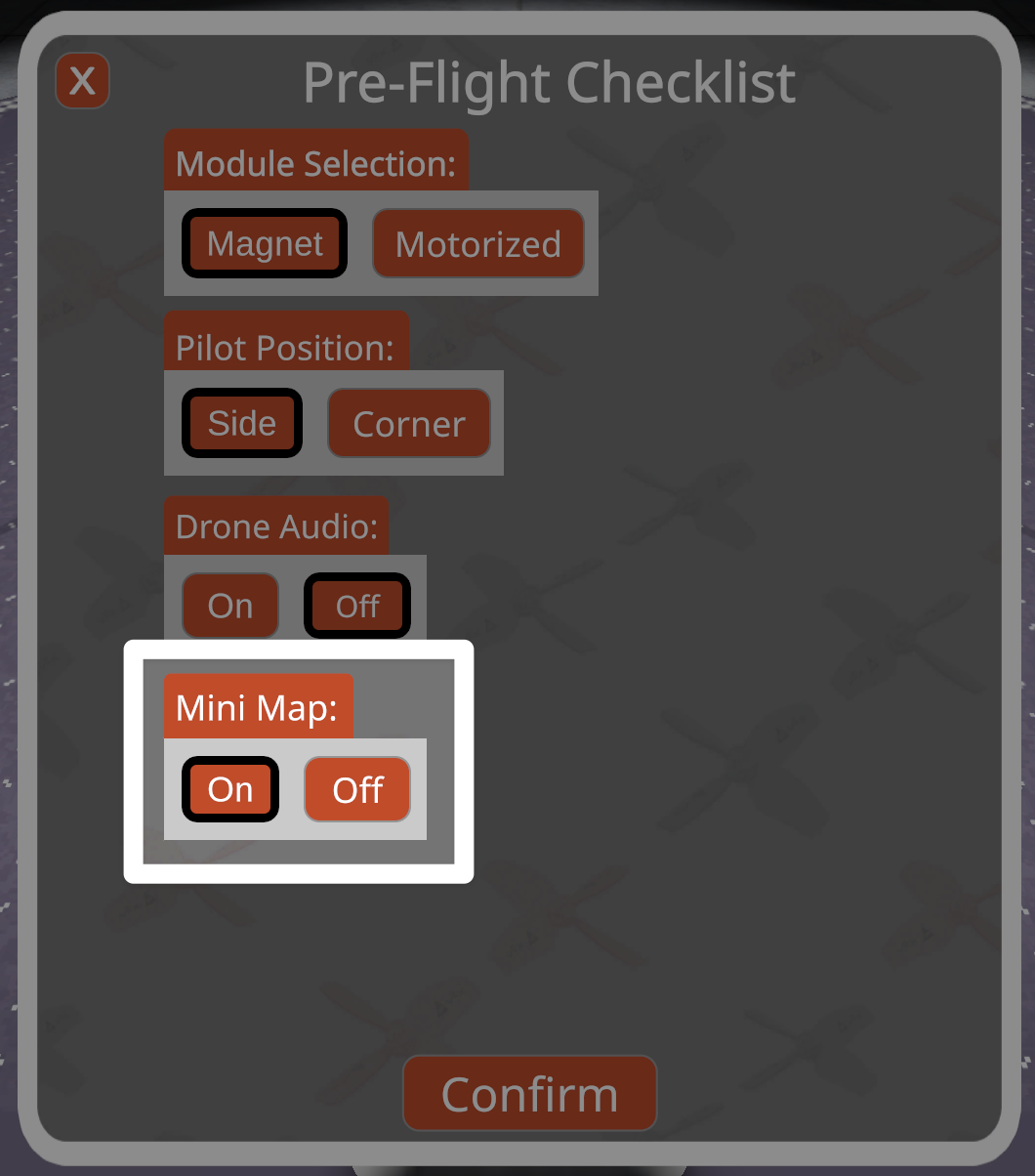
प्री-फ्लाइट चेकलिस्ट में मिनी-मैप को कभी भी बंद किया जा सकता है। VEX AIR फ्लाइट सिमुलेटर में प्री-फ्लाइट चेकलिस्ट तक पहुँचने के बारे में अधिक जानने के लिए यह ट्यूटोरियल देखें।
फ़्लाइट स्कूल बैज अर्जित करना#
मिशन के सफलतापूर्वक पूरा होने पर, एक विशेष बैज प्रदान किया जाएगा।
बैज स्तर#
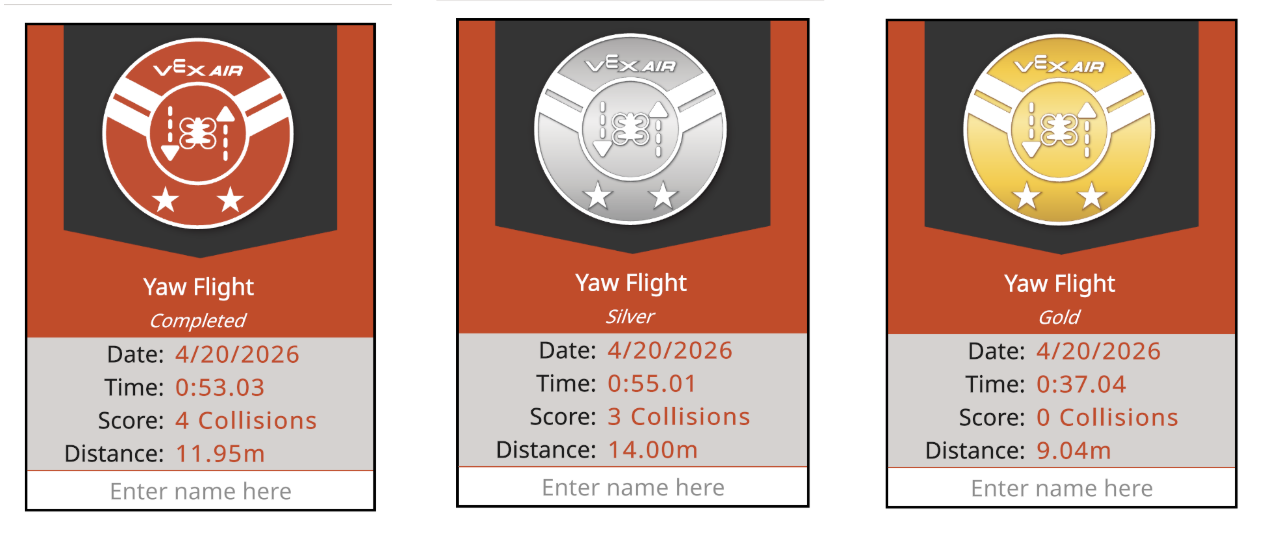
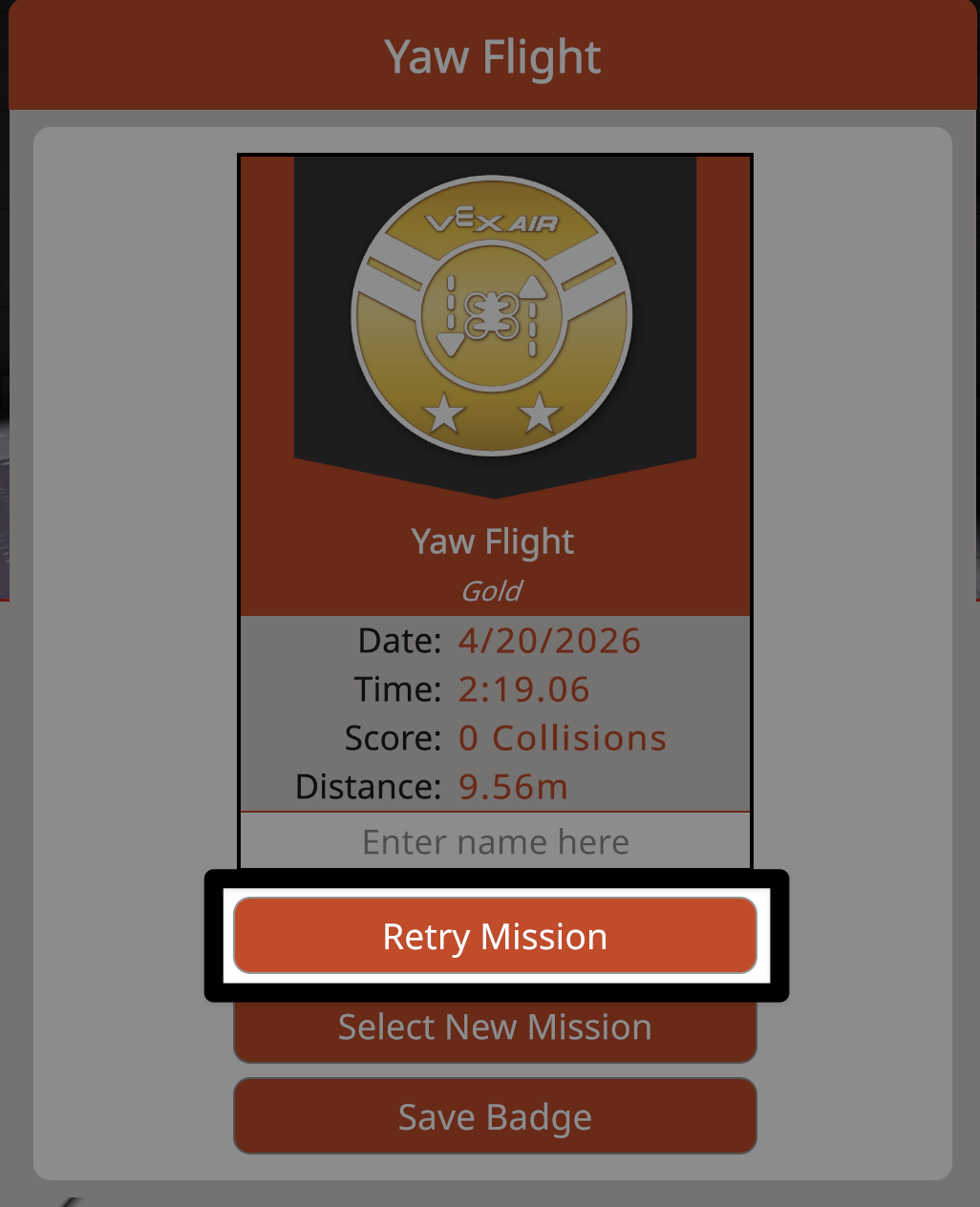
प्रत्येक बैज मिशन के पूरा होने का स्तर, साथ ही दिनांक, समय, स्कोरिंग मेट्रिक और तय की गई दूरी जैसी व्यक्तिगत मिशन संबंधी जानकारी दर्शाता है। उपयोगकर्ता अपने बैज को और अधिक व्यक्तिगत बनाने के लिए अपना नाम भी दर्ज कर सकते हैं।
मिशन के मापदंड यह निर्धारित करते हैं कि कौन सा बैज प्रदान किया जाएगा:
पूर्ण हुआ (नारंगी) - यह दर्शाता है कि मिशन के उद्देश्य पूरे हो गए हैं।
सिल्वर - यह दर्शाता है कि मिशन के उद्देश्य कम टकरावों के साथ या कम समय में पूरे किए गए।
स्वर्ण - मिशन की सर्वोत्तम पूर्णता को दर्शाता है।
फ्लाइट स्कूल मिशन मेनू में किसी भी मिशन के लिए मिशन लॉग खोलें बटन का चयन करें ताकि मिशन लॉग का पीडीएफ देखा जा सके और बैज मानदंडों की समीक्षा की जा सके।
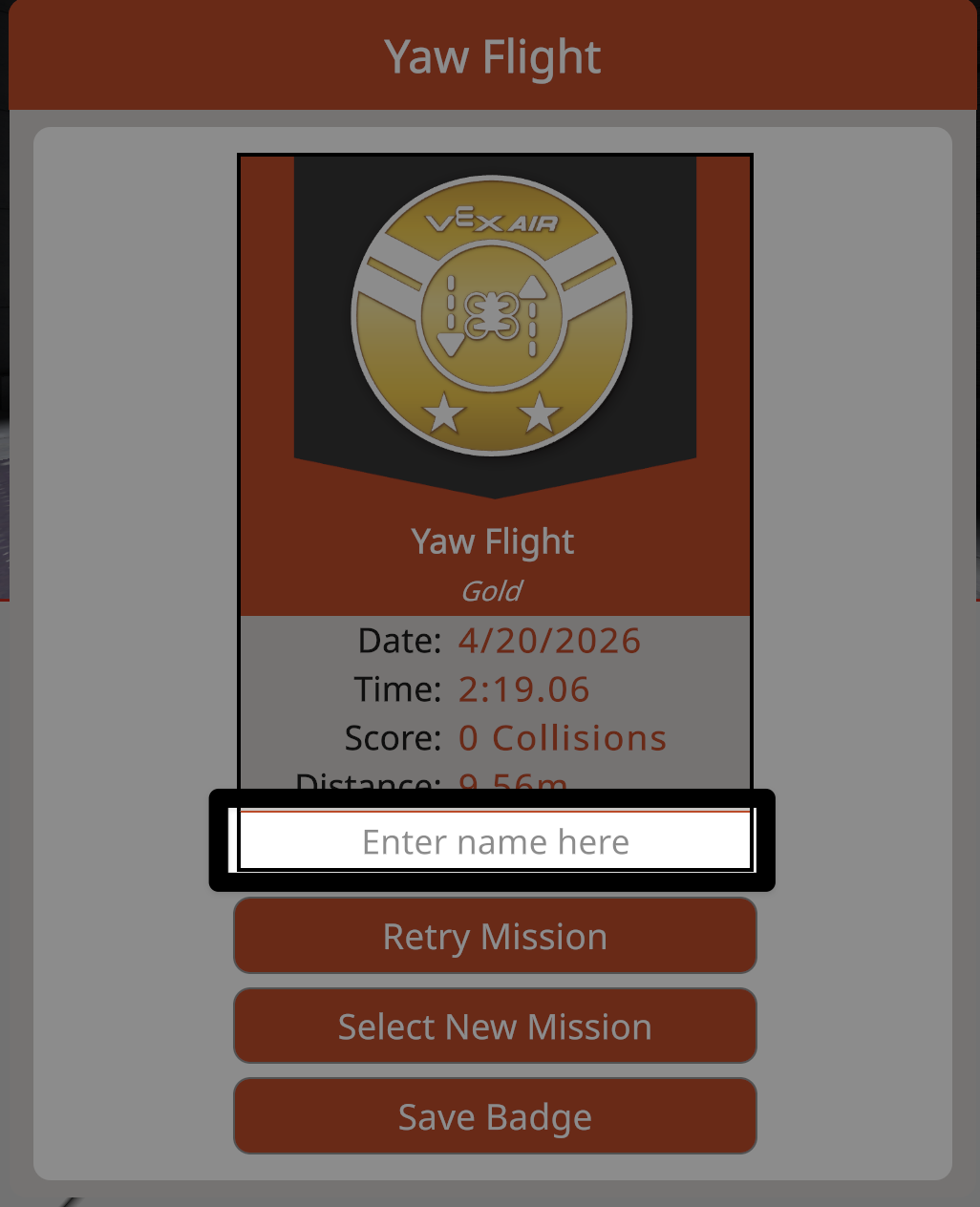
बैज को वैयक्तिकृत करना#
बैज को और अधिक व्यक्तिगत रूप देने के लिए नाम दर्ज करने हेतु टेक्स्ट बॉक्स का चयन करें।
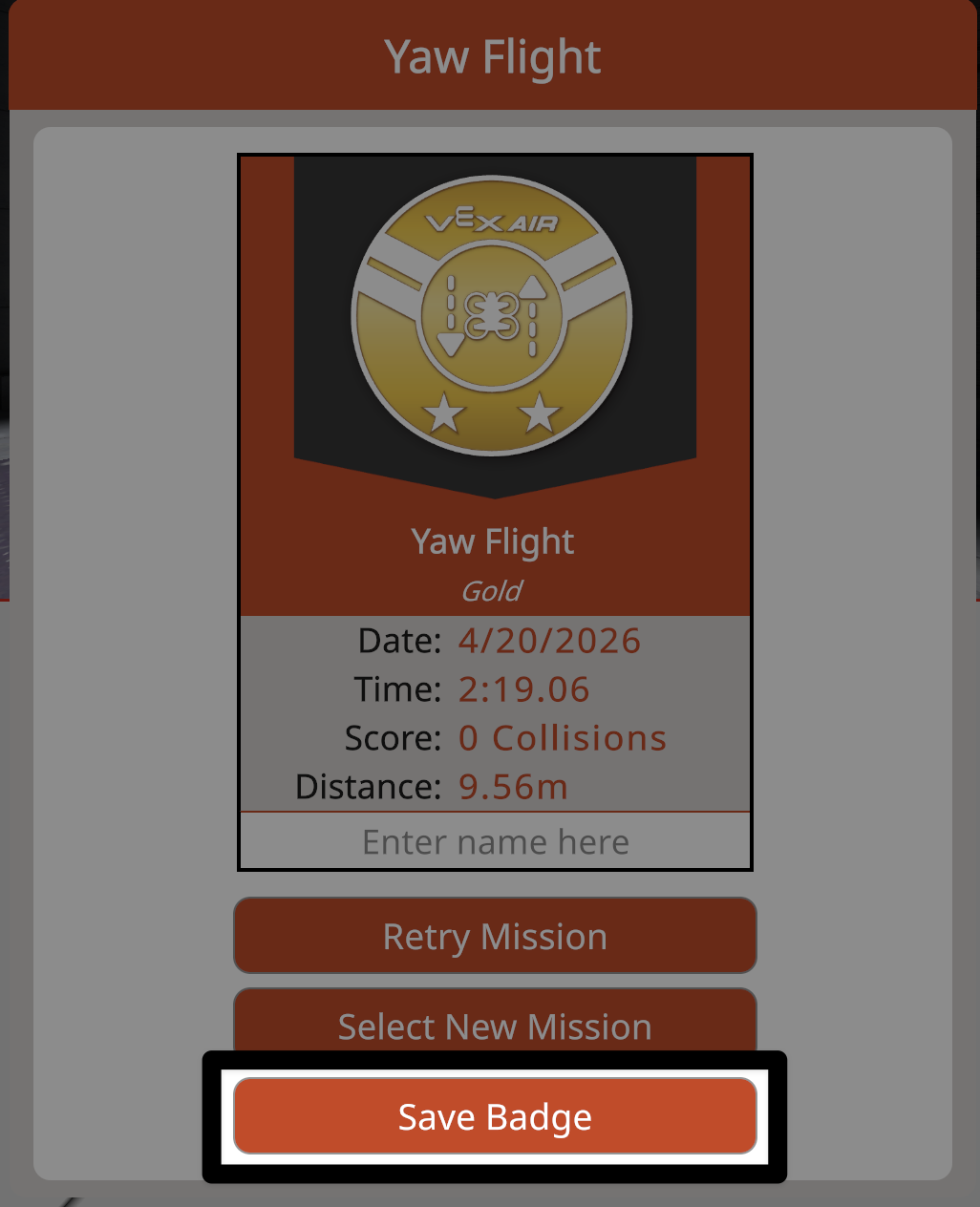
बैज की पीडीएफ फाइल अपने डिवाइस में सेव करने के लिए सेव बैज बटन चुनें। सेव होने के बाद, बैज को इलेक्ट्रॉनिक रूप से या प्रिंट करके साझा किया जा सकता है।
ध्यान दें: विंडो बंद होने पर बैज की जानकारी मिट जाती है। बाद में विशिष्ट उड़ान डेटा देखने के लिए सभी बैज को सहेज कर रखना आवश्यक है।
बैज विंडो से बाहर निकलना#
उसी मिशन को दोबारा आज़माने और एक अतिरिक्त बैज अर्जित करने के लिए मिशन पुनः प्रयास करें बटन चुनें।
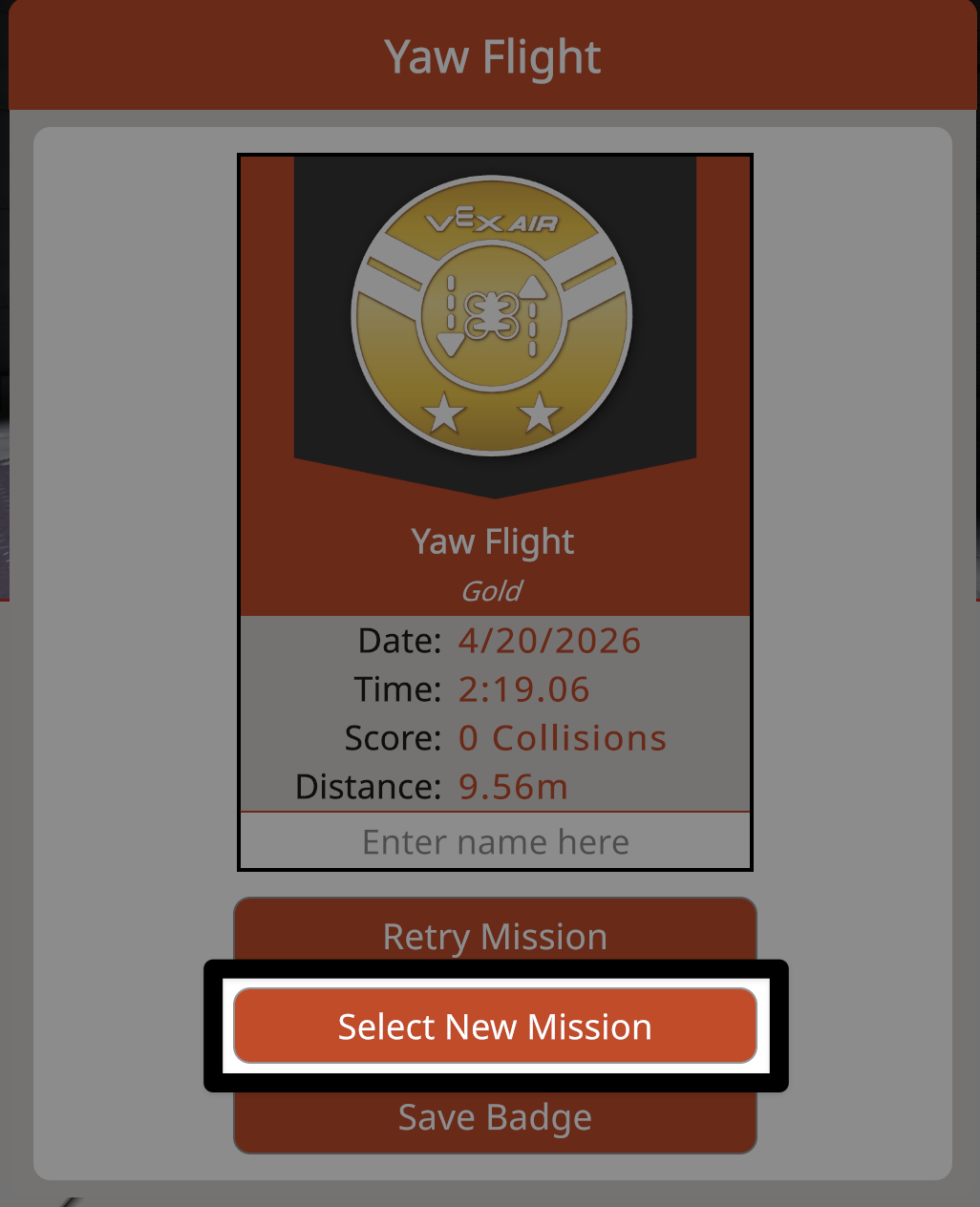
फ्लाइट स्कूल मिशन मेनू पर वापस जाने और एक अलग मिशन पर उड़ान भरने के लिए नया मिशन चुनें बटन का चयन करें।
फ्लाइट स्कूल बंद हो रहा है#
आप सिम्युलेटर में किसी भी समय अभ्यास लेआउट पर वापस जा सकते हैं या फ्लाइट स्कूल मिशन मेनू को बंद कर सकते हैं।
अभ्यास में वापसी#
फ्लाइट स्कूल मेनू पर वापस जाने के लिए किसी भी समय फ्लाइट स्कूल बटन का चयन करें।
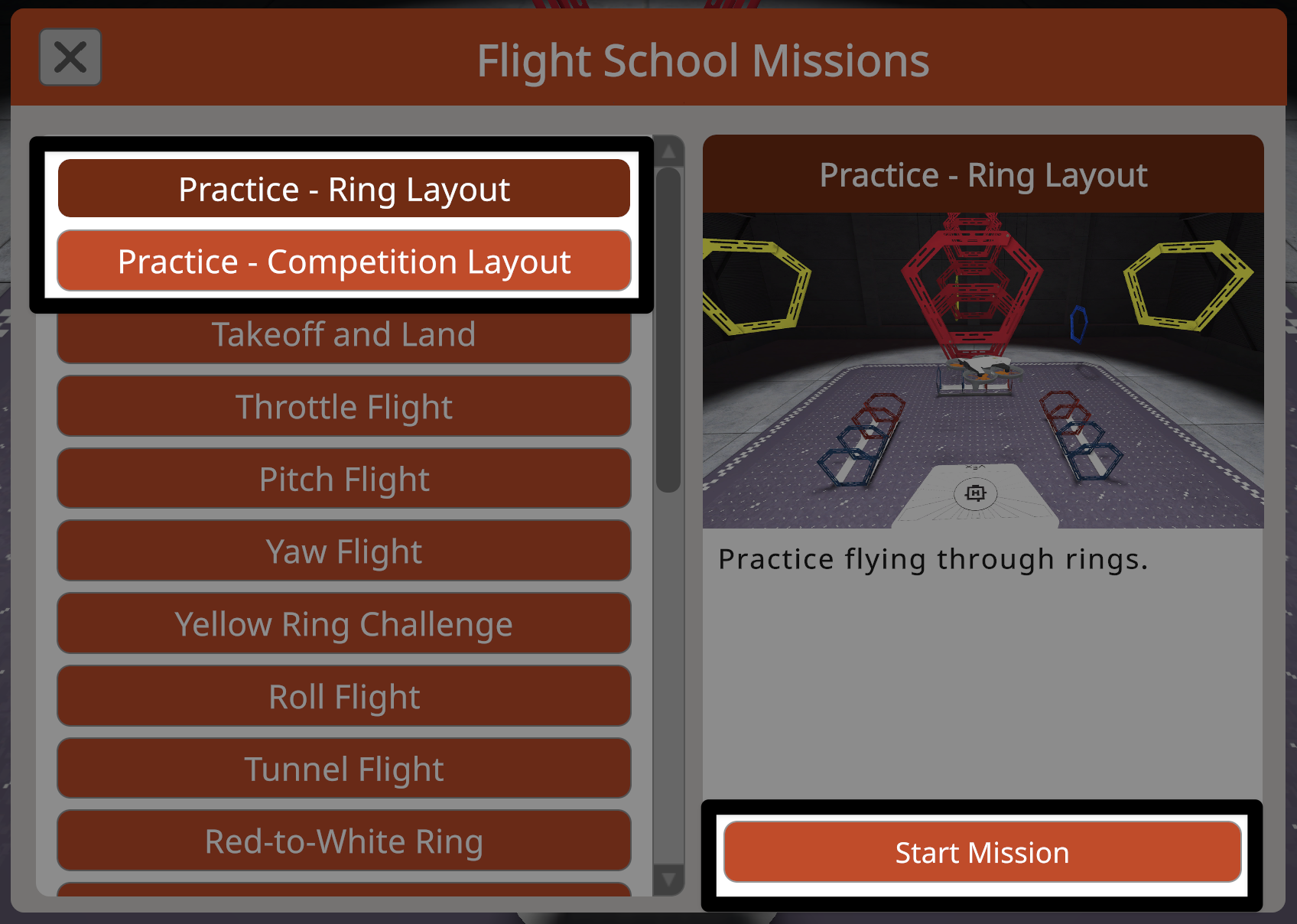
प्रैक्टिस लेआउट हमेशा फ्लाइट स्कूल मिशन मेनू के शीर्ष पर उपलब्ध होते हैं।
जिस प्रैक्टिस लेआउट पर आप वापस जाना चाहते हैं उसे चुनें, फिर फ्लाइट स्कूल से बाहर निकलने और अभ्यास जारी रखने के लिए स्टार्ट मिशन बटन चुनें।
फ़्लाइट स्कूल मिशन मेनू को बंद करना#
फ्लाइट स्कूल मिशन मेनू के ऊपरी बाएं कोने में स्थित X बटन का चयन करके मेनू को बंद करें और पिछली स्क्रीन पर वापस लौटें।