
प्रोजेक्ट बनाना, खोलना और सहेजना#
VEXcode AIR में, आप अपने VEX AIR ड्रोन कंट्रोलर पर नए प्रोजेक्ट बना सकते हैं या सेव किए गए प्रोजेक्ट खोल सकते हैं। अपने प्रोजेक्ट बनाने, सेव करने और खोलने के लिए इन आसान चरणों का पालन करें।
एक नई परियोजना बनाना#
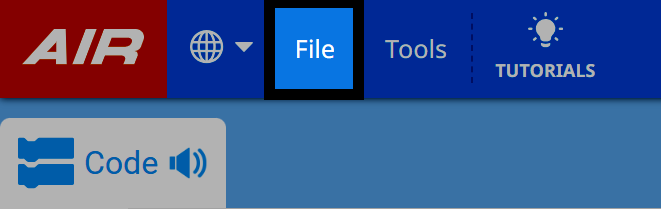
फ़ाइल मेनू खोलने के लिए फ़ाइल चुनें#
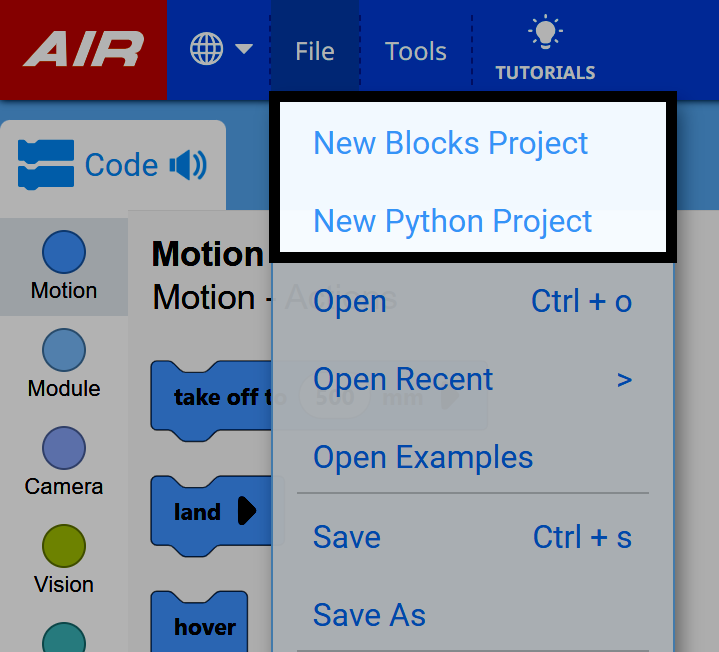
नया ब्लॉक्स प्रोजेक्ट या नया पायथन प्रोजेक्ट चुनें#
किसी प्रोजेक्ट को सहेजना#
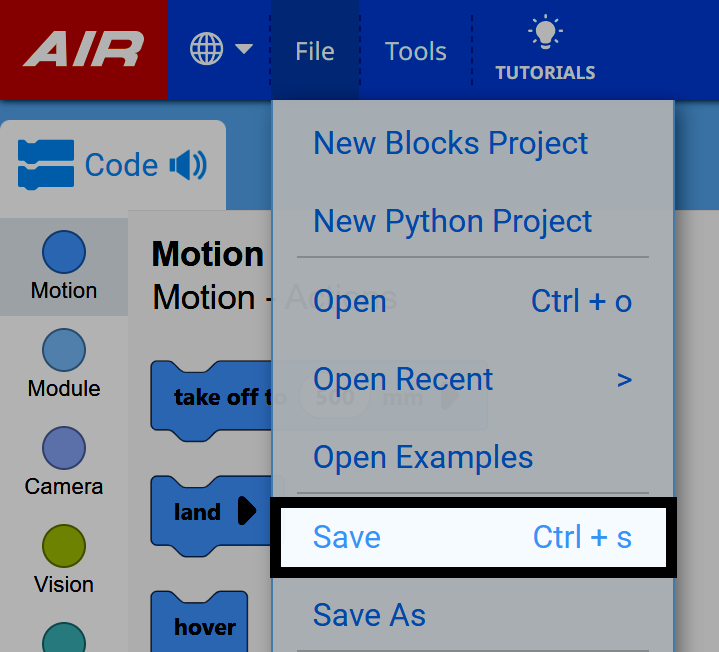
फ़ाइल मेनू से सहेजें चुनें#
अपने प्रोजेक्ट का नाम दें#
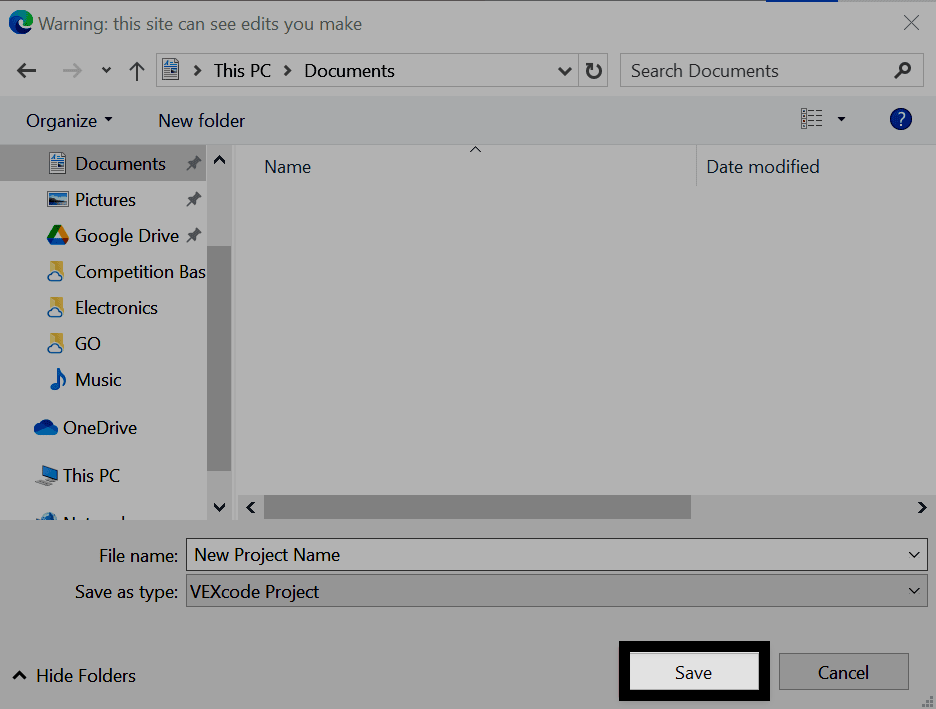
अपने डिवाइस के सेविंग डायलॉग बॉक्स का उपयोग करके, अपने नए प्रोजेक्ट का नाम दर्ज करें।
सहेजें चुनें#
संदर्भ के लिए यहां विंडोज इंटरफेस दिखाया गया है। VEXcode AIR प्रोजेक्ट्स को .airblocks या .airpython एक्सटेंशन के साथ सेव किया जाएगा, यह इस बात पर निर्भर करता है कि यह ब्लॉक्स प्रोजेक्ट है या पायथन प्रोजेक्ट।
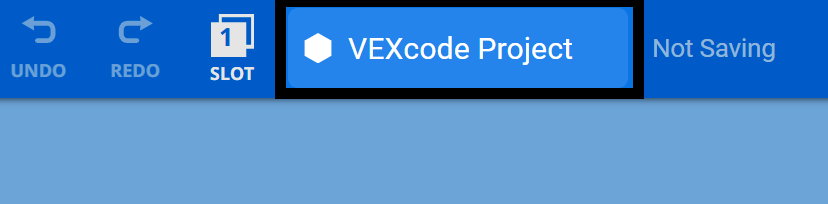
प्रोजेक्ट के नाम की पुष्टि करें#
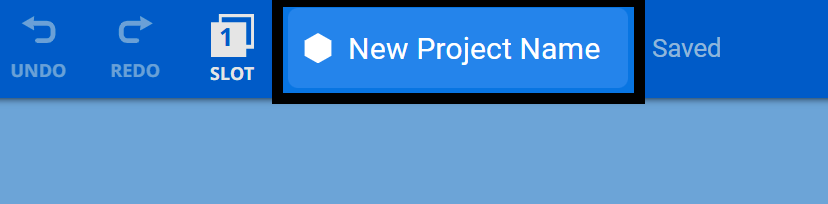
अब आपके नए प्रोजेक्ट का नाम VEXcode AIR टूलबार में प्रोजेक्ट नाम डायलॉग बॉक्स में दिखाई देगा।
किसी मौजूदा प्रोजेक्ट को खोलना#
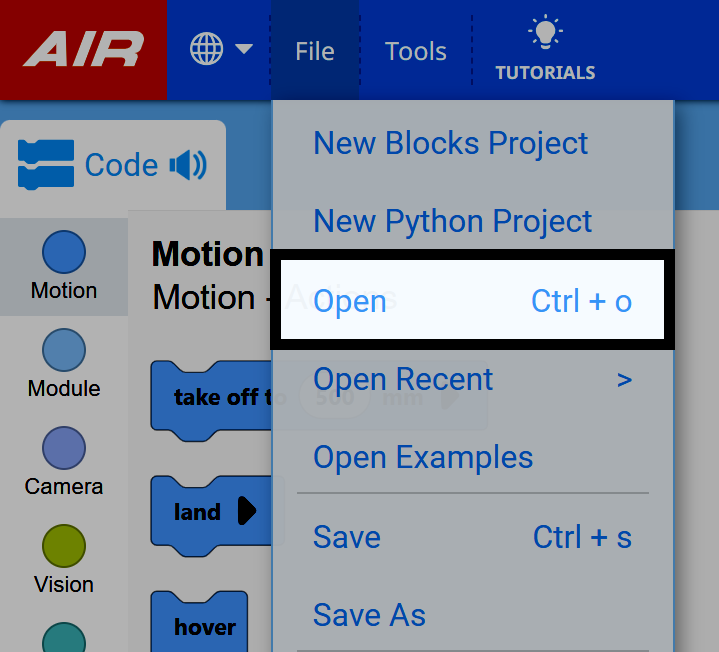
फ़ाइल मेनू से खोलें चुनें#
अपनी परियोजना का चयन करें#
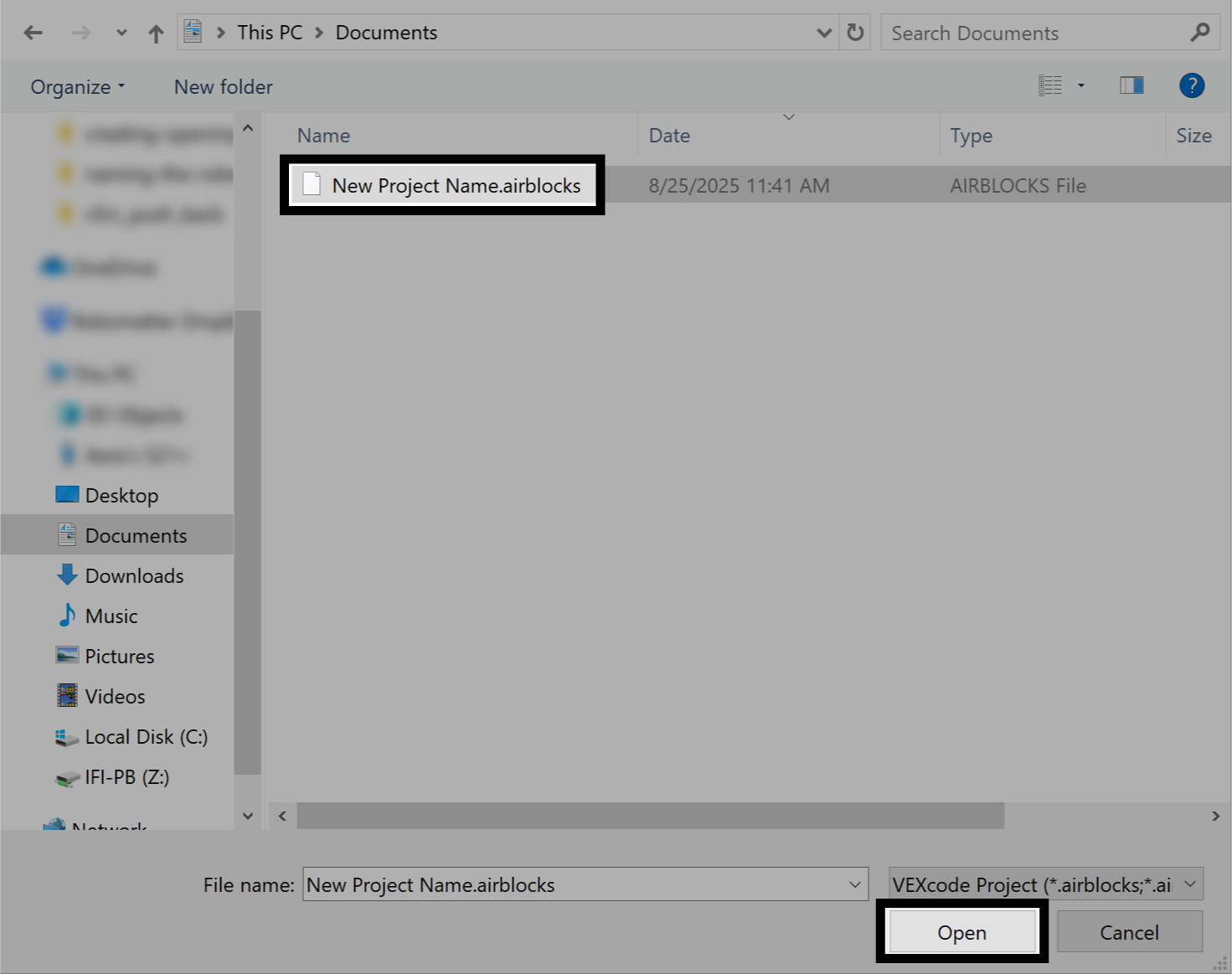
अपने डिवाइस पर सहेजे गए प्रोजेक्ट पर जाएं। वह प्रोजेक्ट चुनें जिसे आप खोलना चाहते हैं, फिर खोलें चुनें। संदर्भ के लिए यहां एक विंडोज इंटरफ़ेस दिखाया गया है। VEXcode AIR प्रोजेक्ट्स में .airblocks या .airpython एक्सटेंशन होगा, यह इस बात पर निर्भर करता है कि यह ब्लॉक्स प्रोजेक्ट है या टेक्स्ट प्रोजेक्ट।
अपना प्रोजेक्ट देखें#
अब आपका प्रोजेक्ट VEXcode AIR में खुलेगा और प्रोजेक्ट का नाम टूलबार में दिखाई देगा।