किसी प्रोजेक्ट को डाउनलोड करना, चलाना और रोकना#

जब आपका VEX AIR ड्रोन कंट्रोलर VEXcode AIR से कनेक्ट हो जाता है, तो आप अपने कंट्रोलर और VEXcode AIR में अपने VEX AIR ड्रोन के लिए एक प्रोजेक्ट डाउनलोड कर सकते हैं, चला सकते हैं और रोक सकते हैं।

जब आपका कंट्रोलर कनेक्ट हो जाएगा, तो कंट्रोलर आइकन हरा दिखाई देगा, और VEXcode AIR टूलबार के ऊपरी दाएं कोने में स्थित डाउनलोड, रन और स्टॉप बटन सक्रिय हो जाएंगे।
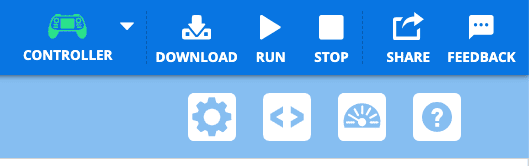
VEXcode AIR टूलबार के ऊपरी दाएं कोने में एक हरा कंट्रोलर आइकन दिखाई देता है और दाईं ओर डाउनलोड, रन और स्टॉप बटन सफेद रंग के होते हैं।

एक प्रोजेक्ट डाउनलोड करना#

VEXcode AIR टूलबार में डाउनलोड बटन का चयन करें।#
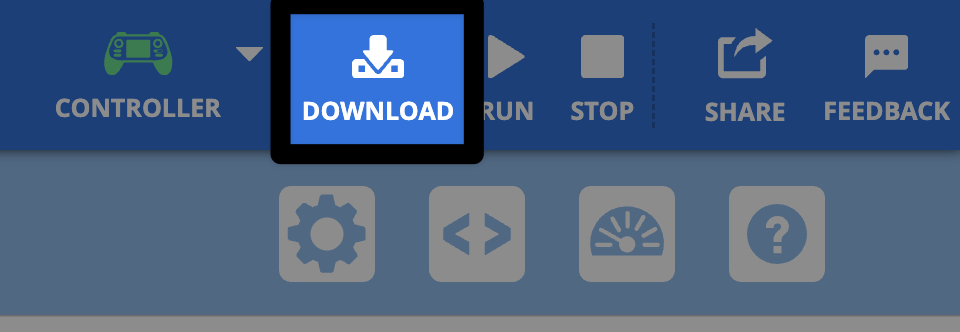
ऊपरी दाएं कोने की वही छवि जिसमें हरे रंग के कंट्रोलर आइकन के दाईं ओर डाउनलोड बटन हाइलाइट किया गया है।

यदि आवश्यक हो तो सहेजें#

यदि आपने अभी तक अपना प्रोजेक्ट सेव नहीं किया है, तो आपको इसे सेव करने के लिए कहा जाएगा। अपने प्रोजेक्ट को अपने डिवाइस में सेव करने के लिए हां चुनें।
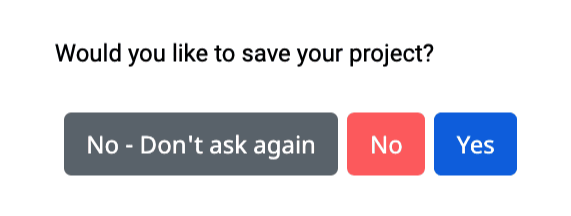
VEXcode में पूछे गए प्रॉम्प्ट का एक स्क्रीनशॉट जिसमें पूछा गया है कि क्या आप अपना प्रोजेक्ट सेव करना चाहेंगे। बाईं से दाईं ओर तीन बटन विकल्प हैं: नहीं, दोबारा न पूछें; नहीं; और हाँ।

डाउनलोड प्रगति बार के पूरा होने का इंतजार करें#
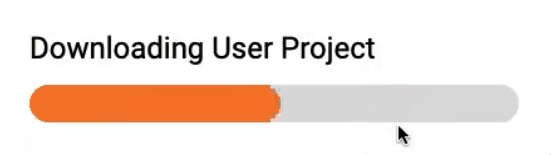
डाउनलोडिंग यूजर प्रोजेक्ट दर्शाने वाले प्रोग्रेस बार का स्क्रीनशॉट।

ध्यान दें: VEXcode AIR प्रोजेक्ट डिफ़ॉल्ट रूप से कंट्रोलर के स्लॉट 1 में डाउनलोड होते हैं। प्रोजेक्ट डाउनलोड करने के लिए स्लॉट नंबर बदलने के लिए, स्लॉट आइकन चुनें और उपलब्ध स्लॉट में से एक चुनें।
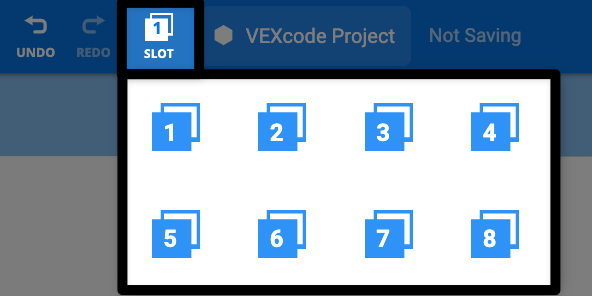
VEXcode AIR टूलबार का केंद्र भाग दिखाया गया है जिसमें स्लॉट संख्या हाइलाइट की गई है, और उपलब्ध स्लॉट 1 से 8 को दर्शाने वाला ड्रॉपडाउन खुला है, जो यह बताता है कि स्लॉट संख्या बदलने के लिए क्या चयन करना है।

किसी प्रोजेक्ट को चलाना#

एक बार प्रोजेक्ट कंट्रोलर में डाउनलोड हो जाने के बाद, आप प्रोजेक्ट को या तो VEXcode AIR में या कंट्रोलर पर चला सकते हैं।

रन बटन का चयन करें#
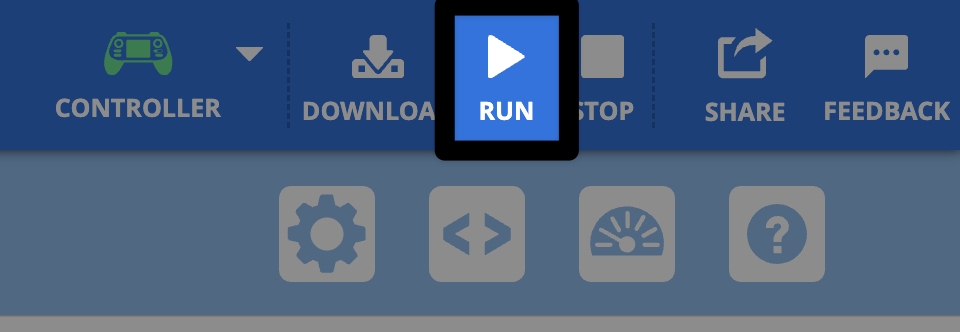
VEXcode AIR टूलबार के ऊपरी दाएं कोने में, डाउनलोड और स्टॉप बटन के बीच, हरे रंग के कंट्रोलर आइकन के दाईं ओर, रन बटन हाइलाइट किया हुआ है।

कंट्रोलर पर टेकऑफ़ बटन को दबाकर रखें#

आपको प्रोग्राम मेनू में प्रोजेक्ट के नाम के ऊपर एक प्रोग्रेस बार दिखाई देगा, फिर प्रोजेक्ट शुरू हो जाएगा।
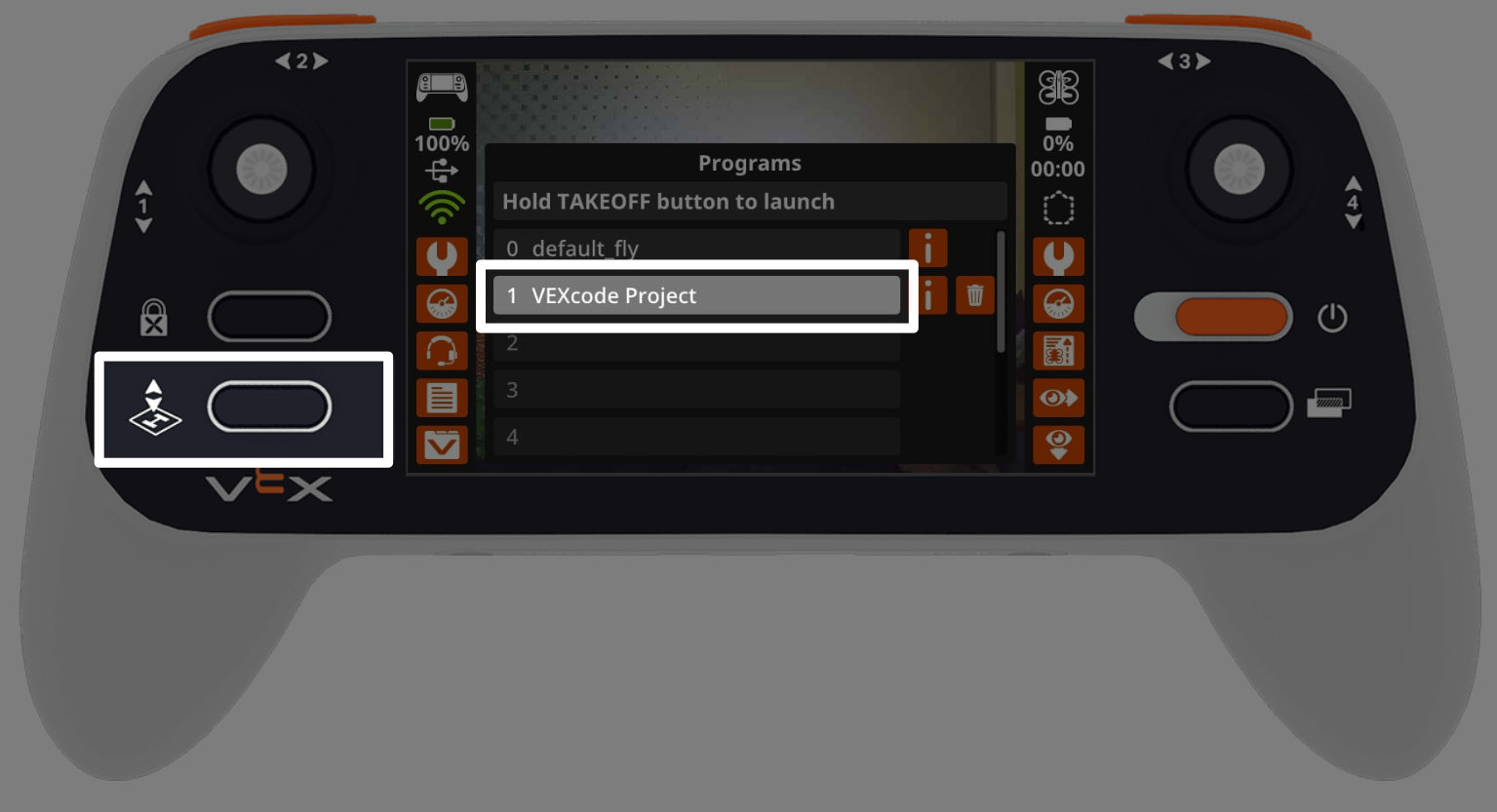
कंट्रोलर स्क्रीन पर प्रोग्राम मेनू दिखाता है, जिसमें स्लॉट 1 में VEXcode प्रोजेक्ट हाइलाइट किया गया है। दाईं ओर, टेकऑफ़ बटन हाइलाइट किया गया है, जो दर्शाता है कि प्रोजेक्ट शुरू करने के लिए क्या दबाना है।

किसी परियोजना को रोकना#

आप VEXcode AIR या कंट्रोलर का उपयोग करके किसी भी समय प्रोजेक्ट को रोक सकते हैं।

स्टॉप बटन का चयन करें#
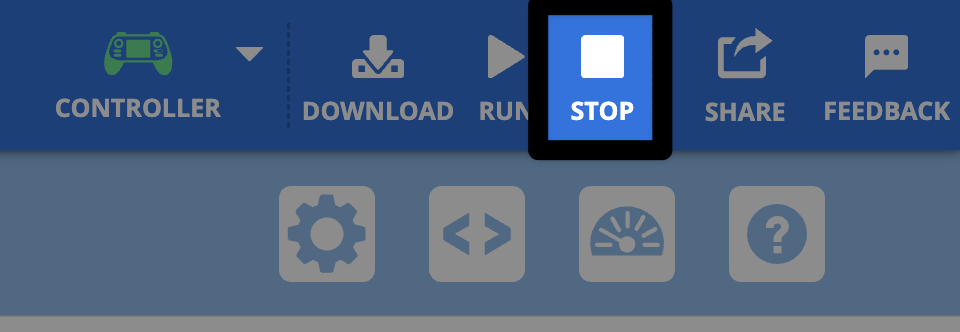
VEXcode AIR टूलबार के ऊपरी दाएं कोने में, रन बटन के दाईं ओर स्थित स्टॉप बटन हाइलाइट किया गया है, और कंट्रोलर आइकन हरे रंग में दिखाया गया है।

कंट्रोलर पर टेकऑफ़ बटन दबाएँ#

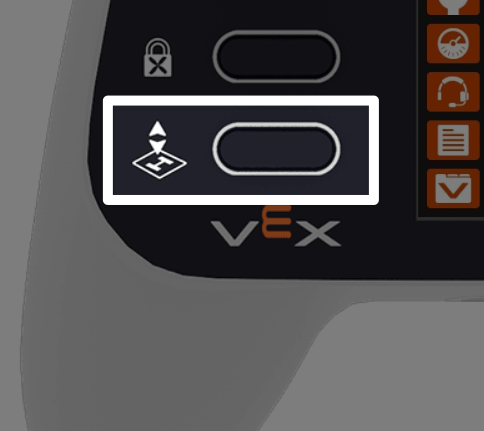
कंट्रोलर के निचले बाएं हिस्से का क्लोजअप दृश्य, जिसमें टेकऑफ बटन को हाइलाइट किया गया है, जो यह दर्शाता है कि प्रोजेक्ट को रोकने के लिए क्या दबाना है।

प्रोजेक्ट को रोकने और ड्रोन को लैंड कराने के लिए ‘लैंड’ बटन दबाएं।#

यदि टेकऑफ बटन दबाते समय ड्रोन उड़ रहा हो, तो आपको प्रोजेक्ट को रोकने के लिए ड्रोन को लैंड करने के लिए कहा जाएगा।
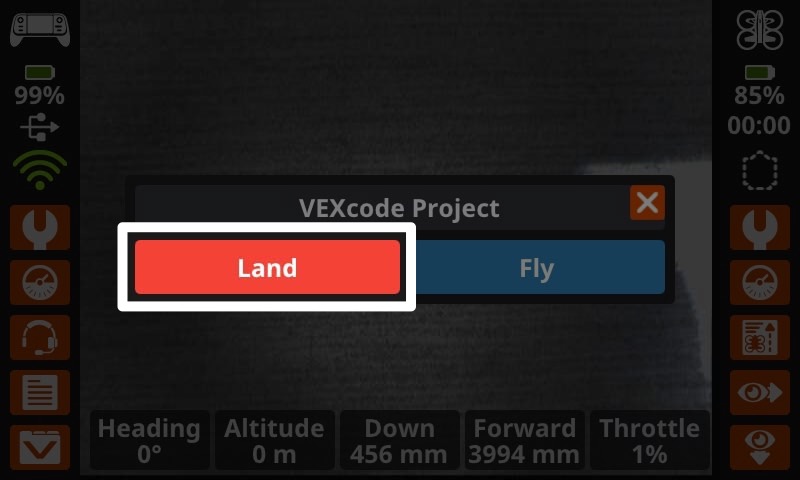
कंट्रोलर स्क्रीन पर दिखाई देने वाले प्रॉम्प्ट का एक स्क्रीनशॉट, जिसमें सबसे ऊपर प्रोजेक्ट का नाम और दो बटन विकल्प हैं - बाईं ओर 'लैंड' और दाईं ओर 'फ्लाई' लिखा है। 'लैंड' बटन हाइलाइट किया गया है, जो दर्शाता है कि प्रोजेक्ट को रोकने के लिए क्या चुनना है।