
उड़ान पूर्व चेकलिस्ट और टेकऑफ़#
उड़ान संचालन शुरू होने से पहले, यह सुनिश्चित करने के लिए एक विस्तृत पूर्व-उड़ान जाँच पूरी की जानी चाहिए कि सभी प्रणालियाँ तैयार हैं। VEX AIR ड्रोन और VEX AIR ड्रोन नियंत्रक चार्ज होने चाहिए, चालू होने चाहिए, युग्मित होने चाहिए और सभी सुरक्षा जाँचें उत्तीर्ण होनी चाहिए।
उड़ान से पहले की अनुशंसित चेकलिस्ट में निम्नलिखित शामिल हैं:
कंट्रोलर बैटरी > 20%
ड्रोन चालू है और कनेक्टेड है।
ड्रोन की बैटरी > 20%
समतल सतह से उड़ान भरना
नियंत्रक बैटरी की जाँच#
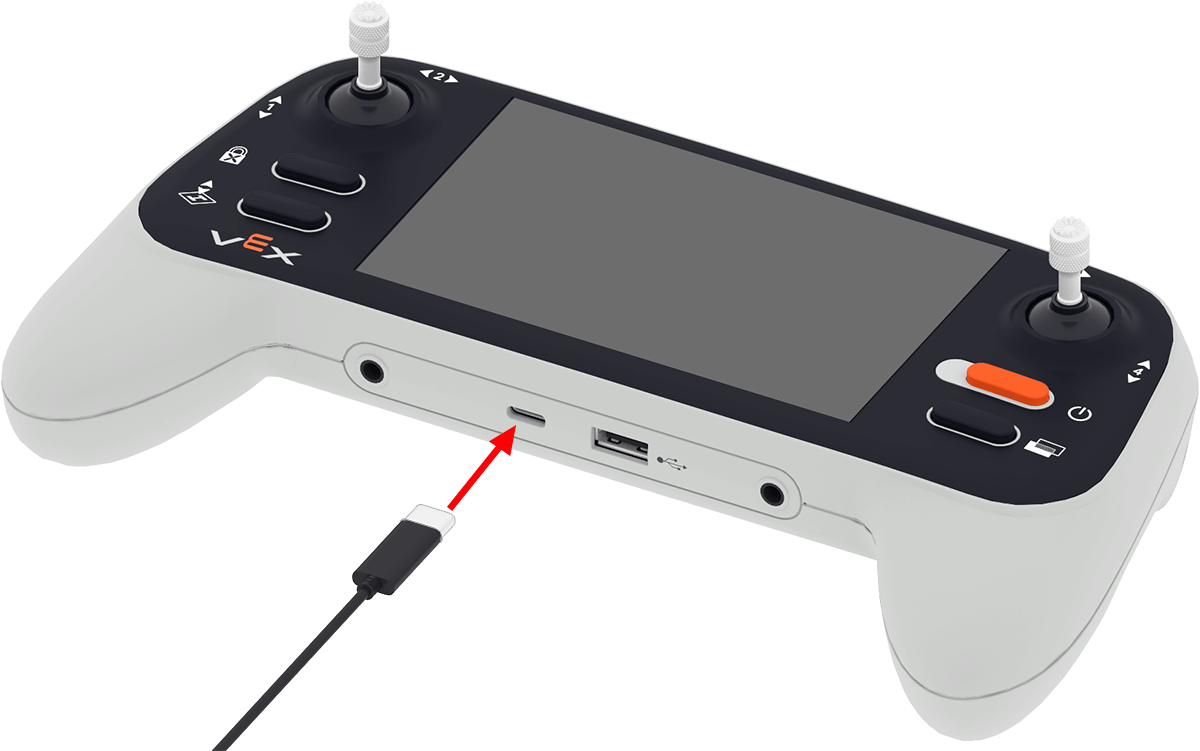
सुनिश्चित करें कि कंट्रोलर की बैटरी 20% से अधिक चार्ज हो।
कंट्रोलर को उसके यूएसबी-सी पोर्ट के माध्यम से पावर सोर्स से कनेक्ट करके पूरी तरह से चार्ज करें।
कंट्रोलर चार्ज होने के बाद, इसकी बैटरी का स्तर जांचें। कंट्रोलर को चालू करने के लिए, पावर बटन को तब तक दबाकर रखें जब तक इंडिकेटर लाइट सफेद रंग में झपकने न लगे, फिर बटन छोड़ दें, जैसा कि ऊपर दिए गए वीडियो में दिखाया गया है। कंट्रोलर के पूरी तरह चालू होने पर, इसका LED इंडिकेटर दो रंगों में से किसी एक रंग में बदल जाएगा:
हरा — जैसा कि वीडियो में दिखाया गया है, कंट्रोलर की बैटरी 20% से अधिक चार्ज है। यह चेकलिस्ट आइटम अब पास हो जाएगा।
लाल — कंट्रोलर की बैटरी 20% या उससे कम चार्ज है। यह चेकलिस्ट आइटम विफल हो जाएगा, चार्जिंग जारी रखें।
ड्रोन की शक्ति और लिंक की स्थिति#
ड्रोन चालू होना चाहिए और कंट्रोलर से जुड़ा होना चाहिए।
ड्रोन और कंट्रोलर को पेयर करने के लिए, कंट्रोलर के USB-A पोर्ट को ड्रोन के USB-C पोर्ट से कनेक्ट करें। ऊपर दिए गए वीडियो में ड्रोन और कंट्रोलर को पेयर करते हुए दिखाया गया है, पेयरिंग पूरी होने पर ड्रोन और कंट्रोलर दोनों पर इंडिकेटर एक साथ हरे रंग में ब्लिंक करेंगे। डिवाइस पेयर हो जाने के बाद, ड्रोन और कंट्रोलर से सभी केबल हटा दें।
ड्रोन बैटरी की जाँच#
सुनिश्चित करें कि ड्रोन की बैटरी का स्तर 20% से अधिक हो।
इस एनिमेशन में दिखाए गए अनुसार, यूएसबी-सी कनेक्टर वाले केबल का उपयोग करके ड्रोन की बैटरी को पावर सोर्स में प्लग करके उसे पूरी तरह से चार्ज करें।
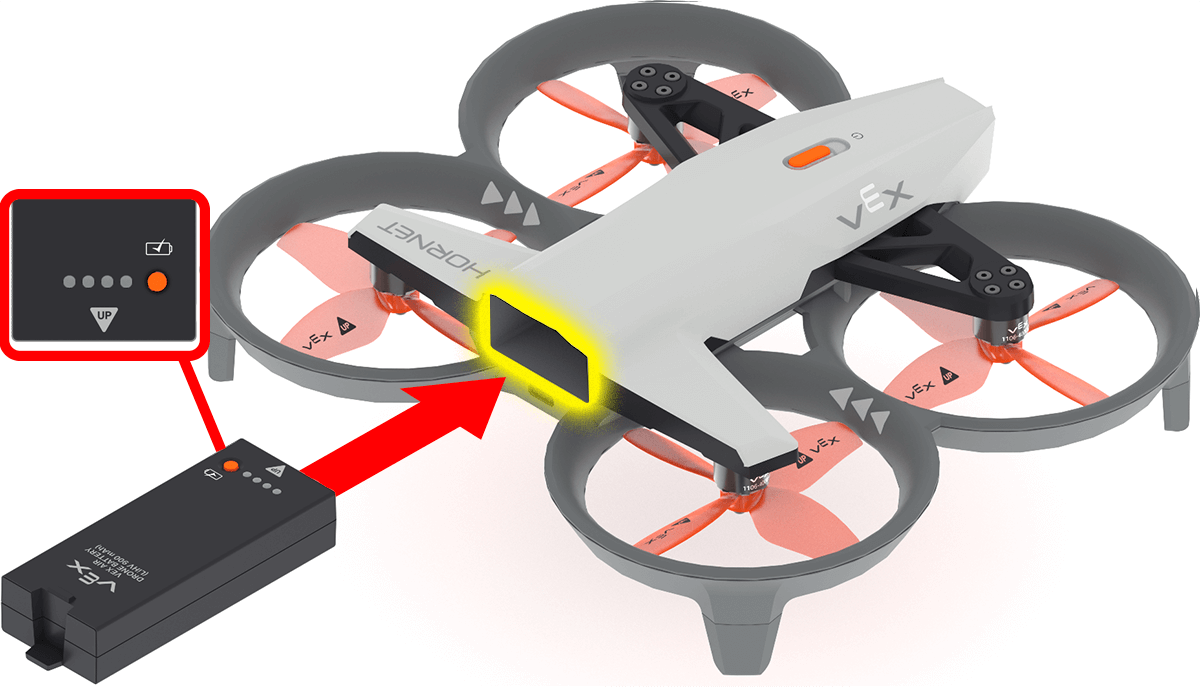
Install the battery in the drone once charging is complete. Make sure the **Up** arrow on the battery is facing upward when inserted. This will turn the drone on.
समतल सतह की जाँच#
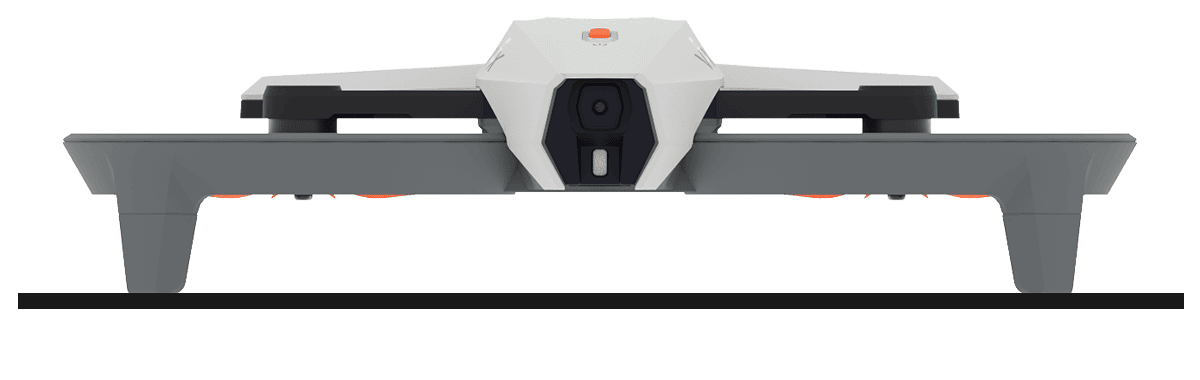
यदि ड्रोन किसी भी तरह से झुका हुआ है और समतल नहीं है, तो यह चेकलिस्ट आइटम विफल हो जाएगा। इस चेकलिस्ट आइटम को ठीक करने और सुरक्षित उड़ान सुनिश्चित करने के लिए ड्रोन को सुरक्षित स्थान पर और समतल सतह पर रखें।
ध्यान रखें कि ड्रोन की हलचल का पता चलने पर प्रोपेलर लॉक सक्रिय हो जाएगा। सुरक्षा जांच जारी रखने से पहले प्रोपेलर लॉक को बंद कर दें।
अतिरिक्त सुरक्षा जांच#
प्री-फ्लाइट चेकलिस्ट में उड़ान भरने से पहले जांचने के लिए उपयोगी सुरक्षा संबंधी अनुस्मारक भी शामिल हैं।
उड़ान भरने से पहले, यह सुनिश्चित करने के लिए निम्नलिखित की समीक्षा करें कि उड़ान क्षेत्र और पायलट पूरी तरह से तैयार हैं:
ड्रोन का निरीक्षण करें:
ड्रोन के प्रोपेलर और लैंडिंग फीट में किसी भी प्रकार की क्षति की जांच करें।
Prepare the Flight Area:
ड्रोन उड़ाने के लिए एक सुरक्षित घर के अंदर का क्षेत्र निर्धारित करें। ड्रोन को घर के बाहर न उड़ाएं।
ड्रोन के चारों ओर सभी दिशाओं में कम से कम 5 फीट की खाली जगह सुनिश्चित करें।
सुनिश्चित करें कि लाइट, सीलिंग फैन या अन्य उपकरणों से बचने के लिए ऊपर कम से कम 3 फीट की जगह खाली हो।
उड़ान क्षेत्र से किसी भी व्यक्ति, पालतू जानवर या बाधा को हटा दें।
प्रोपेलर द्वारा उड़ाई जा सकने वाली किसी भी हल्की या ढीली वस्तु (जैसे कागज, प्लास्टिक के कप) को हटा दें।
सभी को तैयार कर लें:
लंबे बालों को पीछे बांध लें।
ड्रोन के उड़ान भरने और उड़ान के दौरान अपने हाथों को उससे दूर रखें।
सुनिश्चित करें कि पायलट को आपातकालीन स्टॉप को सक्रिय करने का तरीका पता हो।
इसके अलावा, यह सुनिश्चित कर लें कि कंट्रोलर उपयोग के लिए तैयार है।
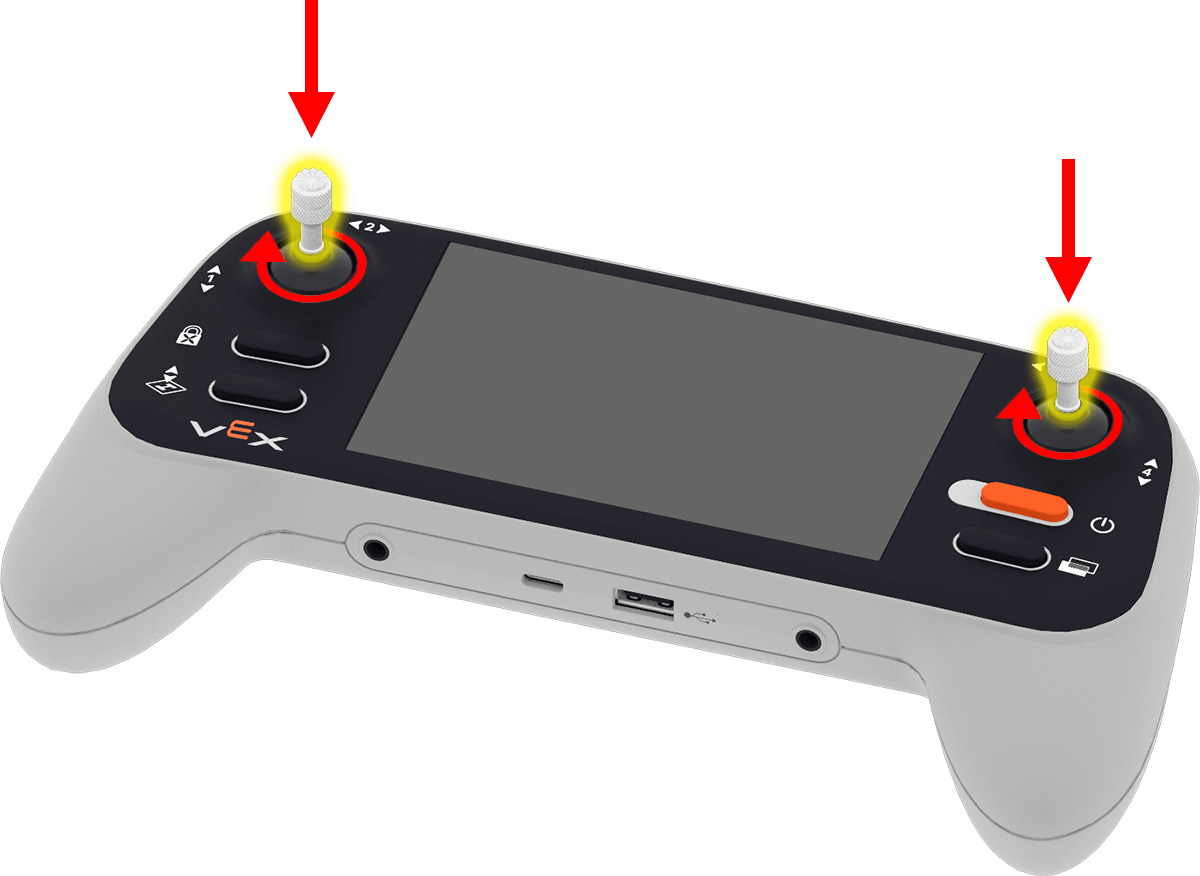
जॉयस्टिक को कंट्रोलर के पीछे से निकालकर सामने की तरफ बने जॉयस्टिक होल्डर में स्क्रू से कस दें।
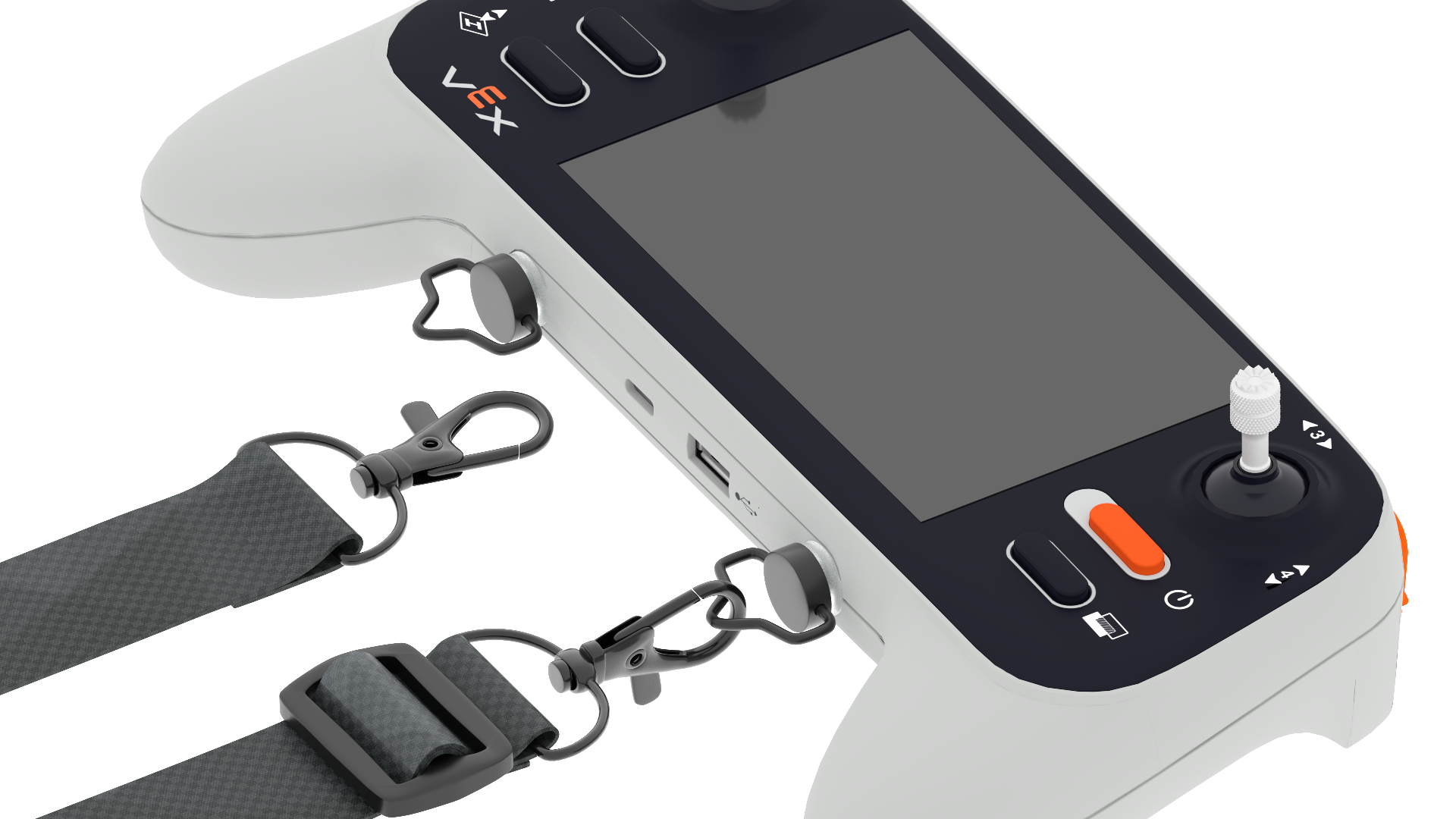
लैनयार्ड के पिन को कंट्रोलर में कसकर यह सुनिश्चित करें कि लैनयार्ड कंट्रोलर से जुड़ा हुआ है।
बुनियादी उड़ान नियंत्रणों को समझें#
Before taking flight with the default_fly project, ensure the pilot understands how to control the drone in the air, start a project, and land the drone manually to end a project.
जॉयस्टिक उड़ान नियंत्रण#
इस कंट्रोलर में दो जॉयस्टिक हैं जो यह नियंत्रित करते हैं कि ड्रोन अपने डिफ़ॉल्ट फ्लाई प्रोजेक्ट के साथ कैसे आगे बढ़ सकता है।
एक्सिस 1 ड्रोन को ऊपर या नीचे उठाएगा, जैसा कि नीचे दिए गए वीडियो में दिखाया गया है।
एक्सिस 2 ड्रोन को बाएं या दाएं घुमाएगा, जैसा कि नीचे दिए गए वीडियो में दिखाया गया है।
एक्सिस 3 ड्रोन को बाएं और दाएं घुमाएगा, जैसा कि नीचे दिए गए वीडियो में दिखाया गया है।
एक्सिस 4 ड्रोन को आगे और पीछे ले जाएगा, जैसा कि नीचे दिए गए वीडियो में दिखाया गया है।
अतिरिक्त नियंत्रण#
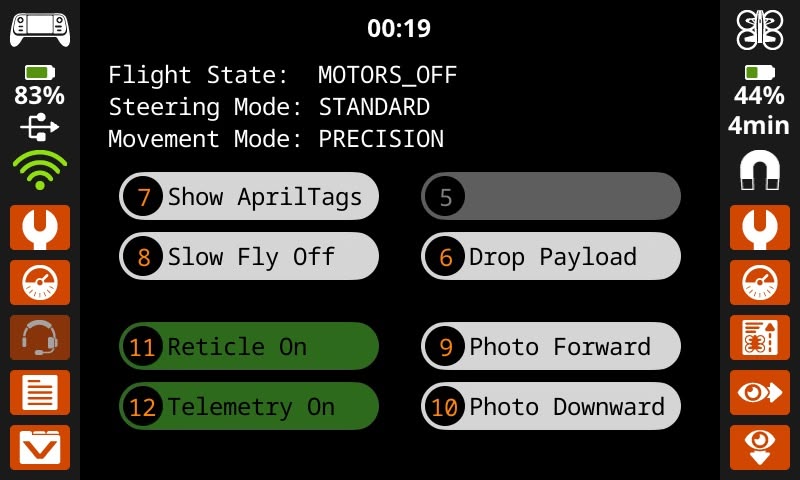
The User Screen of the default_fly project shows information and button controls for various settings and actions. Features of this screen include:
टाइमर - स्क्रीन के शीर्ष पर स्थित प्रोजेक्ट रन टाइमर की सहायता से देखें कि प्रोजेक्ट कितने समय से चल रहा है।
वर्तमान सेटिंग्स - टाइमर के नीचे वर्तमान उड़ान स्थिति, स्टीयरिंग मोड और मूवमेंट मोड दिखाए गए हैं।
बटन - सूचीबद्ध प्रत्येक क्रिया के लिए, या विकल्प को चालू या बंद करने के लिए, स्क्रीन पर दिखाई देने वाले बटन या क्रमांकित कंट्रोलर बटन को दबाएं।
निकल रहा हूं#
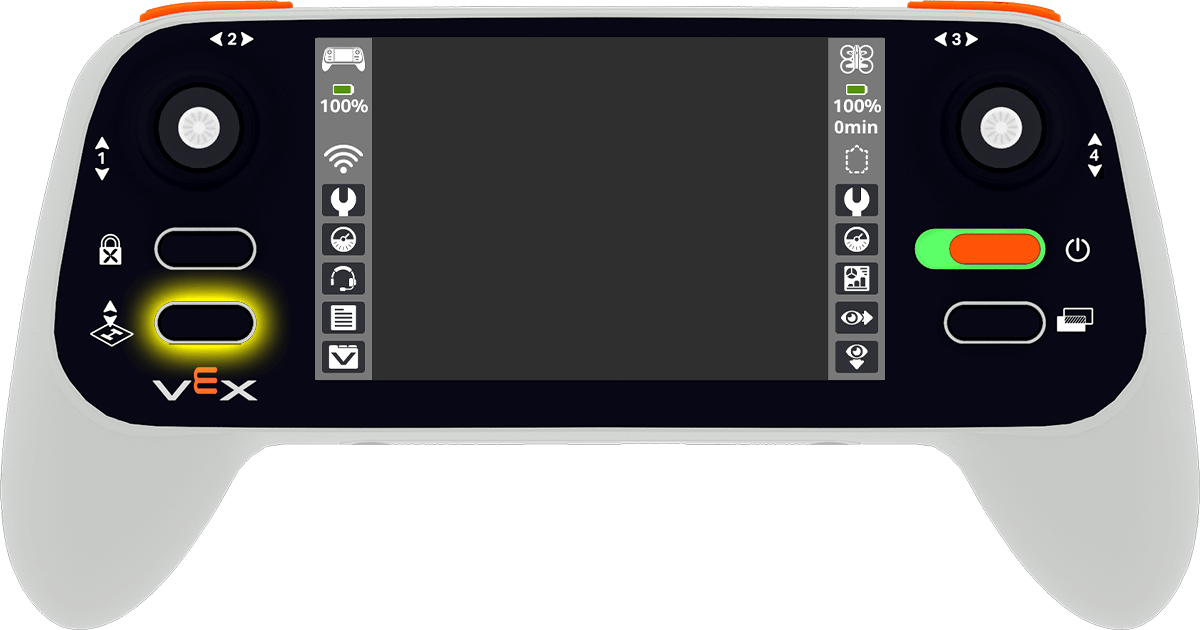
किसी प्रोजेक्ट को शुरू करने के लिए, कंट्रोलर पर मौजूद टेकऑफ और लैंडिंग बटन को दबाएं।
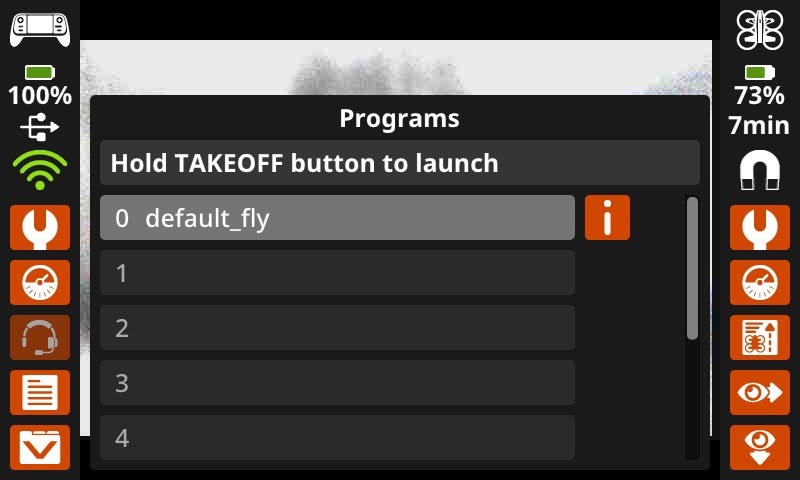
A menu will appear on the screen showing all current projects loaded on the controller.
Press the project that you want to use. The default_fly project allows you to fly the drone directly with the controller.
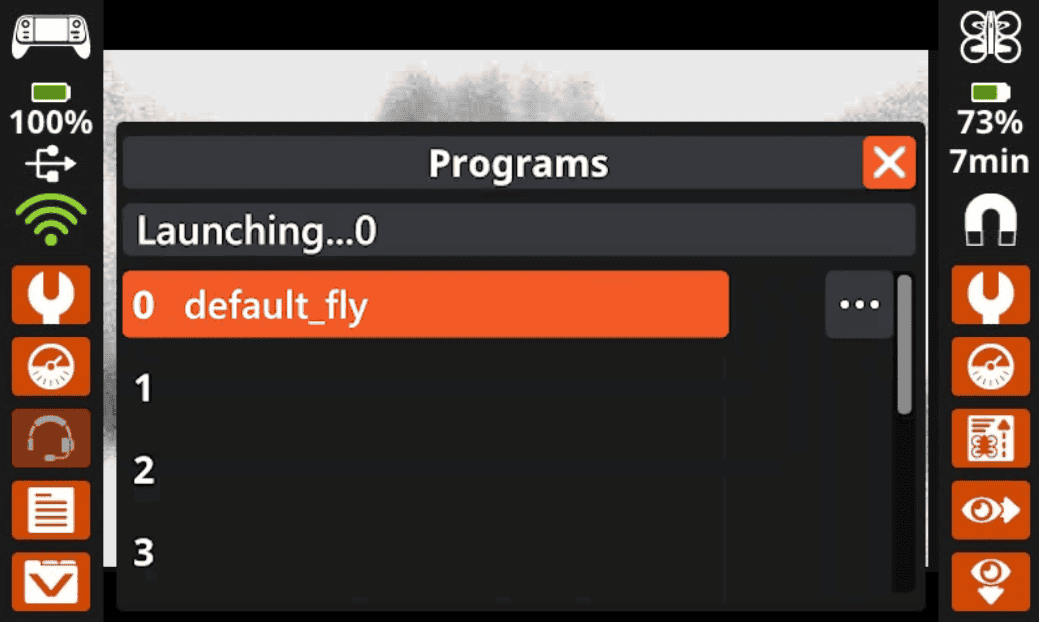
प्रोजेक्ट का चयन हो जाने के बाद, टेकऑफ़ और लैंडिंग बटन को तब तक दबाए रखें जब तक कि प्रोजेक्ट स्लॉट नारंगी रंग से भर न जाए। फिर, प्रोजेक्ट शुरू करने के लिए बटन छोड़ दें।
अवतरण#
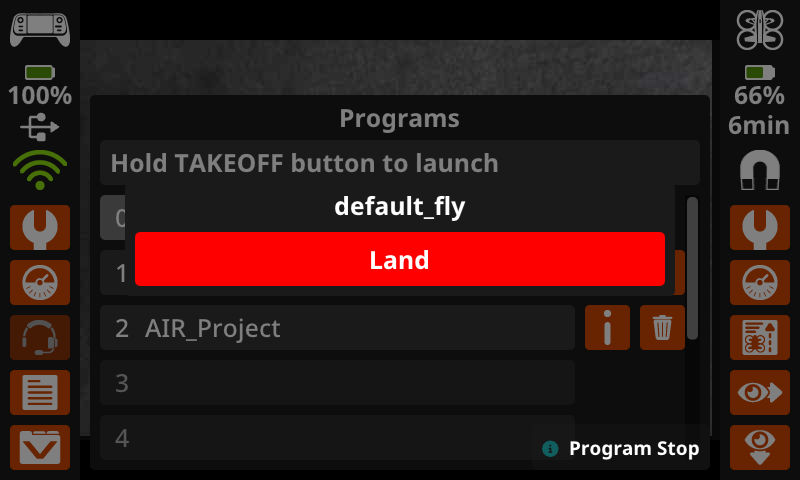
ड्रोन को मैन्युअल रूप से लैंड करने के लिए, प्रोजेक्ट चलते समय टेकऑफ़ और लैंड बटन दबाएँ। कंट्रोलर की स्क्रीन के बीच में एक पॉप-अप दिखाई देगा। लैंड बटन दबाने से प्रोजेक्ट बंद हो जाएगा और ड्रोन लैंड हो जाएगा।