
तस्वीरें और वीडियो कैप्चर करना#
तस्वीरें और वीडियो लेना#
आप अपने VEX AIR ड्रोन और VEX AIR ड्रोन कंट्रोलर से तीन अलग-अलग तरीकों से तस्वीरें और वीडियो कैप्चर कर सकते हैं:
स्क्रीन पर बटन#
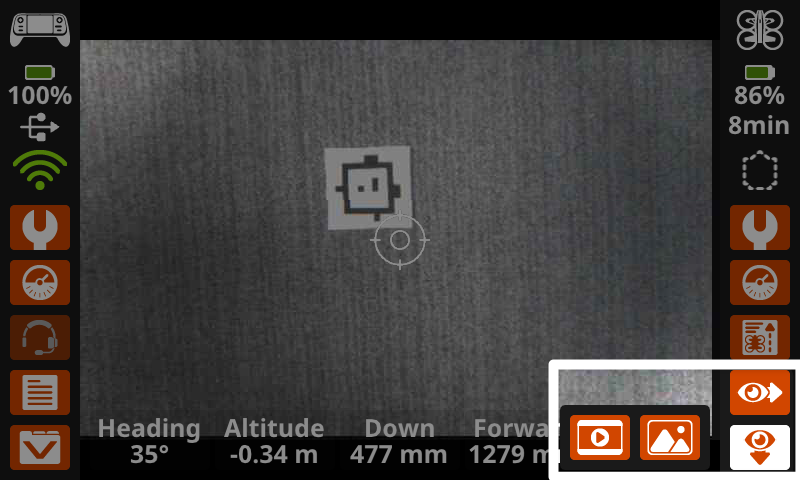
कंट्रोलर की स्क्रीन के निचले दाएं कोने पर मौजूद आंख वाले आइकनों में से किसी एक को चुनकर यह तय करें कि किस विज़न सेंसर का उपयोग करना है।
आगे |
नीचे |
|---|---|
|
|
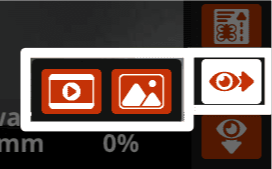
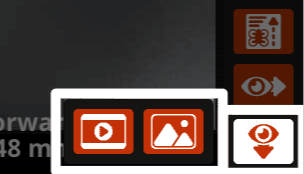
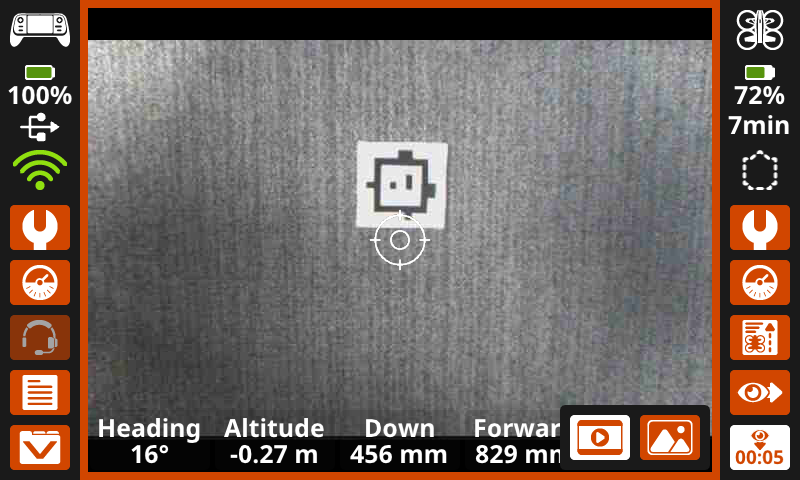
वीडियो रिकॉर्ड करते समय, स्क्रीन नारंगी रंग से हाइलाइट हो जाएगी और रिकॉर्डिंग टाइमर कैमरे पर निचले दाएं कोने में दिखाई देगा, जैसा कि यहां दिखाया गया है।
जब आप कोई तस्वीर खींचेंगे, तो तस्वीर खींचे जाने के दौरान स्क्रीन सफेद रंग से हाइलाइट हो जाएगी।
default_fly प्रोजेक्ट का उपयोग करना#
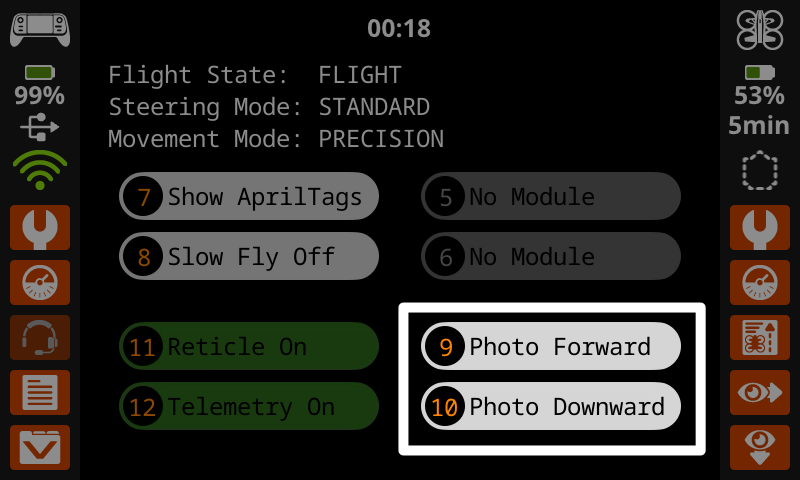
While using the default_fly project, you can capture images from the forward-facing or downward-facing Vision Sensor using the Photo Forward and Photo Downward buttons on the screen or buttons 9 and 10 on the controller.
VEXcode कमांड#
आप VEXcode AIR प्रोजेक्ट के भीतर कैमरा कमांड का उपयोग करके किसी भी कैमरे से वीडियो रिकॉर्ड कर सकते हैं या इमेज कैप्चर कर सकते हैं:
फ़ाइलें देखना#
आप मिशन डेटा देखकर अपने डिवाइस पर एक्सपोर्ट करने से पहले कंट्रोलर पर अपनी रिकॉर्डिंग और छवियों का पूर्वावलोकन कर सकते हैं।
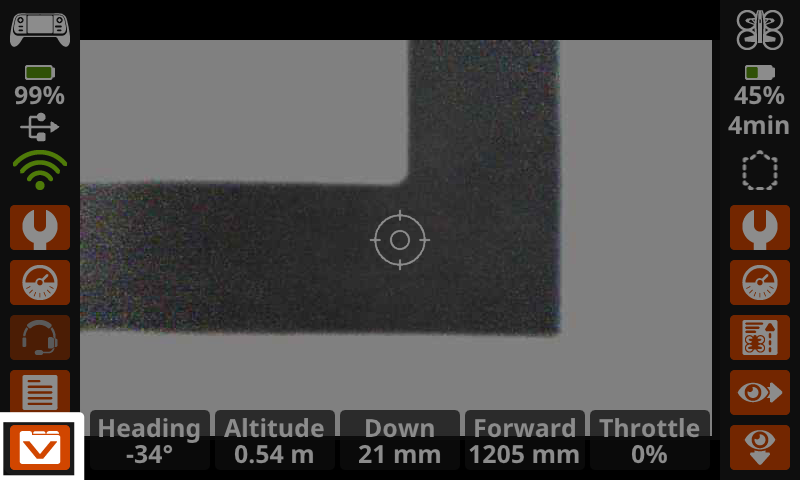
स्क्रीन के निचले बाएँ कोने में स्थित मिशन डेटा आइकन का चयन करके पिछला मिशन डेटा खोलें।
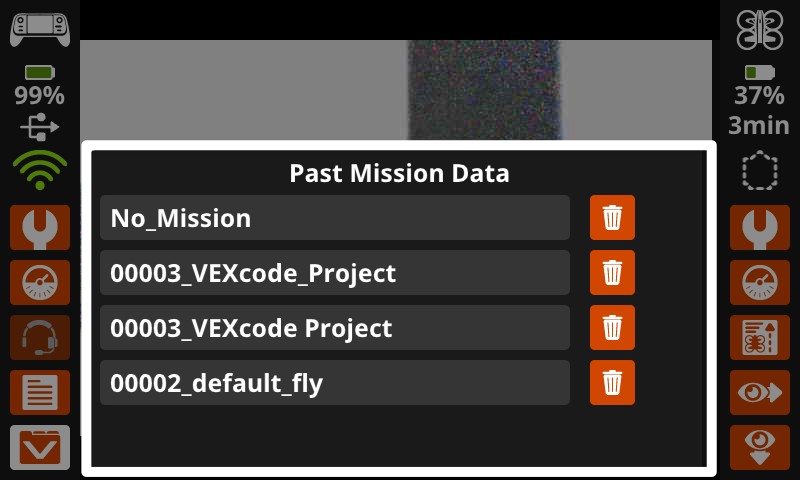
उस मिशन के दौरान ली गई किसी भी छवि या वीडियो को देखने के लिए वांछित फ़ोल्डर का चयन करें।
फ़ोल्डर के नाम यह दर्शाते हैं कि मिशन डेटा रिकॉर्ड करते समय कौन सा प्रोजेक्ट चल रहा था। ‘नो मिशन’ का अर्थ है कि ड्रोन स्थिर था और कोई प्रोजेक्ट नहीं चला रहा था।
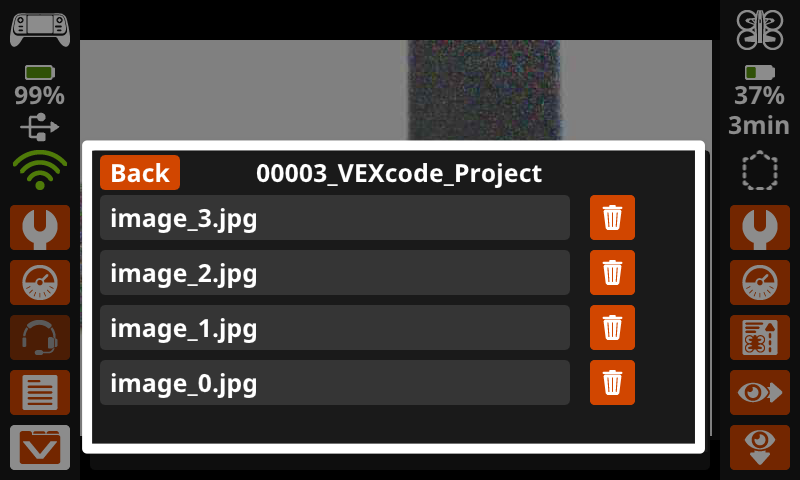
सभी छवियां और वीडियो संबंधित मिशन डेटा फ़ोल्डर के भीतर फ़ाइल विकल्पों के रूप में दिखाई देंगे। कंट्रोलर स्क्रीन पर फ़ाइल खोलने के लिए उसे चुनें।
फाइलों को ट्रैश आइकन का चयन करके भी हटाया जा सकता है।
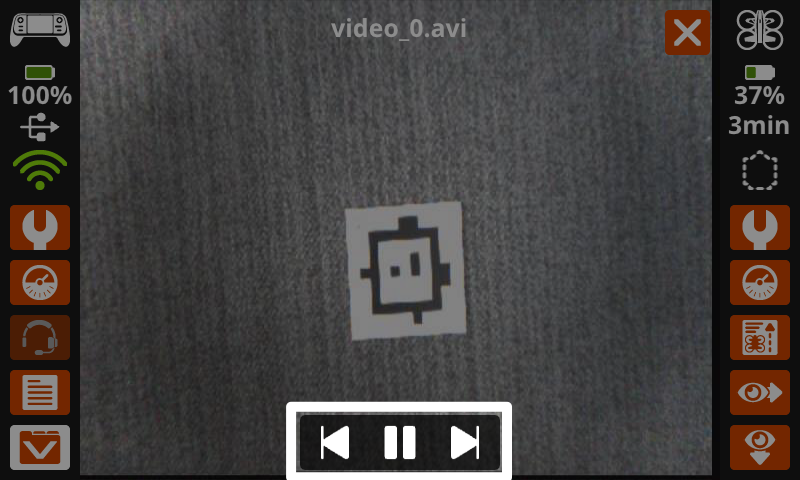
वीडियो चलाने और फ़ाइल के भीतर रिकॉर्ड की गई सभी छवियों और वीडियो को स्क्रॉल करके देखने के लिए स्क्रीन के नीचे दिए गए बटनों का उपयोग करें।
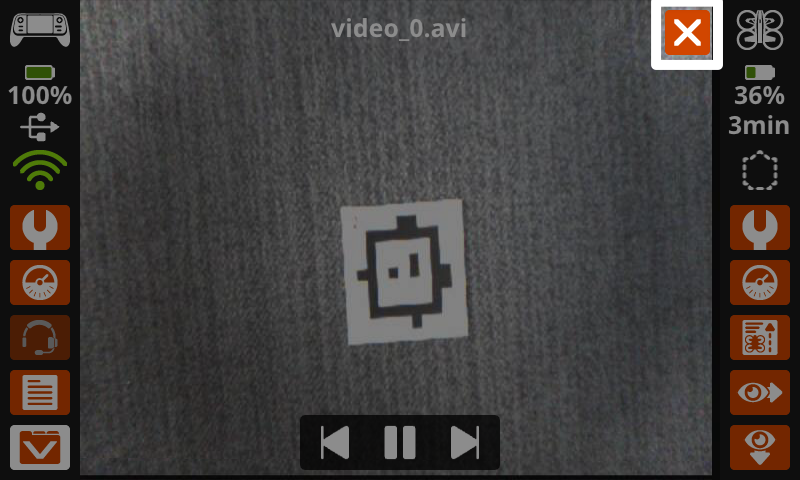
बाहर निकलने और मिशन डेटा फ़ोल्डर पर वापस जाने के लिए ऊपरी दाएं कोने में स्थित X का चयन करें।
फ़ाइलें पुनर्प्राप्त की जा रही हैं#
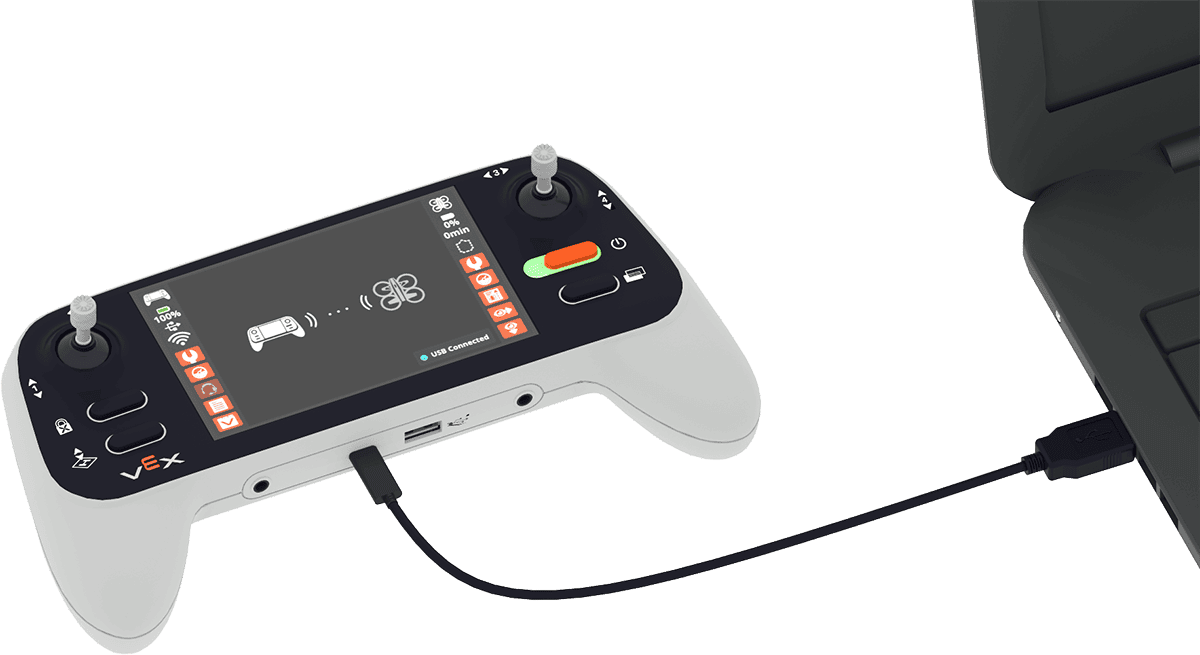
अपने डिवाइस पर कंट्रोलर से कैप्चर की गई इमेज और वीडियो देखने के लिए, सुनिश्चित करें कि कंट्रोलर आपके डिवाइस में प्लग इन है।
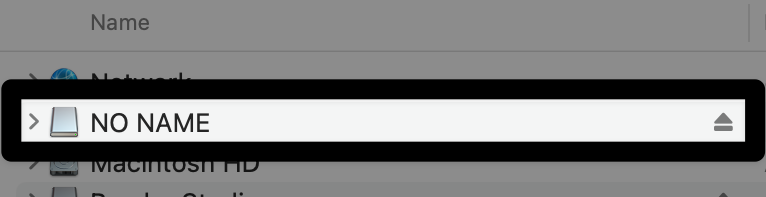
अपने कंप्यूटर के फ़ाइल प्रबंधन सिस्टम (फाइंडर, फ़ाइल एक्सप्लोरर, आदि) का उपयोग करके, कंट्रोलर का पता लगाएं।
यह आसानी से पहचानने के लिए कि कौन सा रिमूवेबल डिवाइस कंट्रोलर है, अपने कंप्यूटर में प्लग किए गए डिवाइसों की सूची देखते हुए कंट्रोलर को बंद करके फिर से चालू करें।
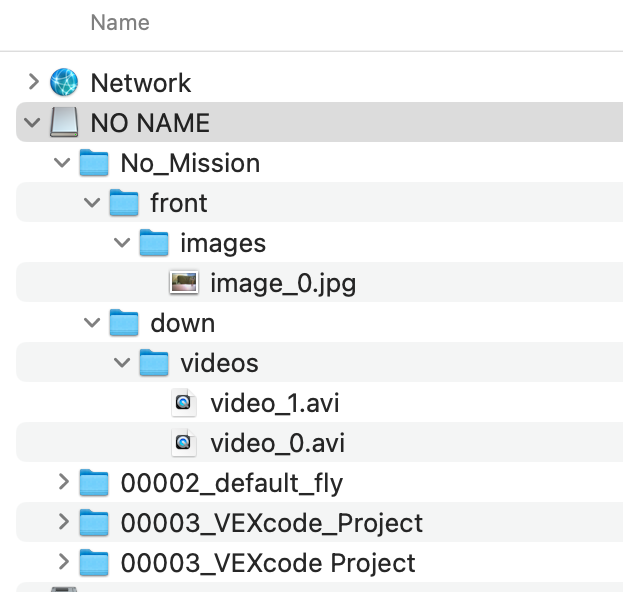
इस फ़ोल्डर के अंदर आपको वही फ़ोल्डर दिखाई देंगे जो कंट्रोलर पर ‘पास्ट मिशन डेटा’ मेनू में थे। अब आप अपनी डिवाइस पर वांछित फ़ाइलें डाउनलोड कर सकते हैं। उदाहरण के लिए, यहाँ macOS दिखाया गया है।
ध्यान दें: इमेज .jpg फ़ाइल फॉर्मेट में और वीडियो .avi फ़ाइल फॉर्मेट में सेव होते हैं। इन्हें आपके डिवाइस के अनुकूल बनाने के लिए फॉर्मेट बदलने की आवश्यकता हो सकती है।