वायर्ड कनेक्शन से जुड़ना (मैक)#

अपने VEX AIR ड्रोन कंट्रोलर को USB-C केबल का उपयोग करके अपने कंप्यूटर से कनेक्ट करने के लिए इन सरल चरणों का पालन करें।

कंट्रोलर चालू करें#

कंट्रोलर को चालू करने के लिए पावर बटन को दबाकर रखें और जब सफेद बत्ती जलने लगे तो बटन छोड़ दें। नीचे दिए गए वीडियो में दिखाया गया है कि पावर बटन को तब तक दबाया जाता है जब तक कि वह सफेद बत्ती न जलने लगे। स्क्रीन चालू होने पर बटन की बत्ती जलती रहती है और कंट्रोलर इस्तेमाल के लिए तैयार होने पर हरी हो जाती है।

केबल को प्लग इन करें#

अपने कंट्रोलर को कंप्यूटर से कनेक्ट करने के लिए USB-C केबल का उपयोग करें।
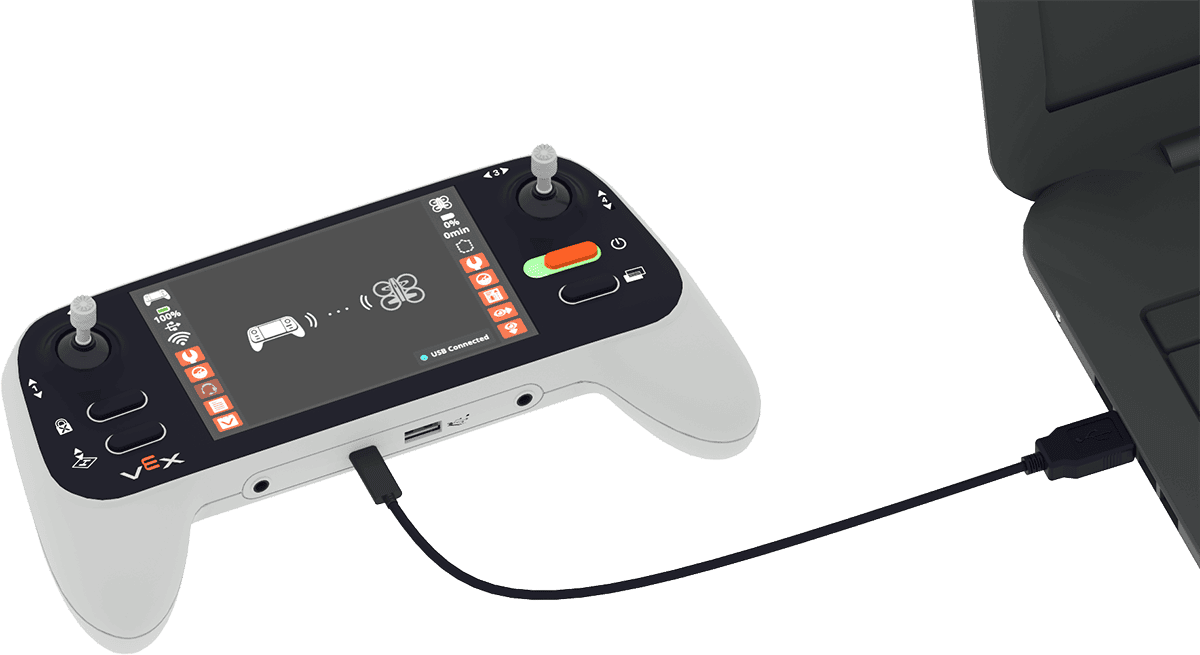
लैपटॉप के बाईं ओर VEX AIR ड्रोन कंट्रोलर रखा है, और कंट्रोलर के USB-C पोर्ट को कंप्यूटर से जोड़ने वाला केबल लगा हुआ है।

ऊपरी दाएं कोने में स्थित कंट्रोलर आइकन का चयन करें।#
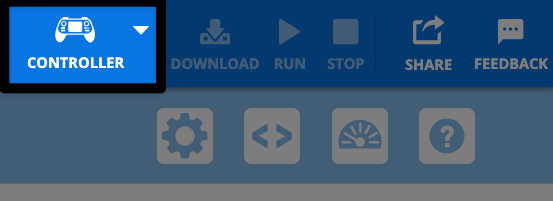
VEXcode AIR टूलबार के ऊपरी दाएं कोने का एक स्क्रीनशॉट, जिसमें ग्रे रंग के डाउनलोड बटन के बाईं ओर सफेद कंट्रोलर आइकन हाइलाइट किया गया है।

मेनू से USB के माध्यम से कनेक्ट करें चुनें#
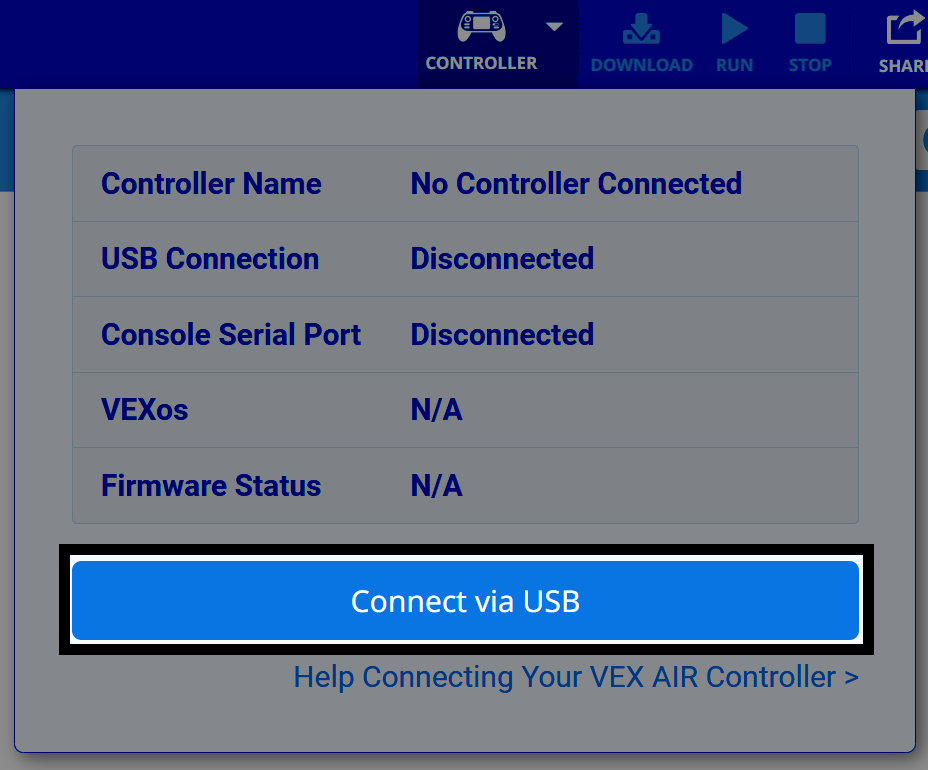
VEXcode AIR में कंट्रोलर डायलॉग बॉक्स का एक स्क्रीनशॉट जिसमें नीचे स्थित "कनेक्ट वाया यूएसबी" बटन को हाइलाइट किया गया है।

डिवाइस के निर्देशों का पालन करें।#

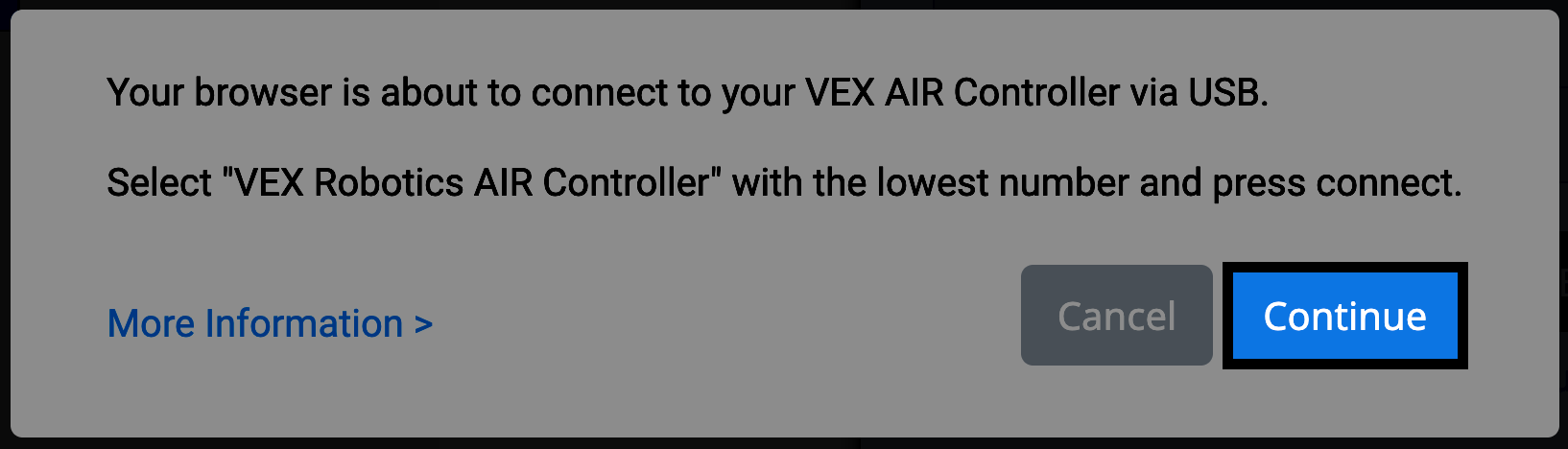
एक प्रॉम्प्ट दिखाई देता है जिसमें लिखा होता है, "आपका ब्राउज़र USB के माध्यम से आपके VEX AIR कंट्रोलर से कनेक्ट होने वाला है।" इसमें सबसे कम संख्या वाले VEX रोबोटिक्स AIR कंट्रोलर को चुनने और संकेत मिलने पर कनेक्ट बटन दबाने का निर्देश दिया गया है। निचले दाएं कोने में स्थित जारी रखें बटन हाइलाइट हो जाता है।

सही कनेक्शन विकल्प चुनें#

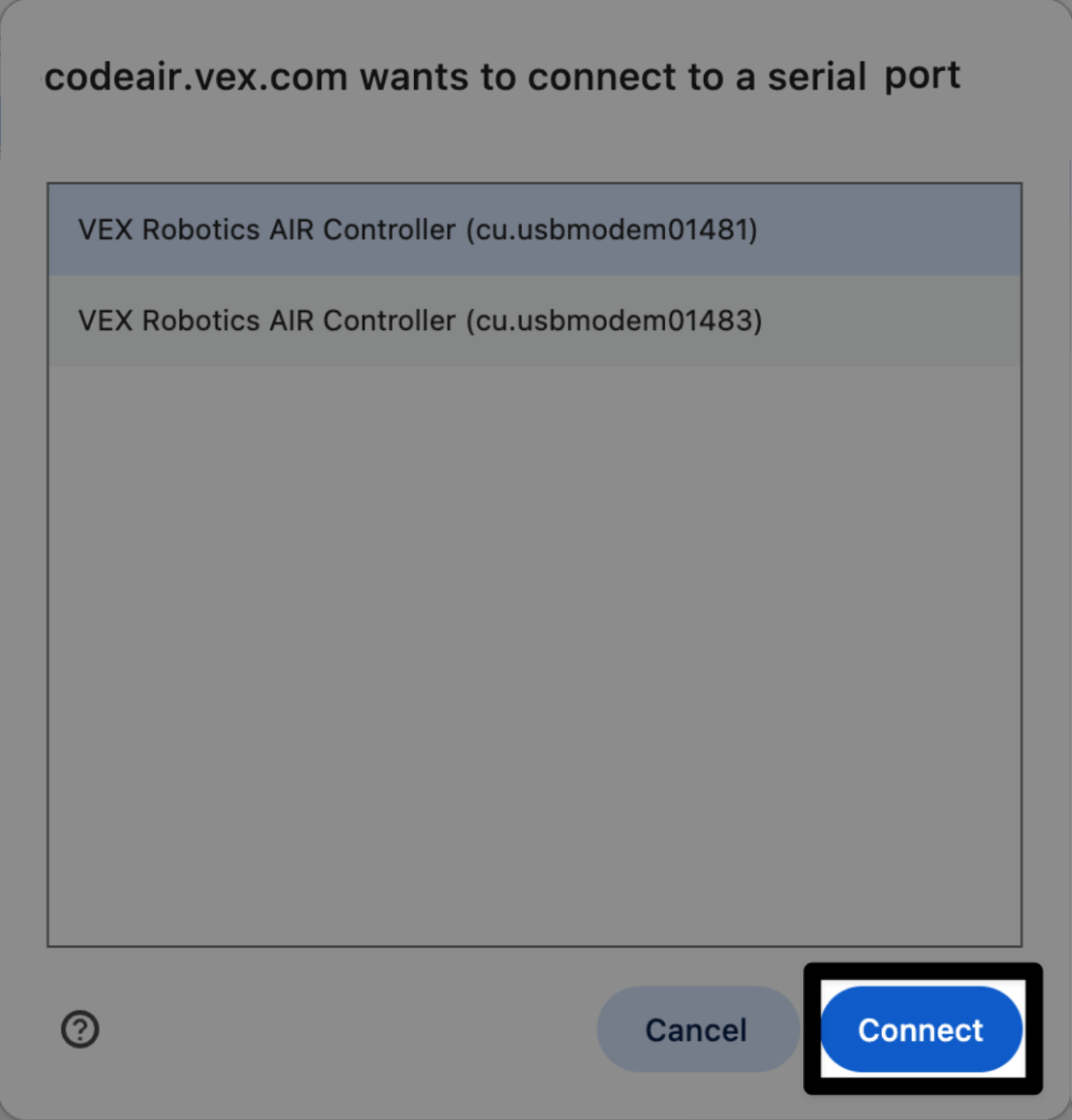
उपलब्ध रोबोटों की सूची में से सबसे कम आईडी नंबर वाले विकल्प का चयन करें।
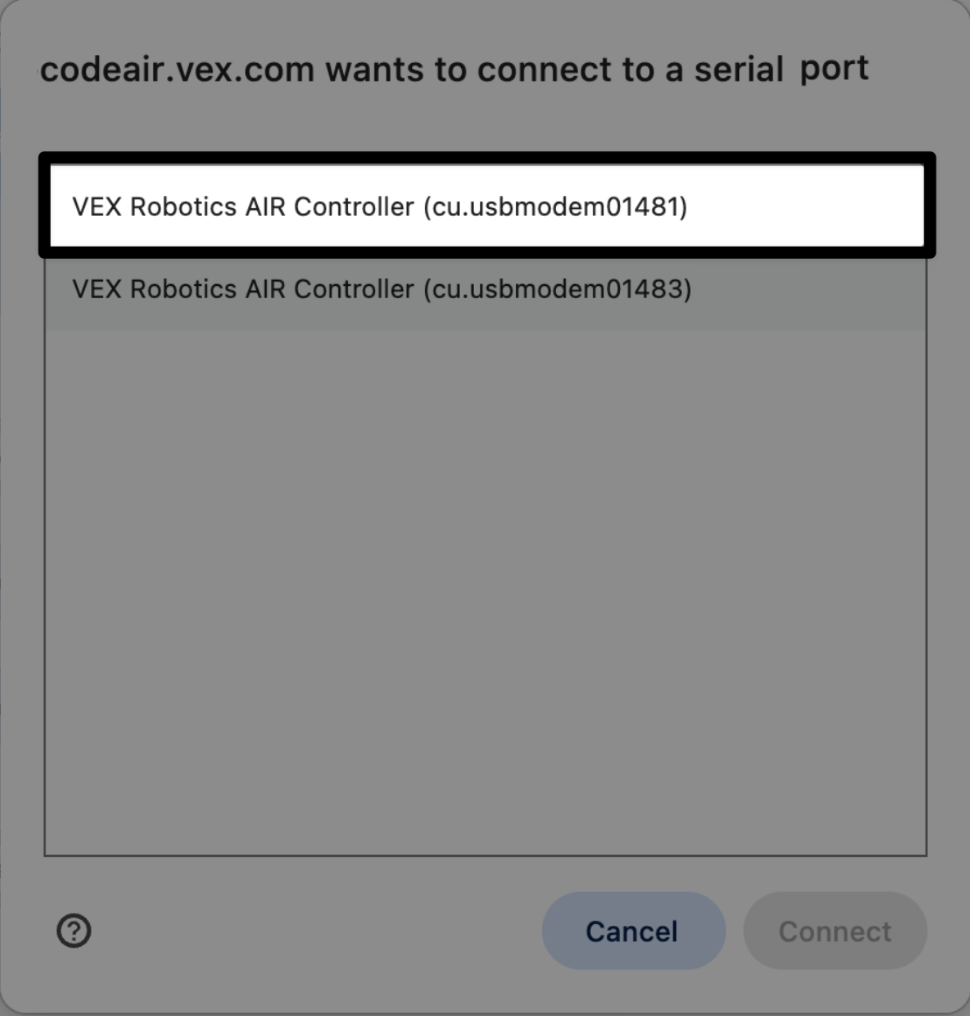
एक प्रॉम्प्ट में लिखा आता है कि codeair.vex.com एक सीरियल पोर्ट से कनेक्ट करना चाहता है, और सबसे कम आईडी नंबर वाला पहला विकल्प हाइलाइट किया गया है, जो यह दर्शाता है कि क्या चुनना है।

अपना कनेक्शन अंतिम रूप दें#

ऊपर दी गई छवि के समान ही, अब निचले दाएं कोने में स्थित कनेक्ट बटन को हाइलाइट किया गया है।

आप जुड़े हुए हैं#

VEXcode AIR के ऊपरी दाएं कोने में स्थित कंट्रोलर आइकन अब हरे रंग में दिखाई देगा।
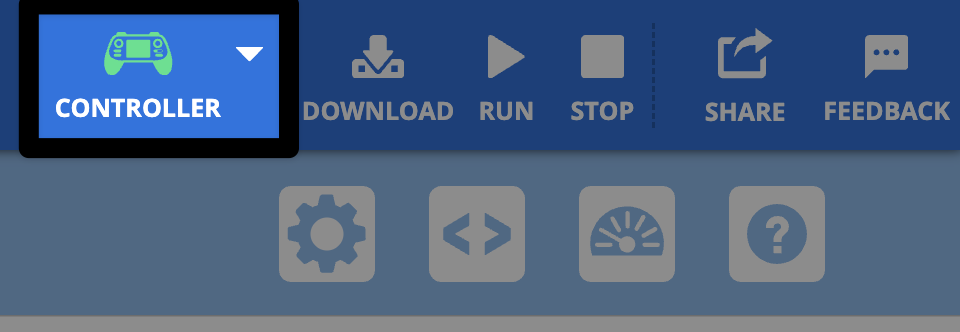
VEXcode AIR में कंट्रोलर आइकन का वही स्क्रीनशॉट, जैसा पहले था, अब आइकन हरे रंग में दिखाई दे रहा है।