
Membuat, Membuka, dan Menyimpan Proyek#
Di VEXcode AIM, Anda dapat membuat proyek baru atau membuka proyek yang tersimpan dengan Robot Coding VEX AIM Anda. Ikuti langkah-langkah sederhana ini untuk membuat, menyimpan, dan membuka proyek Anda.
Membuat Proyek Baru#
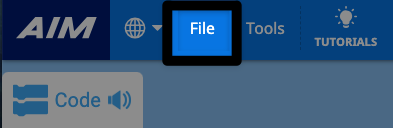
Pilih File untuk membuka Menu File.#
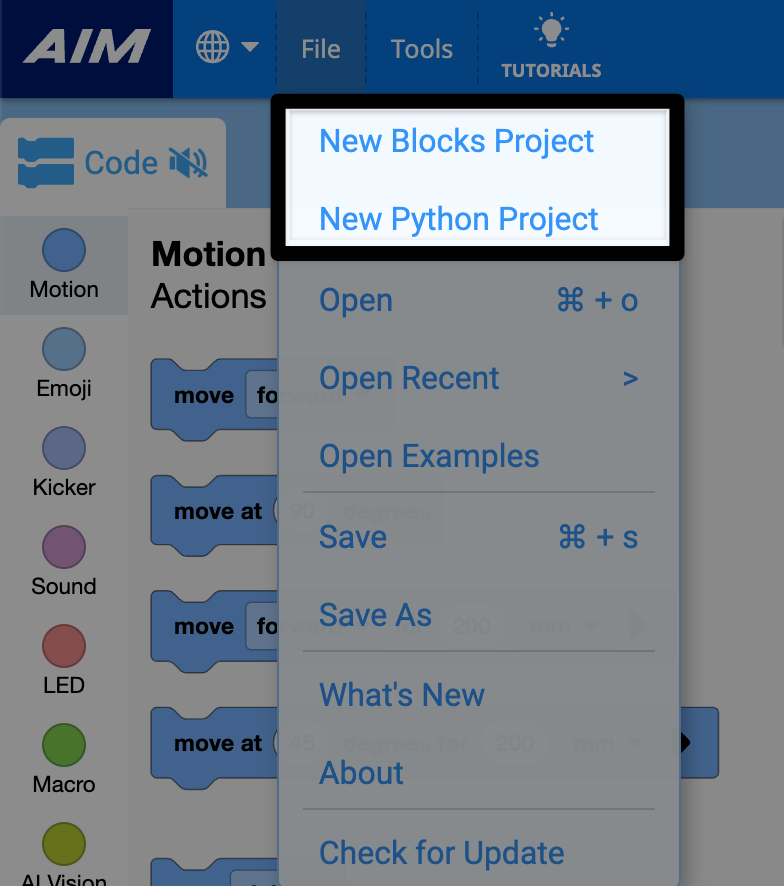
Pilih Proyek Blok Baru atau Proyek Python Baru#
Menyimpan Proyek#
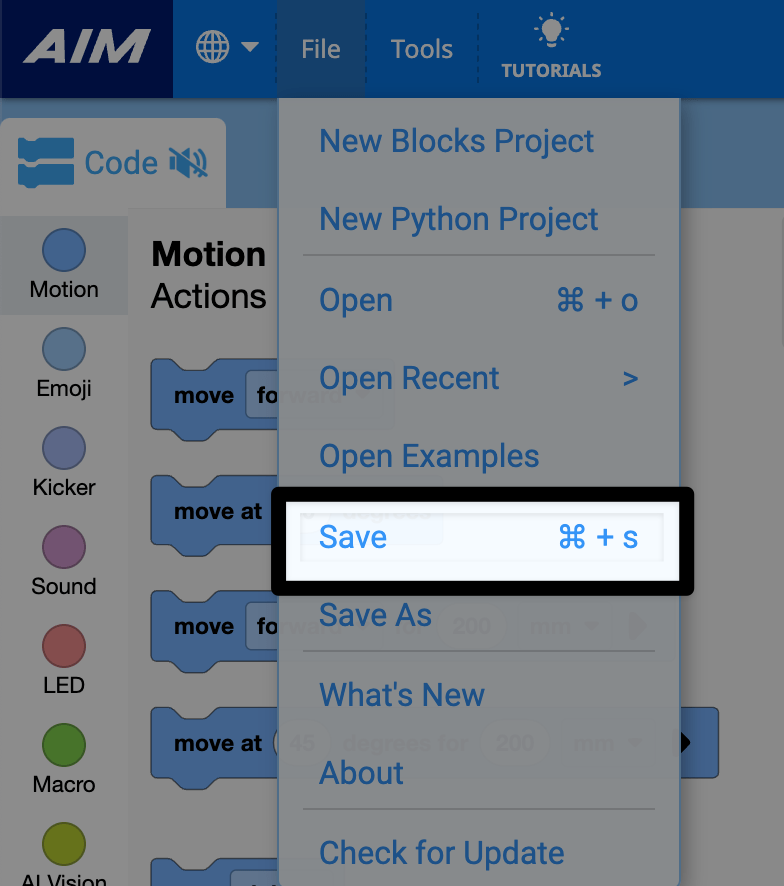
Pilih Simpan dari Menu File.#
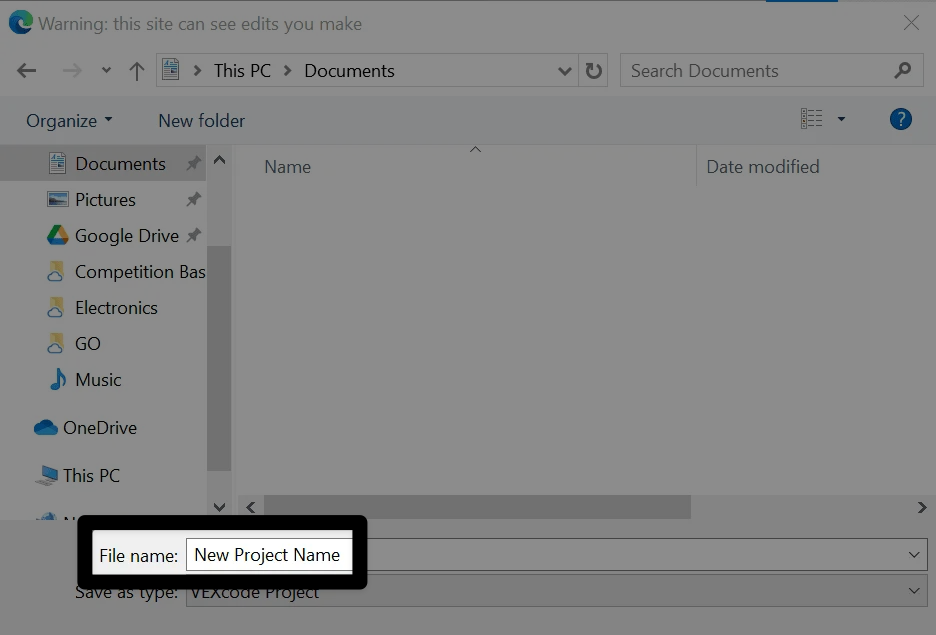
Beri nama proyek Anda#
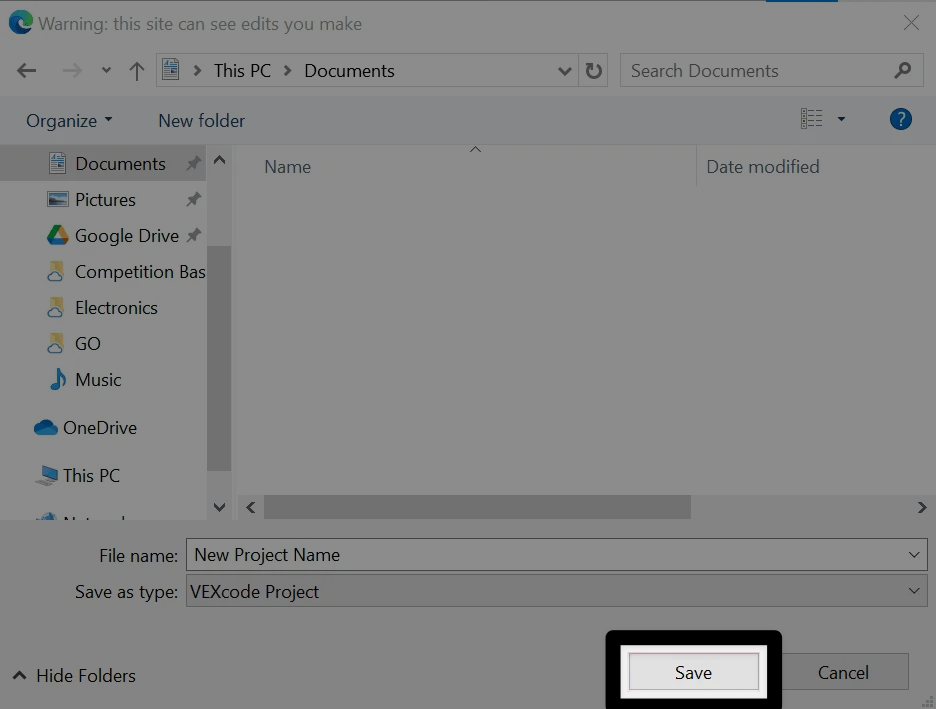
Gunakan jendela dialog penyimpanan di perangkat Anda untuk memasukkan nama proyek baru Anda.
Pilih Simpan#
A Windows interface is shown here for reference. VEXcode AIM projects will be saved with a .aimblocks or .aimpython extension, depending on whether it is a blocks or Python project.
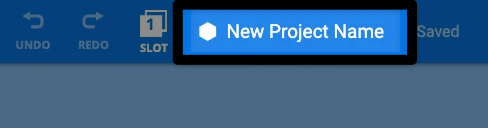
Konfirmasikan nama proyek#
Nama proyek baru Anda sekarang akan muncul di kotak dialog nama proyek di Toolbar VEXcode AIM.
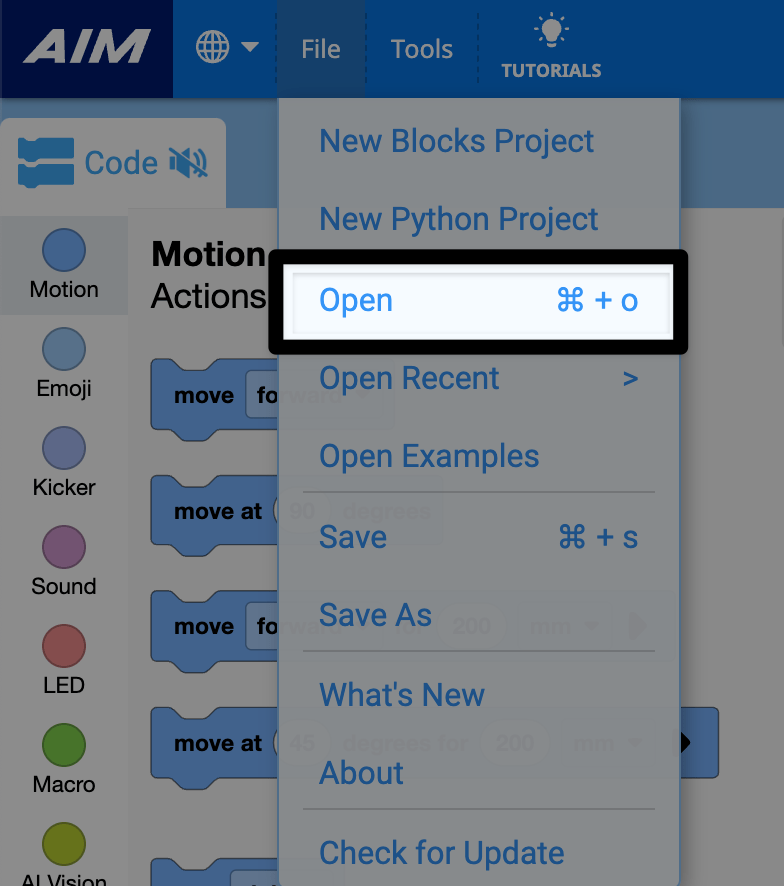
Membuka Proyek yang Sudah Ada#
Pilih Buka dari menu Berkas#
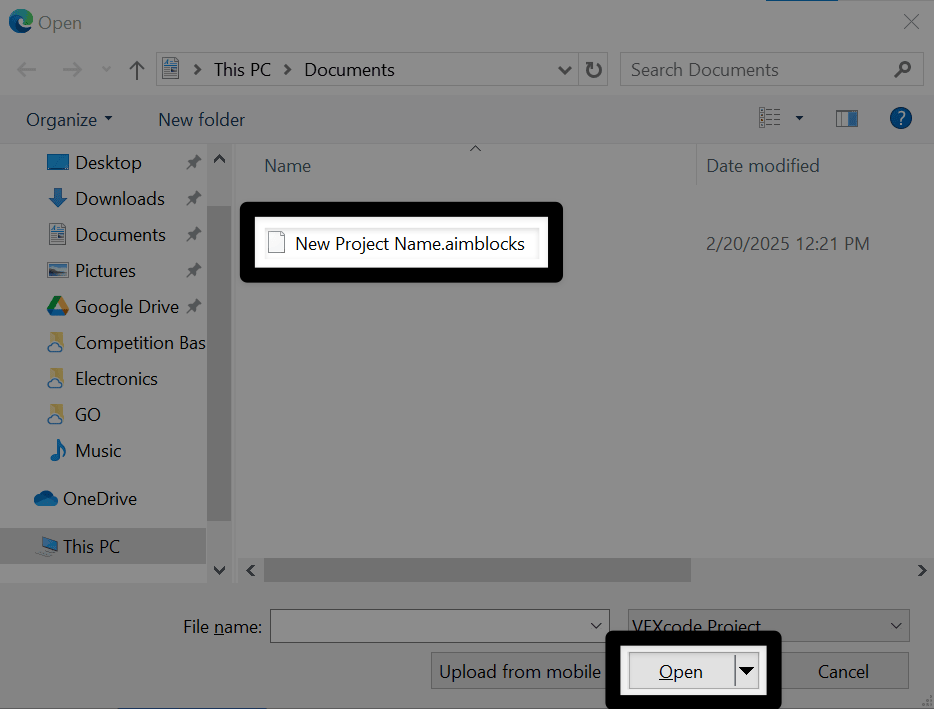
Pilih proyek Anda#
Navigate to your saved project on your device. Select the project you wish to open, then select Open . A Windows interface is shown here for reference. VEXcode AIM projects will have a .aimblocks or .aimpython extension, depending on whether it is a blocks or text project.
Lihat proyek Anda#
Proyek Anda sekarang akan terbuka di VEXcode AIM, dan nama proyek akan muncul di Toolbar.