
建立、開啟和儲存項目#
在 VEXcode AIM 中,您可以使用 VEX AIM 程式機器人建立新專案或開啟已儲存的專案。請依照以下簡單步驟建立、儲存和開啟您的專案。
建立新專案#
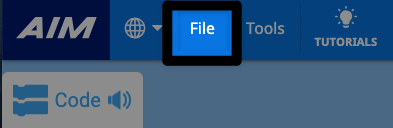
選擇“檔案”開啟檔案選單#
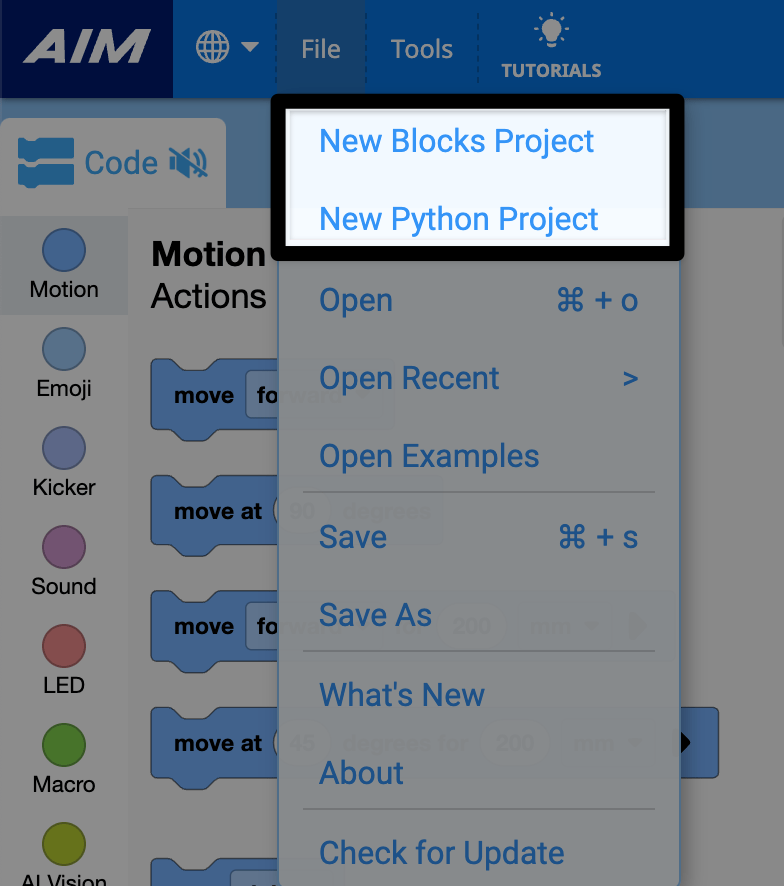
選擇新建 Blocks 項目或新 Python 項目#
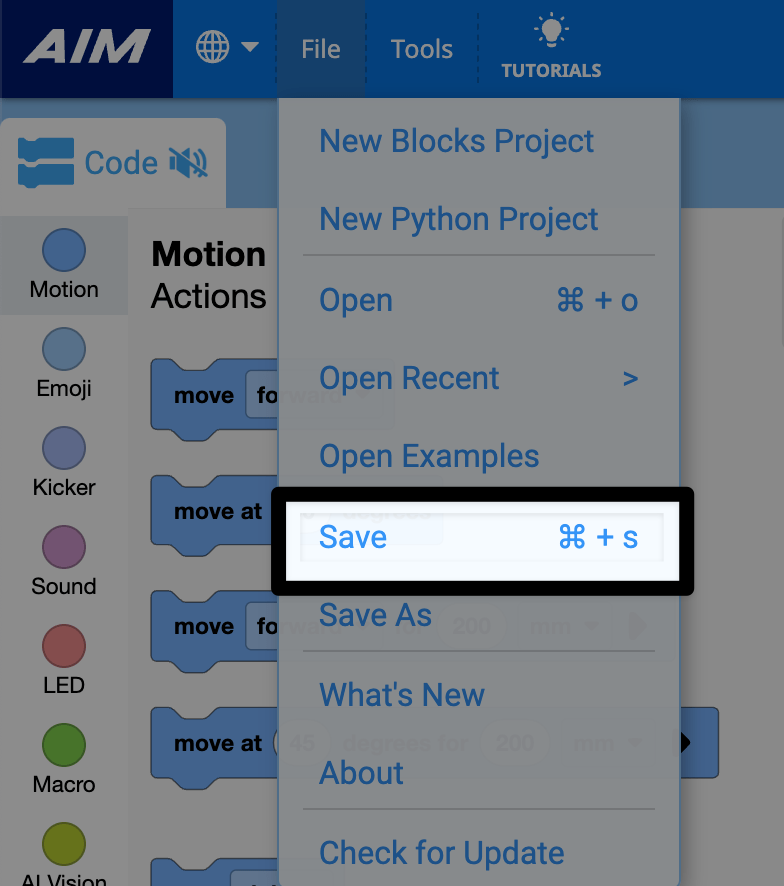
保存項目#
從“檔案”選單中選擇“儲存”。#
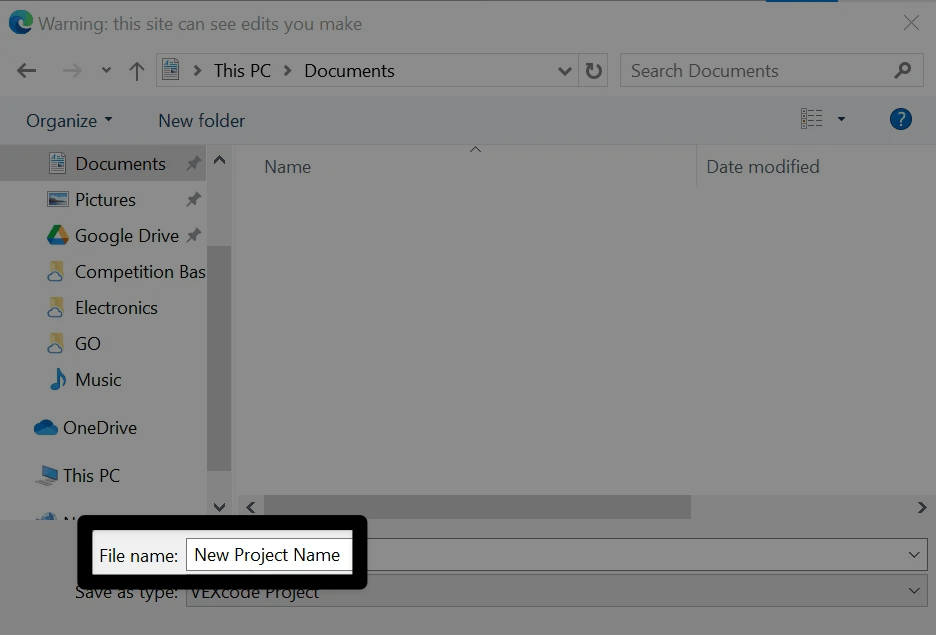
為你的專案命名#
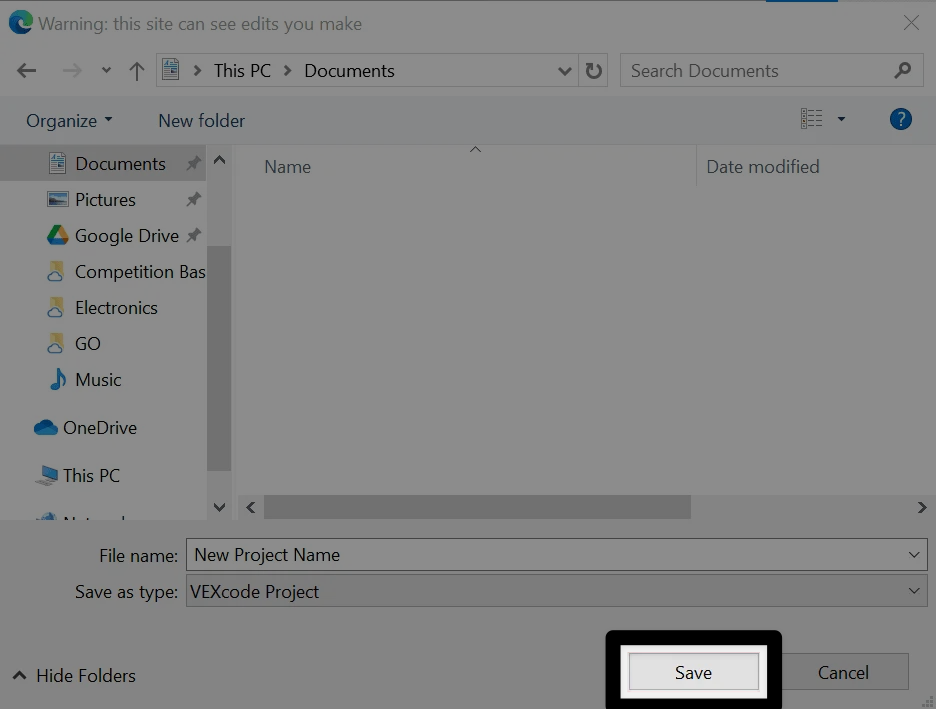
使用裝置的儲存對話框,輸入新項目名稱。
選擇儲存#
A Windows interface is shown here for reference. VEXcode AIM projects will be saved with a .aimblocks or .aimpython extension, depending on whether it is a blocks or Python project.
確認項目名稱#
您的新專案名稱現在將顯示在 VEXcode AIM 工具列的專案名稱對話方塊中。

開啟現有項目#
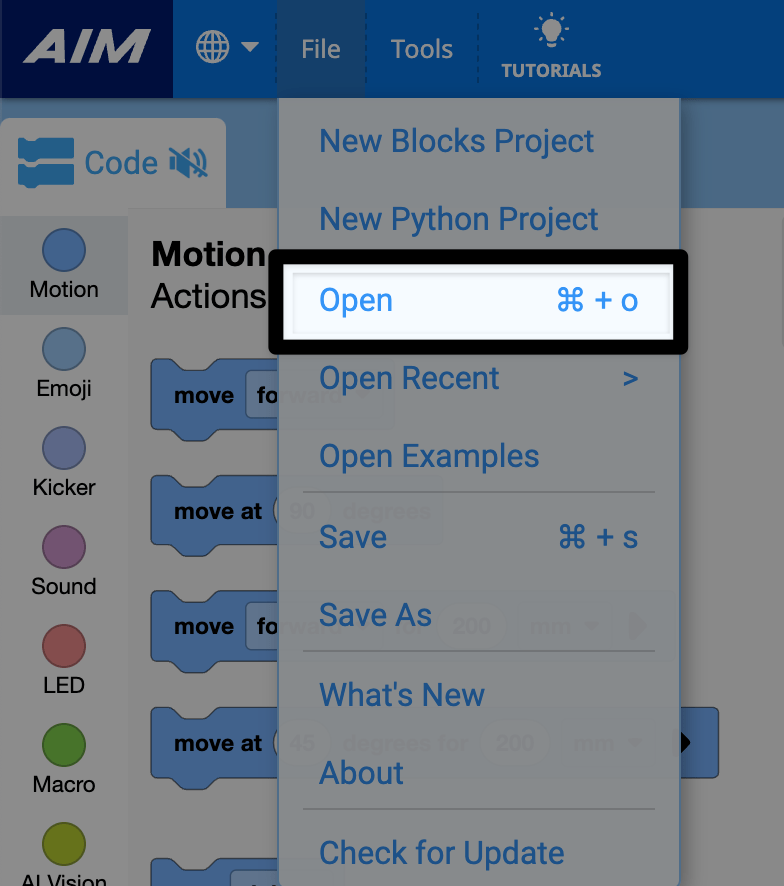
從“檔案”選單中選擇“開啟”。#
選擇您的項目#
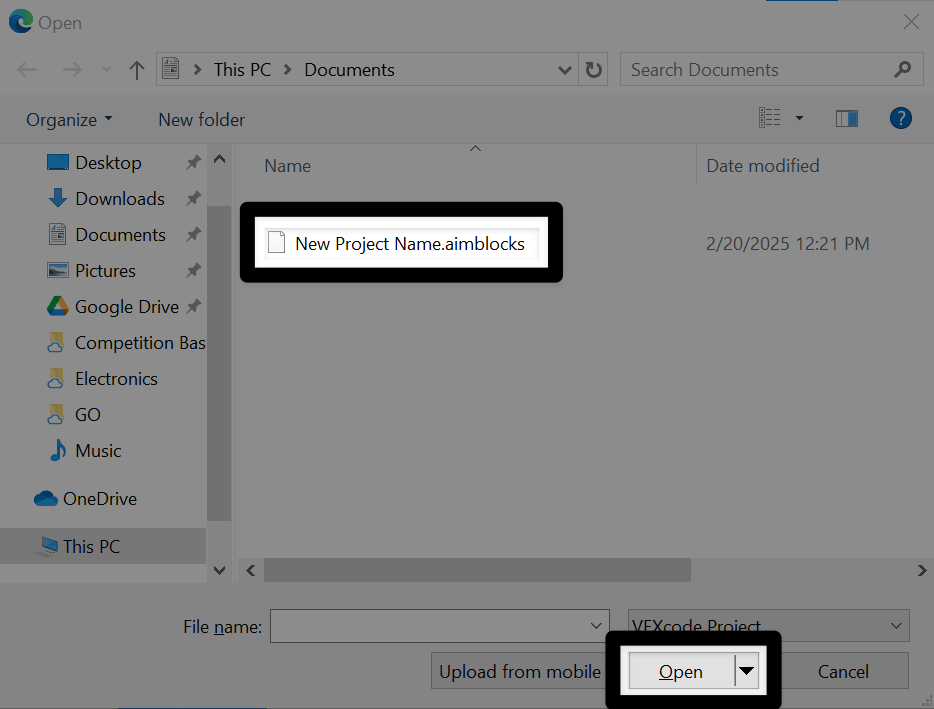
Navigate to your saved project on your device. Select the project you wish to open, then select Open . A Windows interface is shown here for reference. VEXcode AIM projects will have a .aimblocks or .aimpython extension, depending on whether it is a blocks or text project.
查看您的項目#
您的專案現在將在 VEXcode AIM 中打開,專案名稱將顯示在工具列中。