Memberi Nama Robot#

Hubungkan robot Anda#

Pastikan Robot Coding VEX AIM Anda terhubung. Ikon Robot seharusnya berwarna hijau.

Buka menu Robot#

Klik ikon Robot.
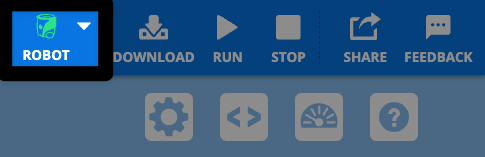
Tangkapan layar pojok kanan atas Toolbar VEXcode AIM dengan ikon Robot hijau yang disorot, di sebelah kiri ikon Unduh.

Pilih edit#

Klik opsi Edit di sebelah nama robot Anda saat ini.
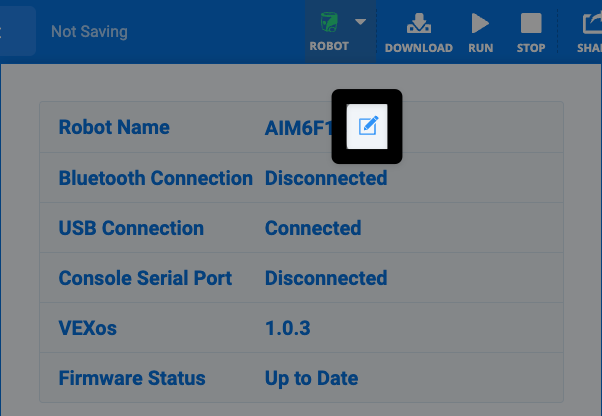
Tangkapan layar bagian atas kotak dialog Robot, dengan ikon pensil di sebelah kiri Nama Robot pada baris teks pertama yang disorot.

Ubah namanya#

Ketik nama baru Anda dan pilih Perbarui.
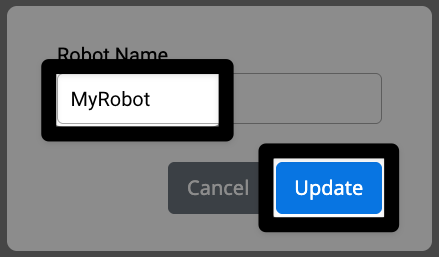
Tangkapan layar dari permintaan Nama Robot, dengan nama baru MyRobot di kolom teks tengah, dan tombol perbarui di pojok kanan bawah disorot.

Catatan: Spasi tidak diperbolehkan. Gunakan garis bawah untuk memisahkan kata. Panjang maksimal adalah 7 karakter.

Lihat nama tersebut di VEXcode#

Saat Anda memilih ikon Robot, Anda akan melihat nama robot baru Anda.
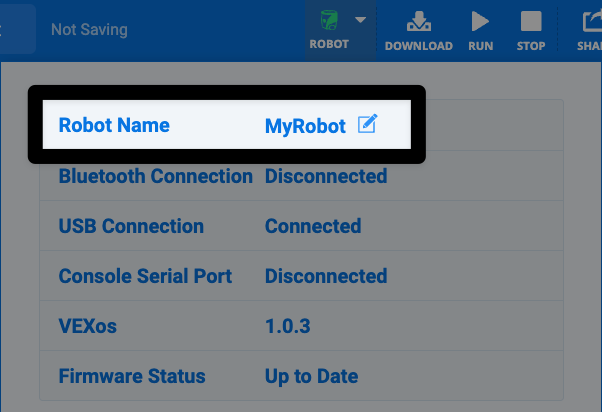
Kotak dialog Robot yang sama seperti sebelumnya, tetapi sekarang Nama Robot tertulis "Robot Saya" di baris pertama.

Lihat Nama Robot Anda pada Robot#

Tekan Tombol Info#

Tekan tombol i di bagian bawah layar utama robot.
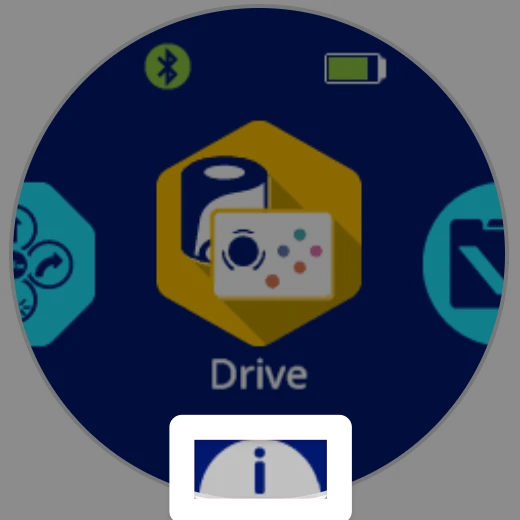
Tangkapan layar robot, dengan ikon i di bagian bawah, di bawah ikon proyek Drive di tengah, disorot.

Periksa detailnya#

Nama robot dan level baterai akan ditampilkan.
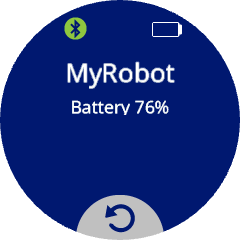
Nama robot dan level baterai ditampilkan di layar.