
Tworzenie, otwieranie i zapisywanie projektu#
W VEXcode AIM możesz tworzyć nowe projekty lub otwierać zapisane projekty za pomocą robota programistycznego VEX AIM. Wykonaj poniższe proste kroki, aby tworzyć, zapisywać i otwierać swoje projekty.
Tworzenie nowego projektu#
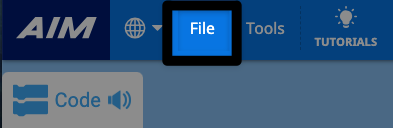
Wybierz Plik, aby otworzyć menu Plik#
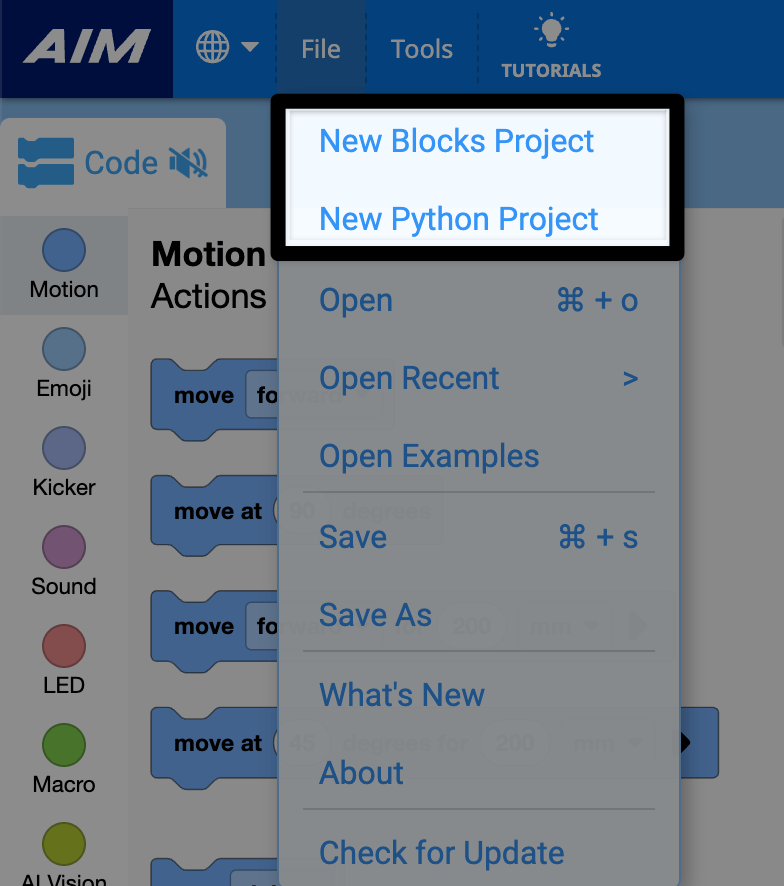
Wybierz Nowy projekt bloków lub Nowy projekt Pythona#
Zapisywanie projektu#
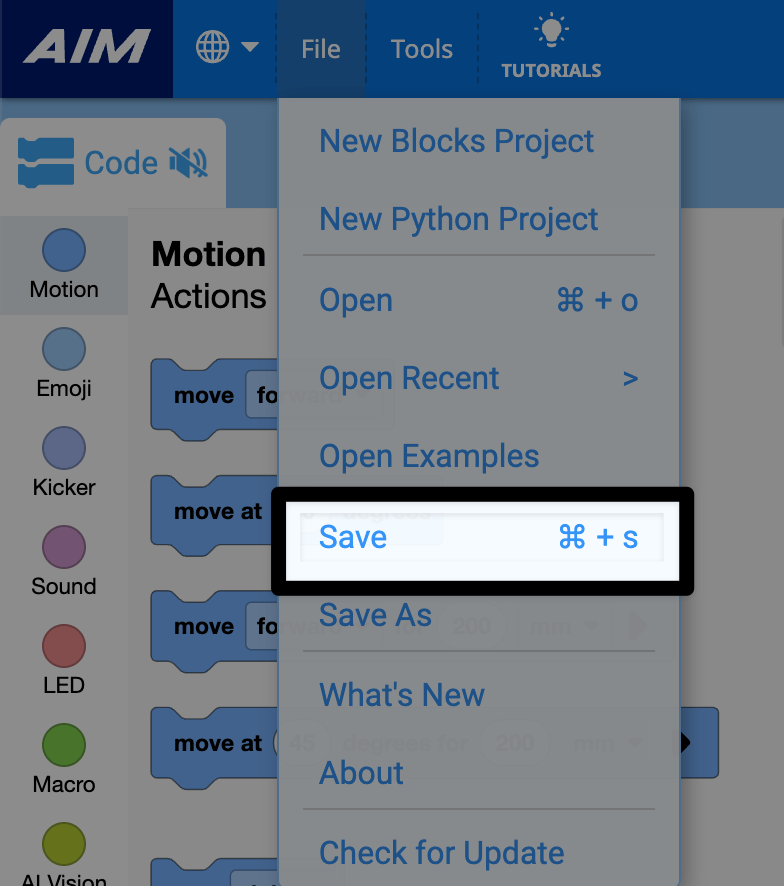
Wybierz opcję Zapisz z menu Plik#
Nazwij swój projekt#
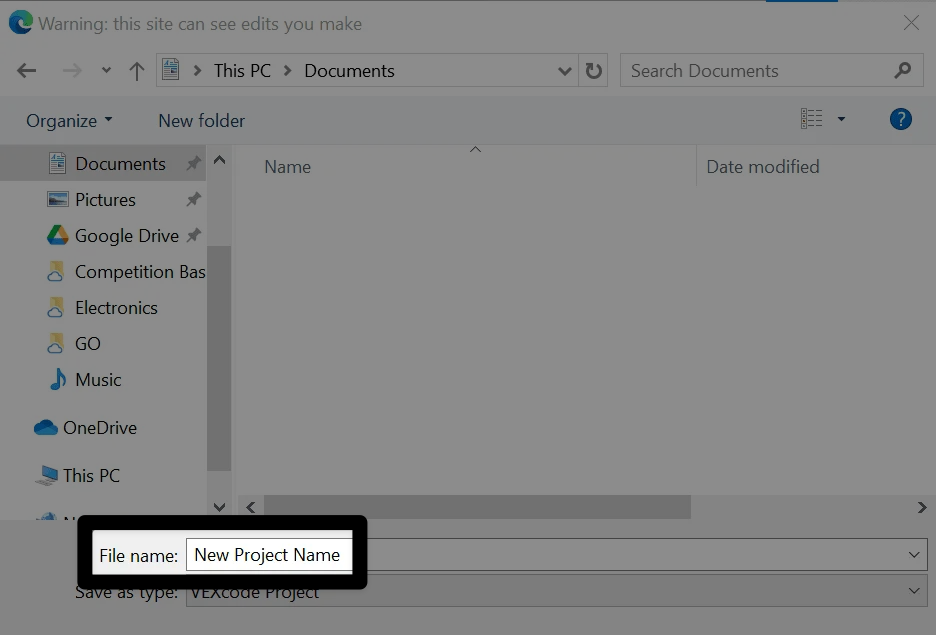
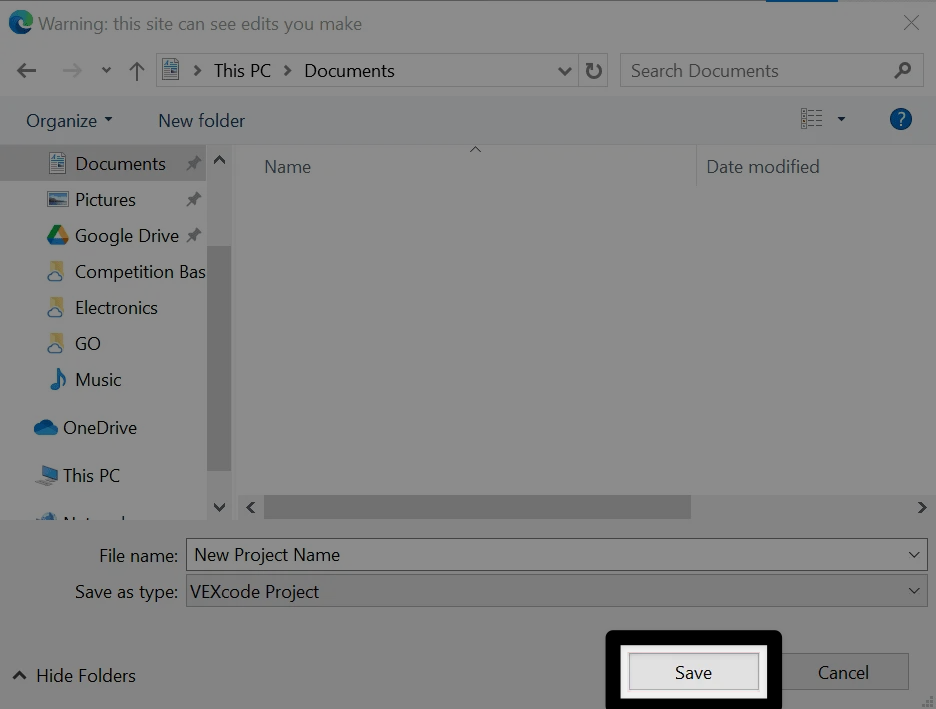
Korzystając z okna dialogowego zapisywania w urządzeniu, wprowadź nową nazwę projektu.
Wybierz Zapisz#
A Windows interface is shown here for reference. VEXcode AIM projects will be saved with a .aimblocks or .aimpython extension, depending on whether it is a blocks or Python project.
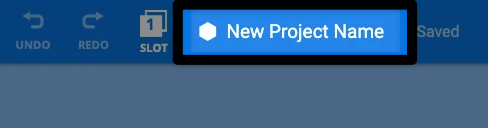
Potwierdź nazwę projektu#
Nazwa nowego projektu będzie teraz wyświetlana w oknie dialogowym nazwy projektu na pasku narzędzi AIM programu VEXcode.
Otwieranie istniejącego projektu#
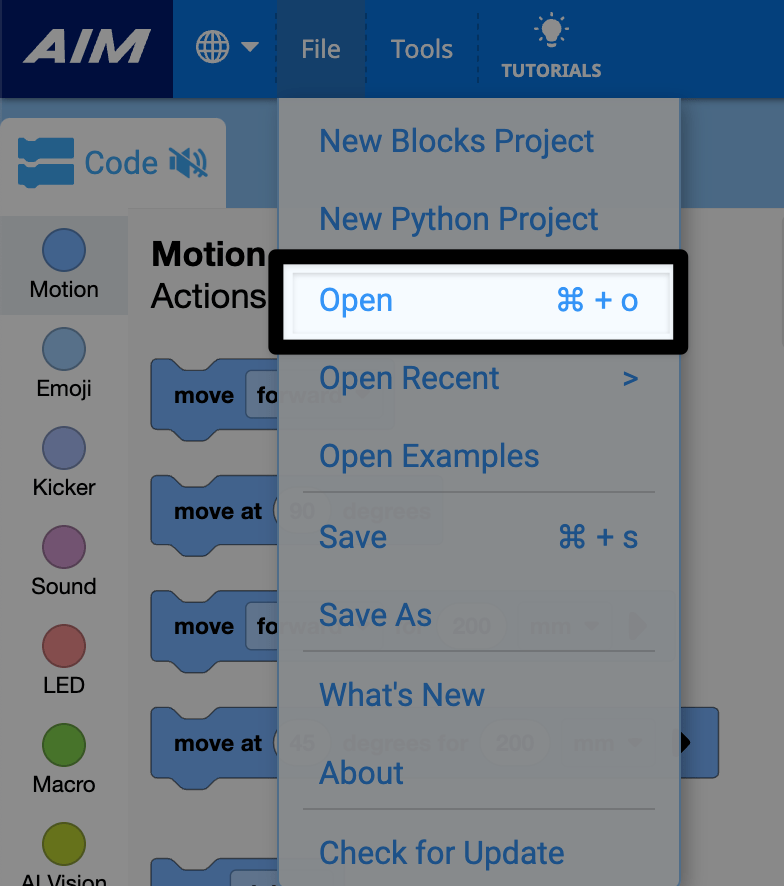
Wybierz Otwórz z menu Plik#
Wybierz swój projekt#
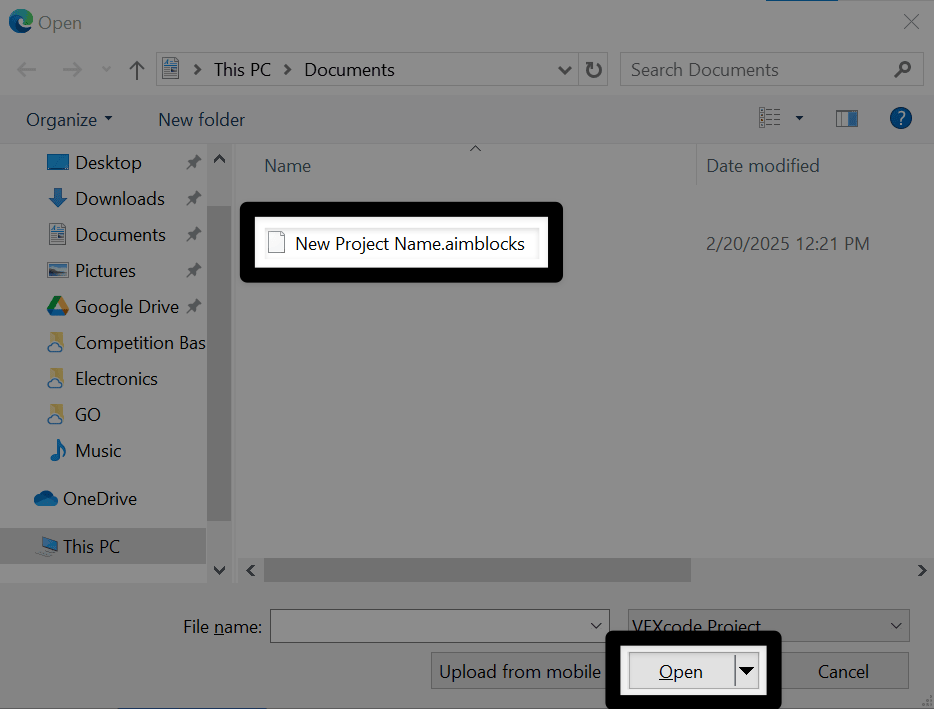
Navigate to your saved project on your device. Select the project you wish to open, then select Open . A Windows interface is shown here for reference. VEXcode AIM projects will have a .aimblocks or .aimpython extension, depending on whether it is a blocks or text project.
Zobacz swój projekt#
Twój projekt zostanie teraz otwarty w VEXcode AIM, a nazwa projektu zostanie wyświetlona na pasku narzędzi.