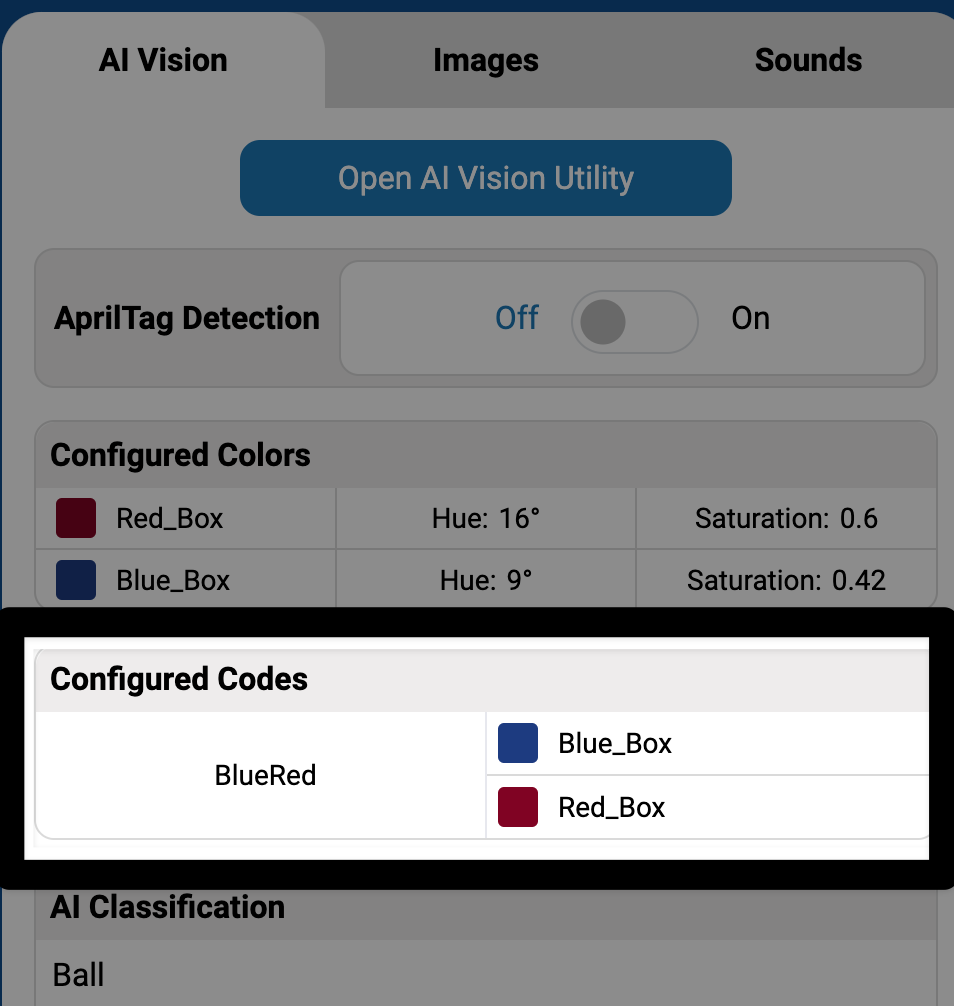
Mengonfigurasi Kode Warna#
Kode warna menggabungkan 2 hingga 4 tanda warna yang telah dikonfigurasi agar Sensor Penglihatan AI dapat mengenali. Anda perlu menyiapkan setidaknya 2 tanda warna terlebih dahulu.
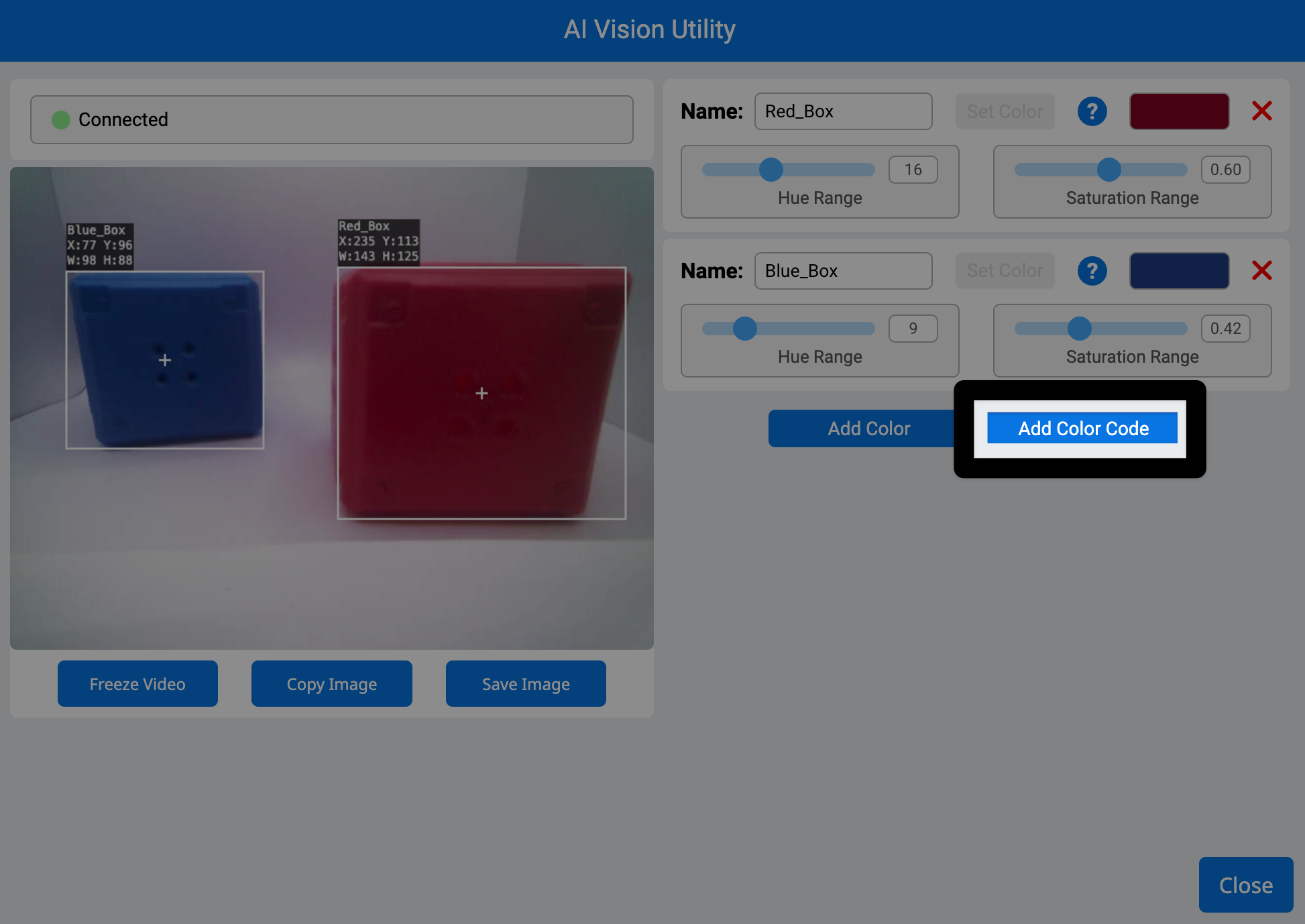
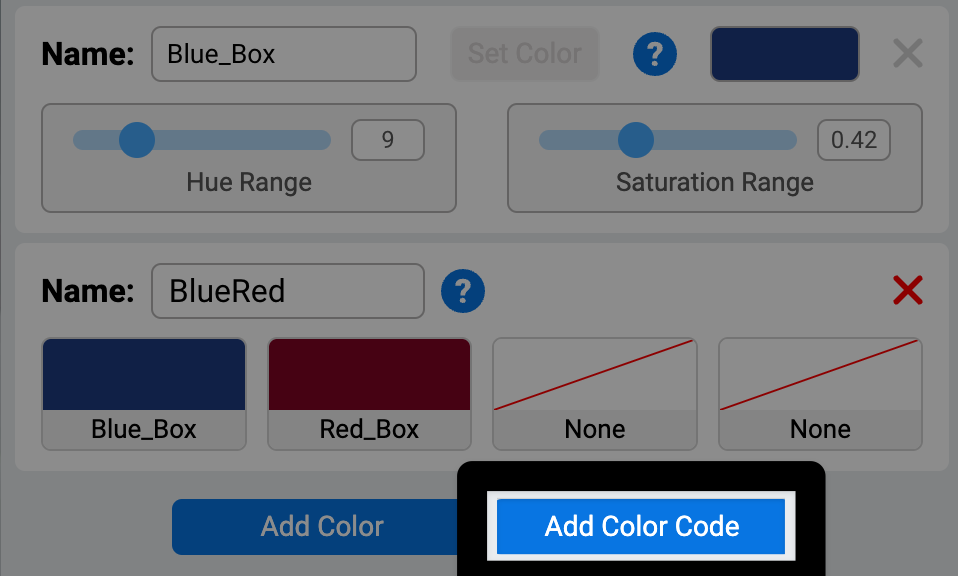
Pilih Tambah Kode Warna#
Tombol Tambahkan Kode Warna akan tersedia setelah 2 atau lebih Tanda Warna telah dikonfigurasi.
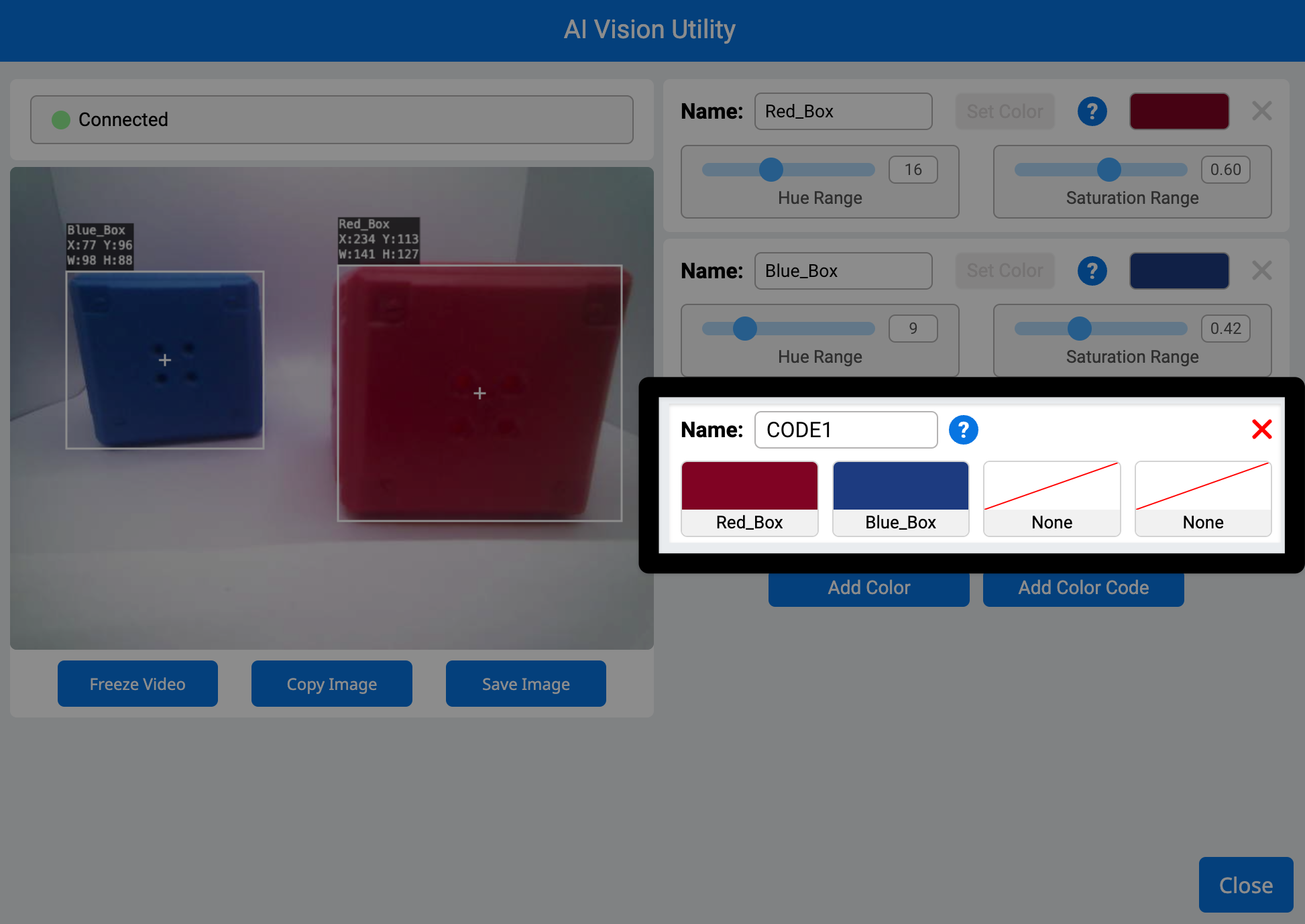
Konfigurasi kode warna default#
Secara default, 2 tanda warna pertama yang dikonfigurasi akan diatur dalam kode warna baru.
Mengubah urutan tanda tangan warna#
Untuk mengubah tanda warna apa saja yang termasuk dalam kode warna, pilih tanda warna di dalam kode warna yang ingin Anda ubah. Video di bawah ini menunjukkan setiap warna dalam kode yang dipilih dan diubah, untuk menyesuaikan urutan tanda warna.
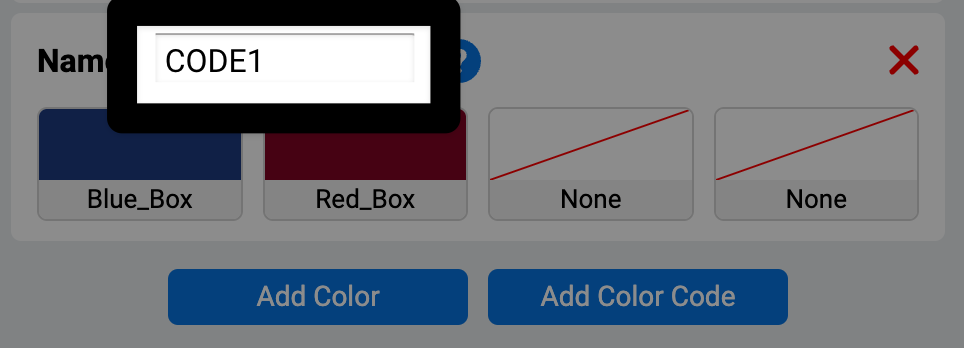
Ubah nama kode warna dengan mengetikkan nama di kolom teks Nama.#
Tambahkan kode warna tambahan#
Anda dapat menambahkan kode warna lainnya dengan memilih Tambahkan Kode Warna.
Catatan: Tanda warna tidak dapat dihapus saat sedang digunakan dalam kode warna. Hapus terlebih dahulu dari semua kode warna.
Pilih Tutup#
Setelah semua kode warna yang diinginkan telah diatur, pilih Tutup.
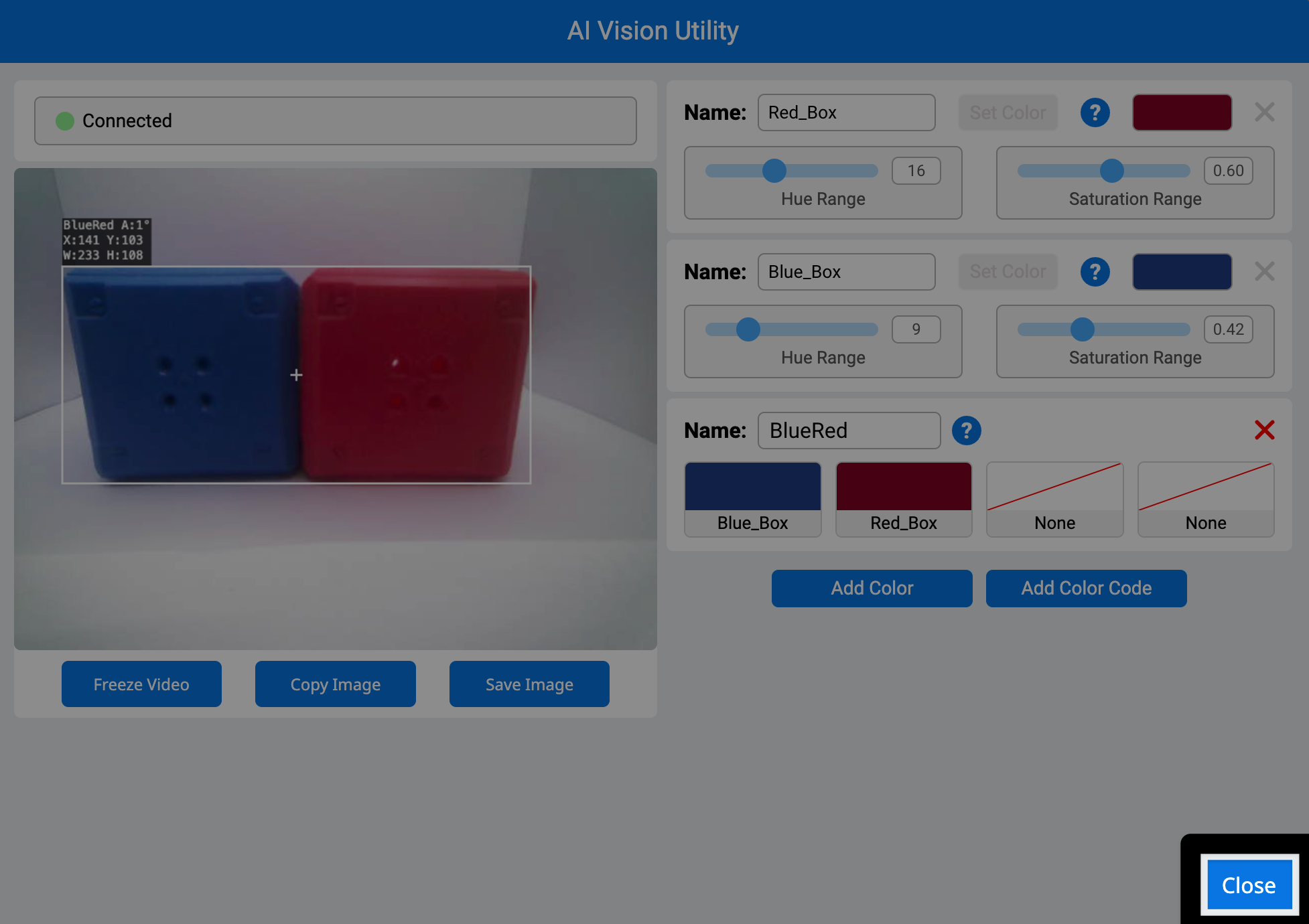
Semua kode warna yang telah dikonfigurasi sekarang akan muncul di Panel Kontrol AIM.