
プロジェクトの作成、開く、保存#
VEXcode AIMでは、VEX AIMコーディングロボットを使って新しいプロジェクトを作成したり、保存済みのプロジェクトを開いたりできます。プロジェクトの作成、保存、開くには、以下の簡単な手順に従ってください。
新しいプロジェクトを作成する#
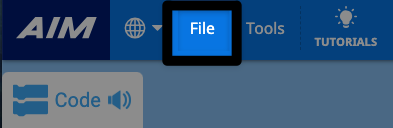
ファイルメニューを開くには「ファイル」を選択してください。#
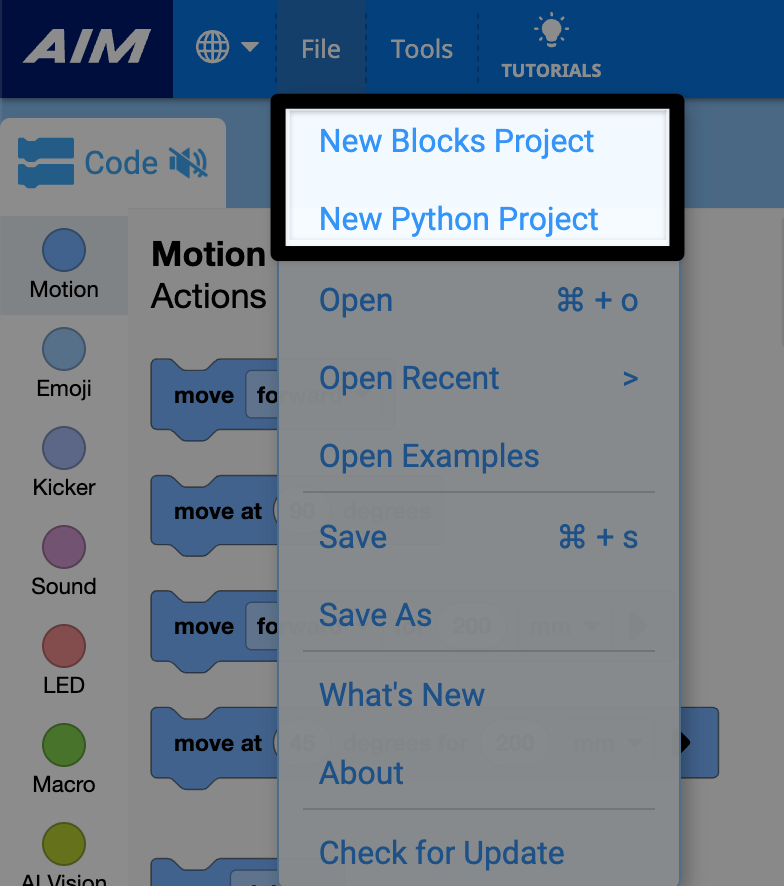
「新しいブロックプロジェクト」または「新しいPythonプロジェクト」を選択してください。#
プロジェクトの保存#
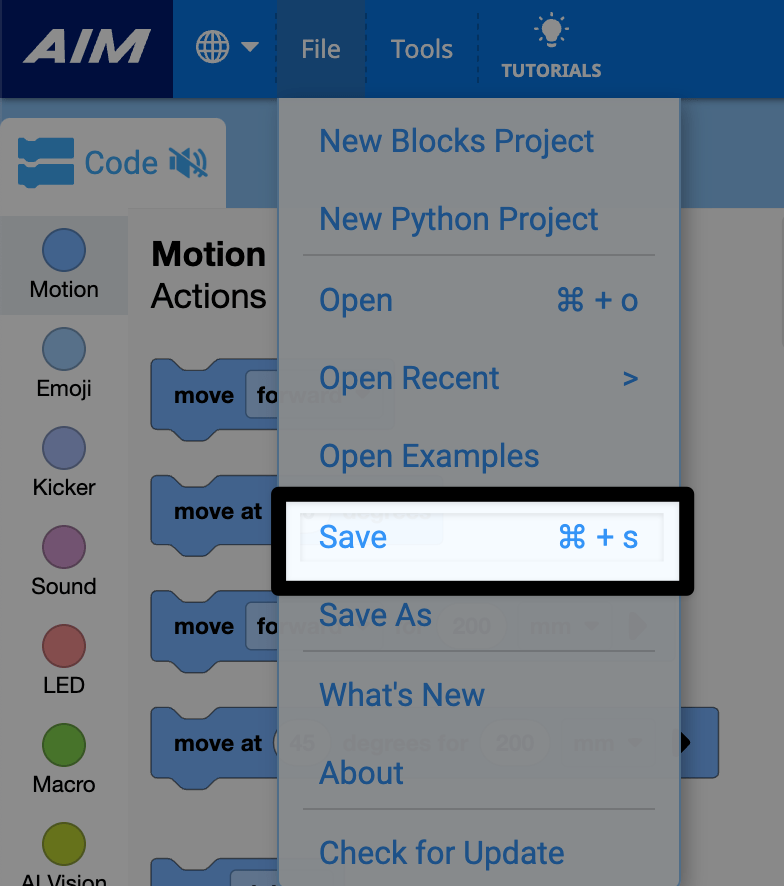
ファイルメニューから「保存」を選択します。#
プロジェクトに名前を付けてください#
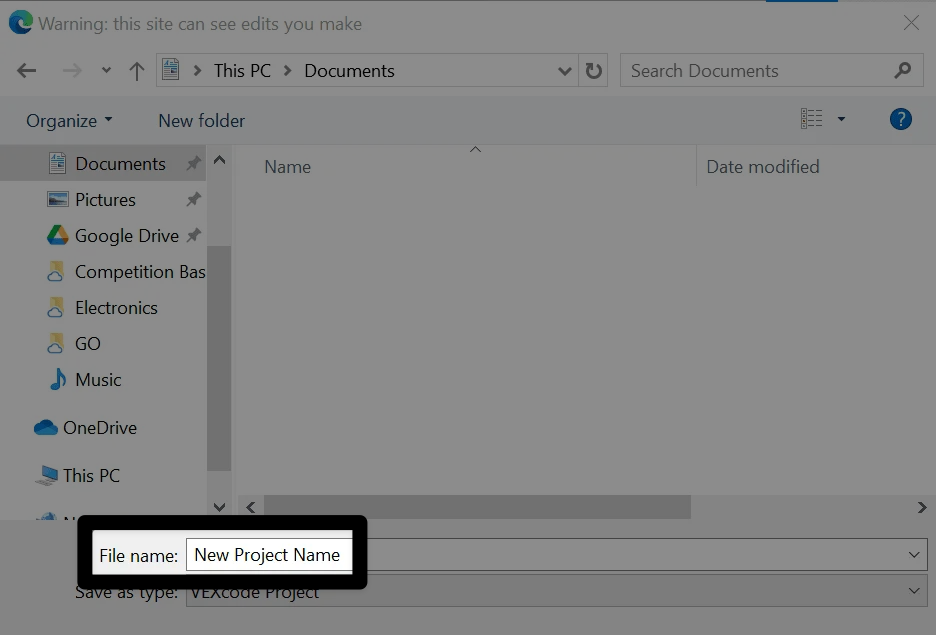
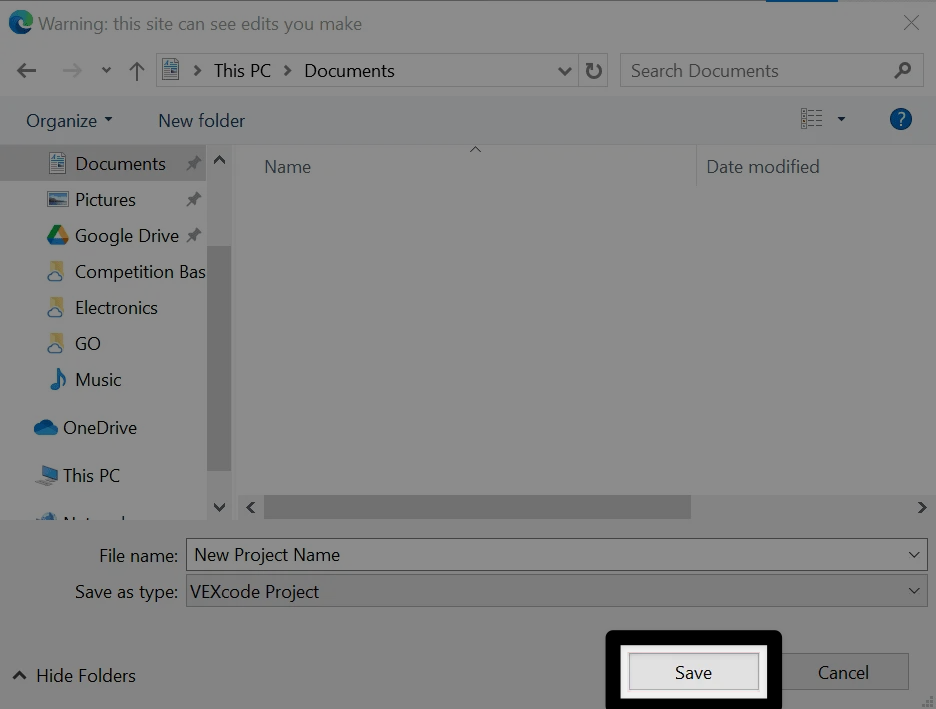
デバイスの保存ダイアログを使用して、新しいプロジェクト名を入力してください。
「保存」を選択#
A Windows interface is shown here for reference. VEXcode AIM projects will be saved with a .aimblocks or .aimpython extension, depending on whether it is a blocks or Python project.
プロジェクト名を確認してください#
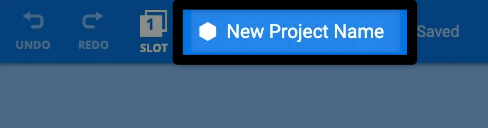
新しいプロジェクト名は、VEXcode AIMツールバーのプロジェクト名ダイアログボックスに表示されます。
既存プロジェクトを開く#
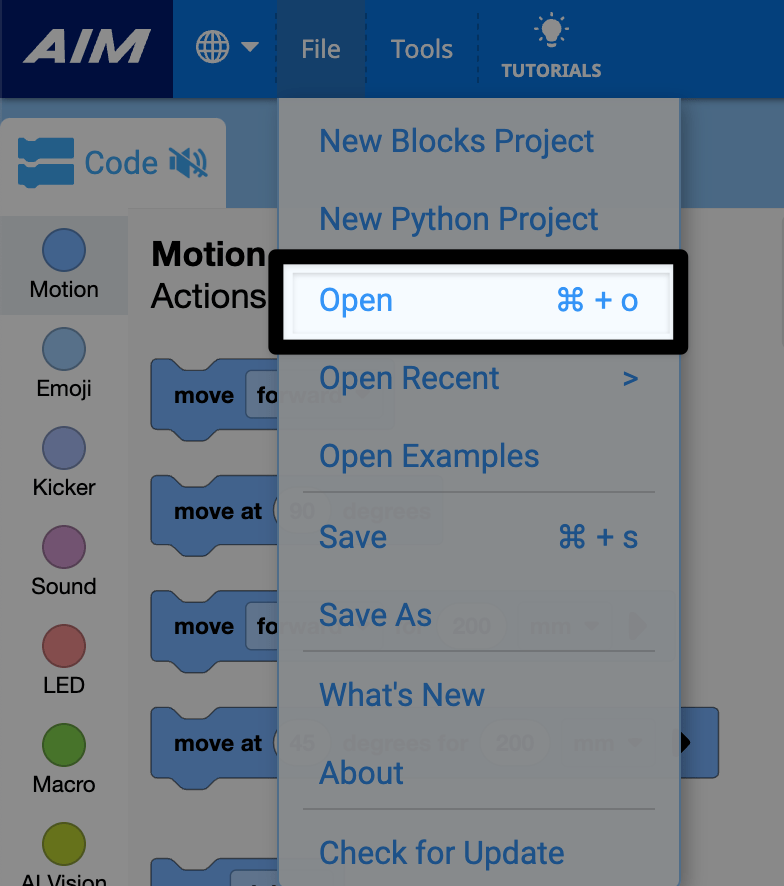
ファイルメニューから「開く」を選択します。#
プロジェクトを選択してください#
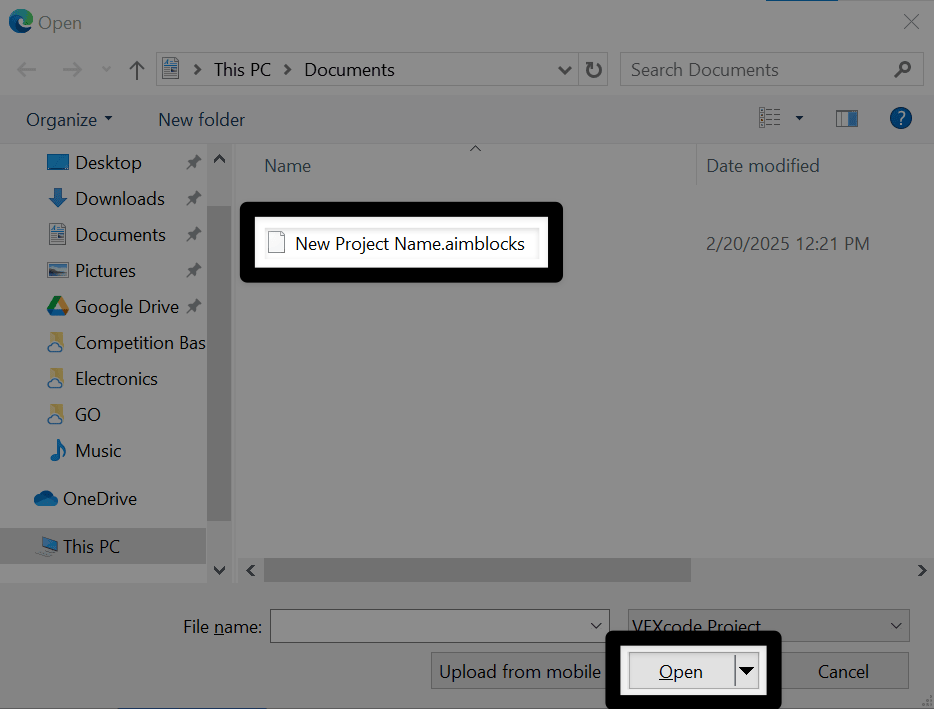
Navigate to your saved project on your device. Select the project you wish to open, then select Open . A Windows interface is shown here for reference. VEXcode AIM projects will have a .aimblocks or .aimpython extension, depending on whether it is a blocks or text project.
プロジェクトを表示する#
これでプロジェクトがVEXcode AIMで開き、プロジェクト名がツールバーに表示されます。