
प्रोजेक्ट बनाना, खोलना और सहेजना#
VEXcode AIM में, आप अपने VEX AIM कोडिंग रोबोट के साथ नए प्रोजेक्ट बना सकते हैं या सेव किए गए प्रोजेक्ट खोल सकते हैं। अपने प्रोजेक्ट बनाने, सेव करने और खोलने के लिए इन आसान चरणों का पालन करें।
एक नई परियोजना बनाना#
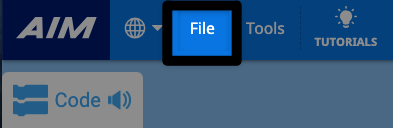
फ़ाइल मेनू खोलने के लिए फ़ाइल चुनें#
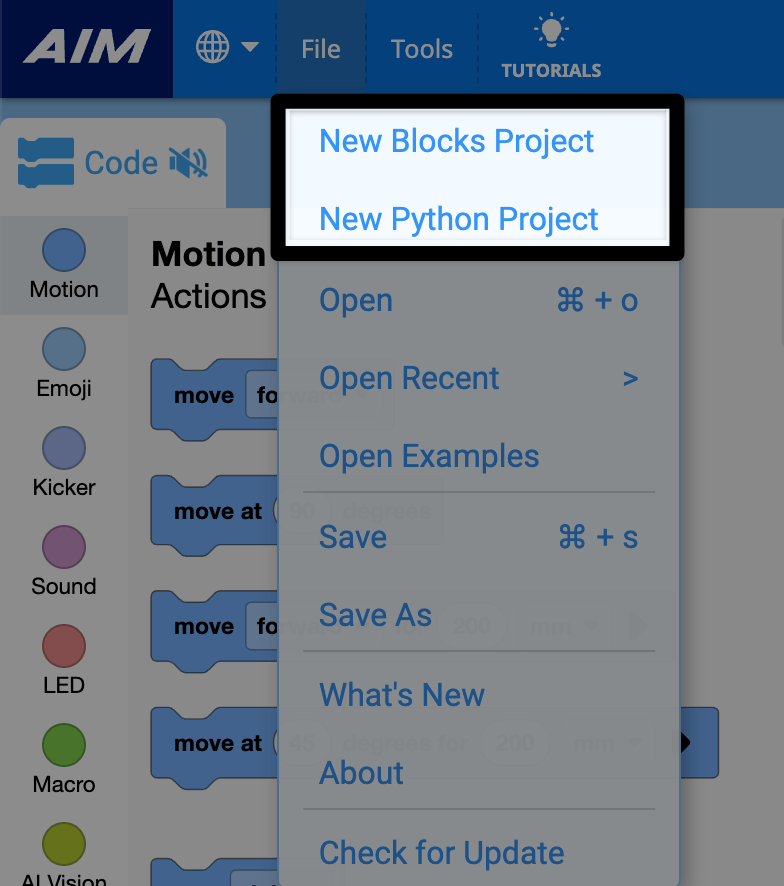
नया ब्लॉक्स प्रोजेक्ट या नया पायथन प्रोजेक्ट चुनें#
किसी प्रोजेक्ट को सहेजना#
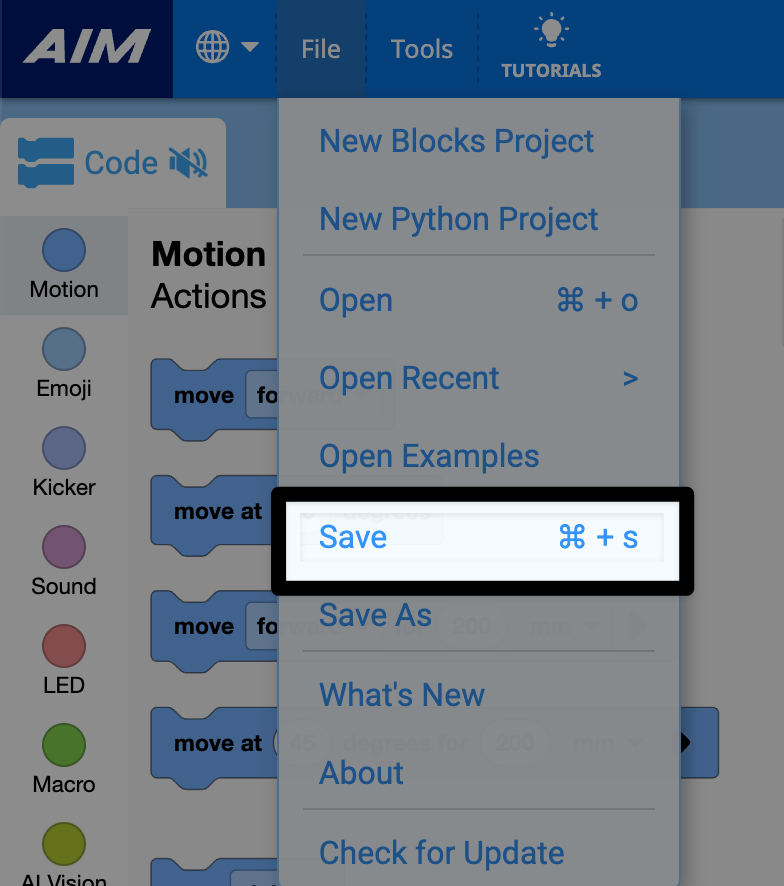
फ़ाइल मेनू से सहेजें चुनें#
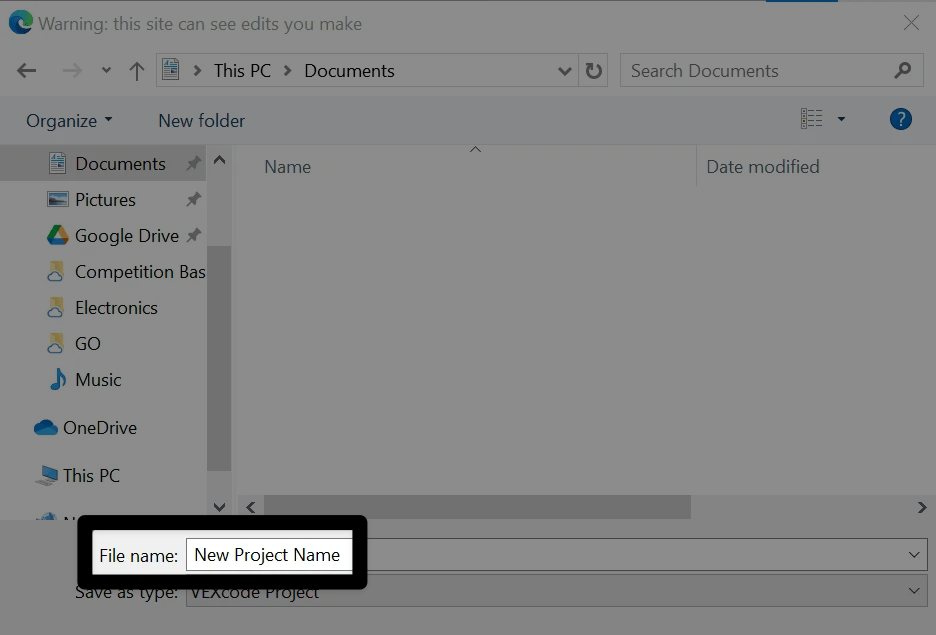
अपने प्रोजेक्ट का नाम दें#
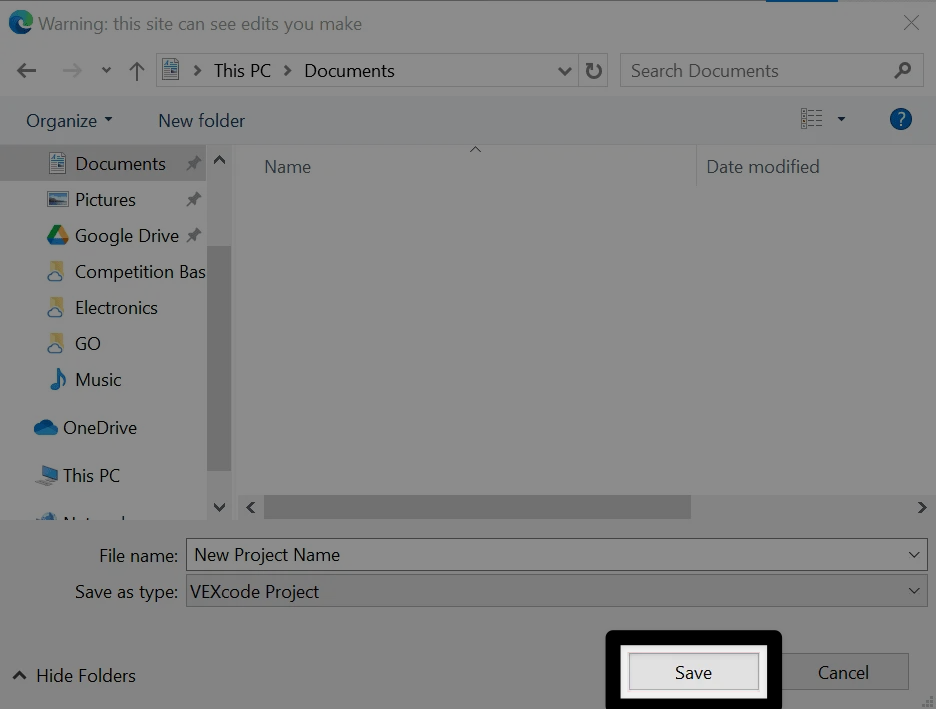
अपने डिवाइस के सेविंग डायलॉग बॉक्स का उपयोग करके, अपने नए प्रोजेक्ट का नाम दर्ज करें।
सहेजें चुनें#
A Windows interface is shown here for reference. VEXcode AIM projects will be saved with a .aimblocks or .aimpython extension, depending on whether it is a blocks or Python project.
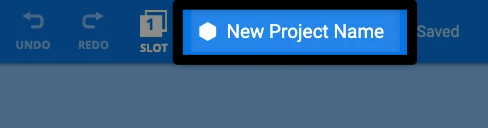
प्रोजेक्ट के नाम की पुष्टि करें#
अब आपके नए प्रोजेक्ट का नाम VEXcode AIM टूलबार में प्रोजेक्ट नाम डायलॉग बॉक्स में दिखाई देगा।
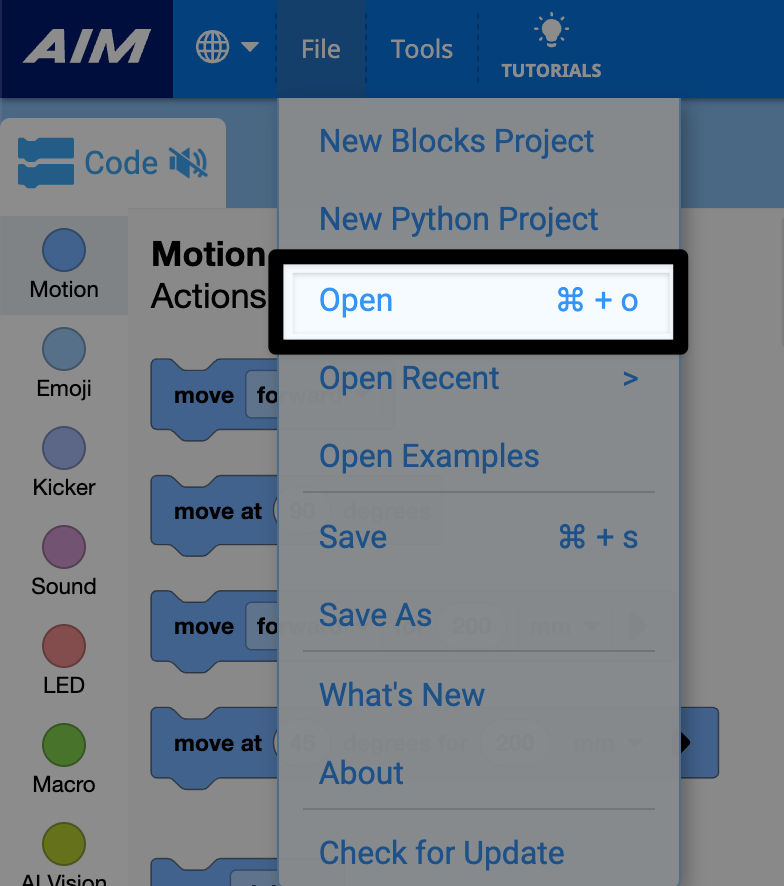
किसी मौजूदा प्रोजेक्ट को खोलना#
फ़ाइल मेनू से खोलें चुनें#
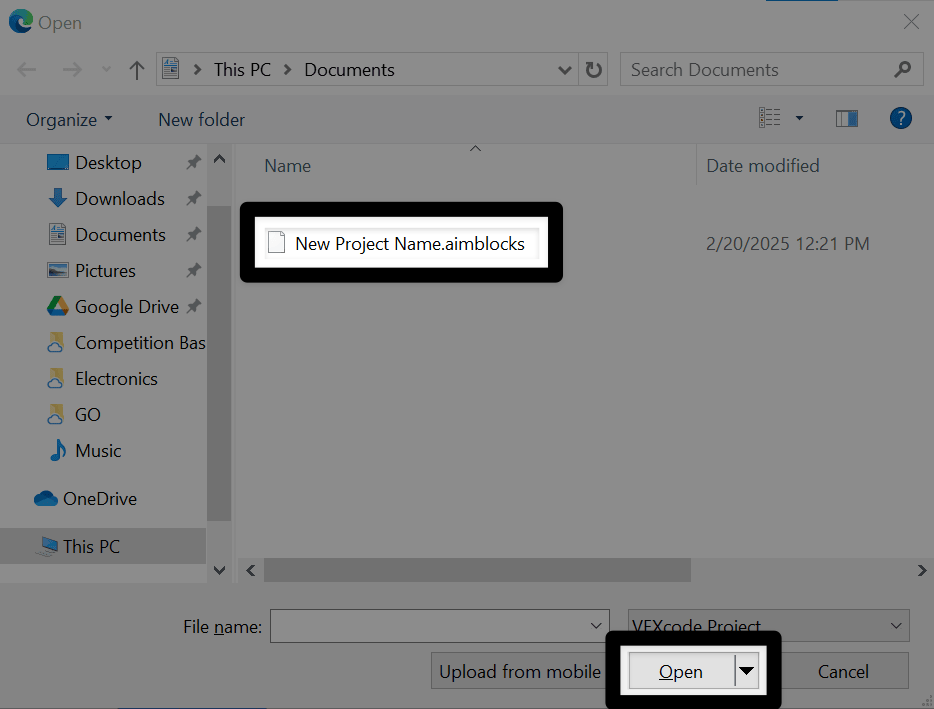
अपनी परियोजना का चयन करें#
Navigate to your saved project on your device. Select the project you wish to open, then select Open . A Windows interface is shown here for reference. VEXcode AIM projects will have a .aimblocks or .aimpython extension, depending on whether it is a blocks or text project.
अपना प्रोजेक्ट देखें#
अब आपका प्रोजेक्ट VEXcode AIM में खुलेगा और प्रोजेक्ट का नाम टूलबार में दिखाई देगा।